
外付けハードドライブからのデータ復元
外付けハードドライブをWindowsに接続したところ、重要なフォルダが消えてしまった。誤ってファイルを削除してしまった、間違ったパーティションをフォーマットしてしまった、あるいはディスクをフォーマットするよう求めるメッセージが表示されたのかもしれません。このような状況では、, 外付けハードドライブからのデータ復旧 欠落しているファイルは必ずしも完全に消去されているわけではないため、復元できる可能性があります。.
復元が可能かどうかは、ファイルに何が起きたか、新しいデータによって上書きされていないか、そしてドライブの物理的な状態が良好であるかどうかに左右されます。例えば、正常に動作しているHDDから最近削除されたフォルダであれば復元できる可能性がありますが、カチカチという音がするドライブの場合は専門家の対応が必要となります。.
最も安全な次の手順は、データの書き込みを停止し、実際の問題を特定することです。このガイドでは、適切な復旧方法の選択、元のファイルの保護、および結果の確認について解説します。ストレージに関するその他のガイダンスについては、当社の ハードドライブのデータ復旧ガイド.
目次
重要:復元作業の前に、外付けハードドライブを保護してください
挑戦する前に 外付けハードドライブ復旧, 、元のデータを変更してしまう可能性のある操作は避けてください。.
- 新しいファイルの作成を停止してください。. 新しいデータによって、以前に削除された内容が上書きされる可能性があります。.
- ディスクのフォーマットや初期化は行わないでください。. これらの操作により、ストレージ構造が変更される可能性があります。.
- CHKDSKによる修復は避けてください。. ファイルシステムの修復を行うと、復旧に必要なメタデータが変更される可能性があります。.
- 別の宛先を使用してください。. 復元したファイルは、別の物理ドライブに保存してください。.
- HDDから異常な音がする場合は、作業を中止してください。. カチカチという音やギシギシという音、あるいは繰り返し接続が切れる場合は、ハードウェアの故障を示している可能性があります。.
ドライブに物理的な損傷が見られる場合は、繰り返しスキャンするのではなく、ドライブを取り外してください。.
ドライブを安定させるためには、復旧プロセス全体を通じて、ある原則に従ってください: まずは復旧、次に確認、最後に修復。.
外付けハードドライブからのデータ復旧:どの方法を選ぶべきか?
簡単な答え 既存のバックアップにファイルが残っている場合は、まずそのバックアップから復元してください。ファイルが完全に削除されたり、クイックフォーマットされたり、論理的な破損によって失われたりした場合は、復旧ソフトウェアが役立つことがあります。ただし、物理的に故障したドライブについては、専門家による診断が必要です。.
この判定表を使って、ご自身の状況を確認してください。.
お客様の状況 | 通常、それはどういう意味か | 次にとるべき最善の行動 |
最近削除されたファイル | 復元可能なコピーが存在する可能性がある | ごみ箱を確認する |
Shift + Delete またはごみ箱を空にする | 削除されたコンテンツがディスク上に残っている場合があります | バックアップを確認してから、スキャンを行ってください |
ファイルが突然消えてしまった | 隠しファイルや変更されたパス | ファイルエクスプローラーを確認する |
外付けHDDをクイックフォーマットしました | ファイルシステムの構造が再構築されました | 使用を中止し、スキャンを行ってください |
『ドライブ』がRAWを披露 | Windows はこのファイルシステムを認識できません | 修理する前に復旧させる |
ファイルエクスプローラーに表示されない | パーティションまたは接続の問題 | ディスク管理のチェック |
HDDからカチカチという音がする、または繰り返し接続が切れる | ハードウェアの故障の可能性がある | DIYでの修理は控えてください |
この区別が重要なのは、失われたファイルすべてに復元スキャンが必要というわけではないからです。場合によっては、Windows が元の保存場所を表示できないだけの場合もあるのです。.
外付けハードドライブのファイルを復元する前に、問題を診断する
有用な診断とは、次の3つの問いに答えるものです。「何が見えるか?」「何が原因として考えられるか?」「次に何をすべきか?」
ファイルが消えたが、ドライブは開く
症状 Windowsで外付けHDDを開くと、あるフォルダが空になっているか、存在しない。.
考えられる原因: 誤って削除してしまった場合、ファイルが隠し属性になっている場合、パスが間違っている場合、またはフォルダが間違った場所に置かれている場合など。.
確認方法
- ファイルエクスプローラーを開き、外付けドライブを選択してください。.
- 選ぶ 表示 > 表示 > 非表示項目.
- 欠落しているファイル名または拡張子を検索してください。.
- 元のフォルダが別の場所に移動していないか確認してください。.
ファイルが見つかったら、別の正常なディスクにコピーしてください。.
ただし、ファイルエクスプローラーでそれらが見つからず、バックアップも存在しない場合は、復元スキャンを行うのが適切かもしれません。.
The External Hard Drive Shows RAW or Unallocated Space
症状 Windows asks you to format the volume, displays RAW, or reports an unallocated partition.
考えられる原因: File system corruption, partition damage, or missing metadata.
プレス Windows + X > ディスクの管理 and locate the physical disk. Check its reported capacity and partition status without changing anything.
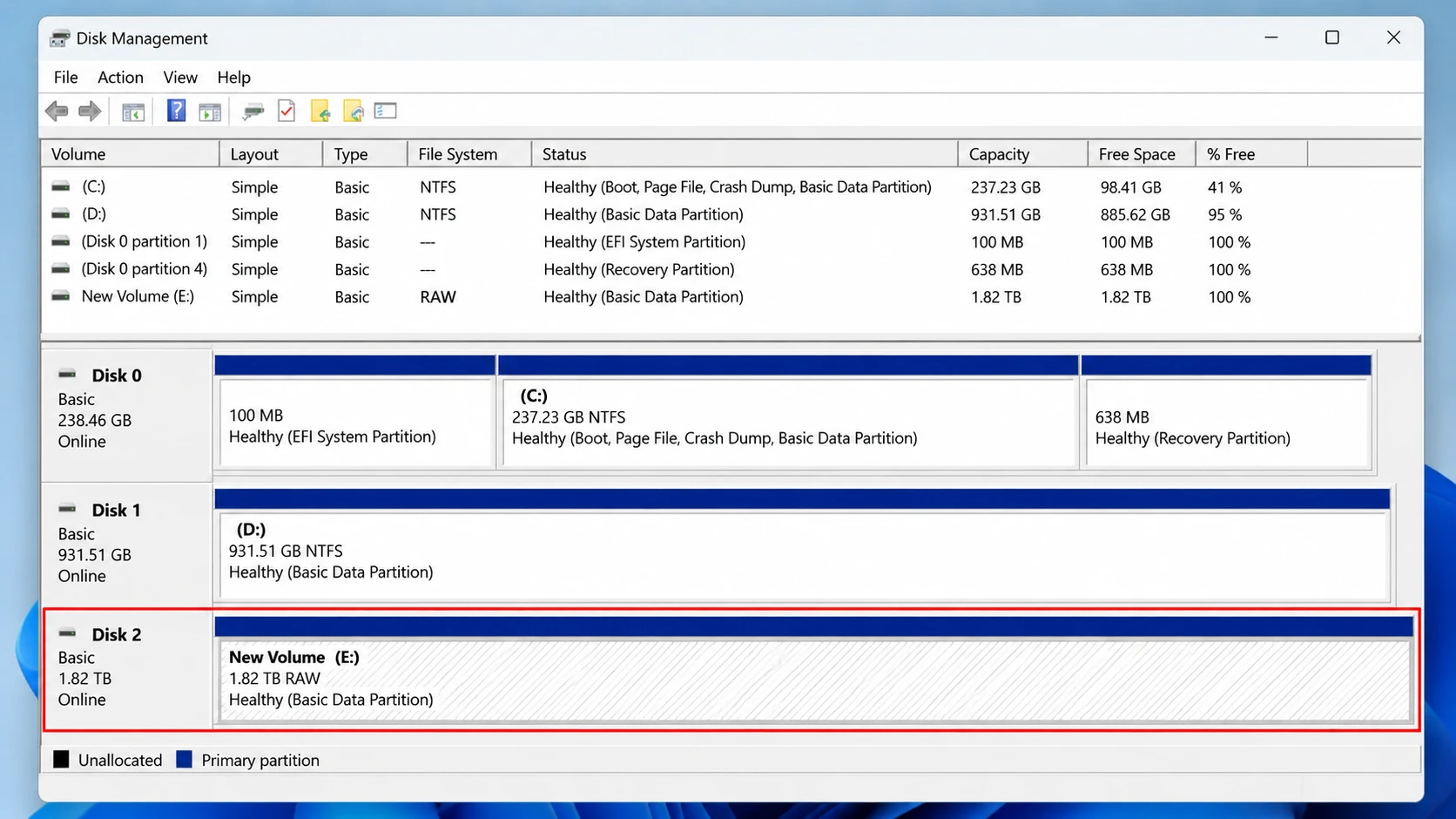
A RAW partition does not automatically mean Windows erased the files. However, do not create a new partition, initialize the disk, or accept the formatting prompt.
マイクロソフトの Disk Management documentation explains how Windows identifies disks, partitions, and volumes.
For additional diagnosis, read our guide on an external hard disk showing a RAW file system.
Windows Cannot Recognize the External Hard Drive
症状 The disk does not appear in File Explorer, or its connection repeatedly fails.
考えられる原因: USB cable problems, power issues, enclosure faults, or physical disk failure.
For a drive without mechanical warning signs, check a different USB port or compatible cable. Then inspect Disk Management.
If Windows still cannot access the physical storage or reports an obviously incorrect capacity, ordinary software recovery may not work.
私たちの external hard drive recognition troubleshooting guide explains how to distinguish connection problems from more serious failures.
Why Is Data Recovery from External Hard Drive Sometimes Possible?
Deleting a file does not always erase its contents immediately.
On a traditional HDD, the file system may mark previously occupied space as available. The original content can remain until another operation overwrites those sectors.
For example, when you delete an NTFS document, Windows may update its file records while leaving some underlying content intact. Recovery software can sometimes locate the remaining metadata or recognize data through file signatures.
同様に、, クイックフォーマット generally recreates essential file system structures without necessarily overwriting every sector containing old files.
However, three conditions can reduce recovery possibilities:
- 上書き: New data replaces the original file content.
- Full formatting or secure erasure: These operations may make previous content inaccessible.
- Hardware deterioration: Damaged sectors or mechanical faults can prevent reliable reading.
External SSDs also require special consideration because TRIM and garbage collection may make deleted data unrecoverable.
だから, 外付けハードドライブからのデータ復旧 storage depends on what remains readable, not simply how recently the files disappeared.
How to Recover Files from an External Hard Drive: 5 Methods
Choose recovery methods in this order:
Existing copies → Windows recovery tools → Dedicated recovery software → Professional recovery service
This sequence favors the lowest-risk solutions before attempting deeper recovery.
方法1:ごみ箱からファイルを復元する
最高だ: Recently deleted files that still exist in the Recycle Bin.
まずは試してみるべき理由: An existing Recycle Bin entry may provide a direct restoration path without scanning the entire drive.
- オープン ごみ箱 Windowsのデスクトップ上で。.
- Search for the missing files.
- Check their original locations.
- Right-click the required files and select リストア.
期待される結果: Windows restores the selected files to their original locations.
重要な制限事項: Some external-drive configurations and deletion methods bypass the Recycle Bin. Additionally, restoring files directly onto the affected HDD can create new writes. If other important files remain missing on that disk, avoid writing restored data to it until you have protected or recovered the remaining content.
If the files are missing, see our deleted files from external drive recovery guide.
Method 2: Recover External Hard Drive Files from Backups
最高だ: Files previously protected by File History, cloud backups, or manual copies.
Backups are preferable to scanning because they can provide an intact version without depending on remaining deleted-file records.
First, inspect available cloud storage, backup disks, and network locations.
If Windows File History previously included the missing files:
- オープン コントロールパネル > システムとセキュリティ > ファイル履歴.
- 選ぶ 個人ファイルの復元.
- 利用可能なバージョンを確認してください。.
- 必要なファイルを選択してください。.
- 安全な場所に戻す。.
You can also right-click an eligible folder and check プロパティ > 以前のバージョン.
期待される結果: An earlier usable copy becomes available.
制限: File History must have protected the relevant files before they disappeared. It does not automatically back up every external drive.
マイクロソフトの 「ファイル履歴」のドキュメント explains the supported backup and restoration process.
If no backup exists, proceed to a recovery scan only after confirming that the HDD remains stable.
方法3:Windowsファイル復元を使う
最高だ: Permanently deleted files on a supported drive when you are comfortable using command-line tools.
マイクロソフトが提供する Windowsファイル復元, a free utility that can scan supported internal and external storage.
After installing it from the Microsoft Store, open the program and enter a command such as:
winfr E: D: /extensive /n *.jpg
こちら:
E:represents the external drive containing lost files.D:represents a separate physical recovery destination./広範囲なenables a deeper recovery mode./n *.jpgfilters the search to JPG files.
Replace the example drive letters with the correct ones. The source and destination must be different physical drives.
For a healthy NTFS volume with recently deleted files, Regular mode may be suitable. Extensive mode can help with more complicated file loss or supported non-NTFS file systems.
期待される結果: Windows File Recovery creates a recovery folder on the destination drive when it finds output to restore.
制限事項 The process requires command-line knowledge and a source drive that Windows can read. Recovered filenames and folder structures may also differ from the originals.
マイクロソフトの official Windows File Recovery guide documents the supported modes, command syntax, and limitations.
失敗した場合は: When the HDD remains stable but Windows File Recovery cannot locate usable files, a graphical recovery utility provides another option. Avoid repeated scans if the drive develops hardware errors.
Method 4: Data Recovery from External Hard Drive with Magic Data Recovery
最高だ: Permanently deleted, quick-formatted, or logically inaccessible files when no usable backup exists and Windows can still read the storage device reliably.
At this stage, dedicated recovery software becomes a practical option because ordinary file restoration methods have failed.
Magic Data Recovery supports common Windows data-loss scenarios involving external HDDs, including accidental deletion, formatting, and RAW file system problems.
Its main advantage over command-line recovery is a graphical workflow that helps users select the correct disk, inspect scan results, preview supported files, and choose a safe recovery destination.
ステップ1: Magic Data Recoveryのダウンロードとインストール
Download the software and install it on a healthy drive, not the disk containing your missing files.
ステップ2:スキャンするドライブを選択する
Open the program and select the external HDD containing your lost data. Verify its capacity before proceeding.

Magic Data Recovery drive selection interface. Check the disk capacity and selected volume before starting a recovery scan.
Step 3: Scan for Missing Files
Start the scan and review the discovered files. Use the available file information and preview options to identify the content you need.
ステップ4:プレビューと復元
Preview supported files, select the required items, and restore them to another physical drive.
After recovery, open the restored files to confirm their contents.
For additional interface instructions, see the Magic Data Recoveryユーザーガイド.
期待される結果: You obtain usable copies of the files that the software can successfully recover.
For example, after accidentally quick-formatting a portable HDD, a user can scan the device and inspect previewable photographs before deciding which files to restore. This describes a typical recovery workflow, not a guaranteed outcome or a measured success rate.
制限事項 Magic Data Recovery cannot recover fully overwritten information, decrypt ransomware-encrypted files, or repair mechanical failures. A visible filename or successful preview does not guarantee that every recovered file will be complete.
失敗した場合は: Check whether another backup exists. If the disk develops read errors, disconnections, or unusual noises, stop scanning and consider professional assessment.
Method 5: Contact a Professional Data Recovery Service
最高だ: Physically damaged HDDs, unstable drives, or irreplaceable data where DIY attempts carry substantial risk.
Unlike ordinary recovery software, professional laboratories can assess certain hardware failures and use specialized equipment to image damaged storage.
For example, a dropped external HDD that produces repeated clicking sounds may have internal mechanical damage. Continuing to scan such a disk could worsen its condition.
推奨される手順
- 影響を受けたドライブの使用を中止する。.
- Avoid opening its sealed mechanism.
- Contact a reputable recovery laboratory.
- Explain the symptoms and previous recovery attempts.
期待される結果: The laboratory assesses whether hardware-assisted recovery is feasible.
制限: Professional recovery can be expensive and does not guarantee that damaged or overwritten content will be recoverable.
How to Verify Recovered External Hard Drive Files
A recovery scan may identify thousands of filenames, but finding a file is not the same as successfully restoring its contents.
について 外付けハードドライブからのデータ復旧 storage, verification is essential before formatting or reusing the original disk.
Step 1: Check File Names, Sizes, and Extensions
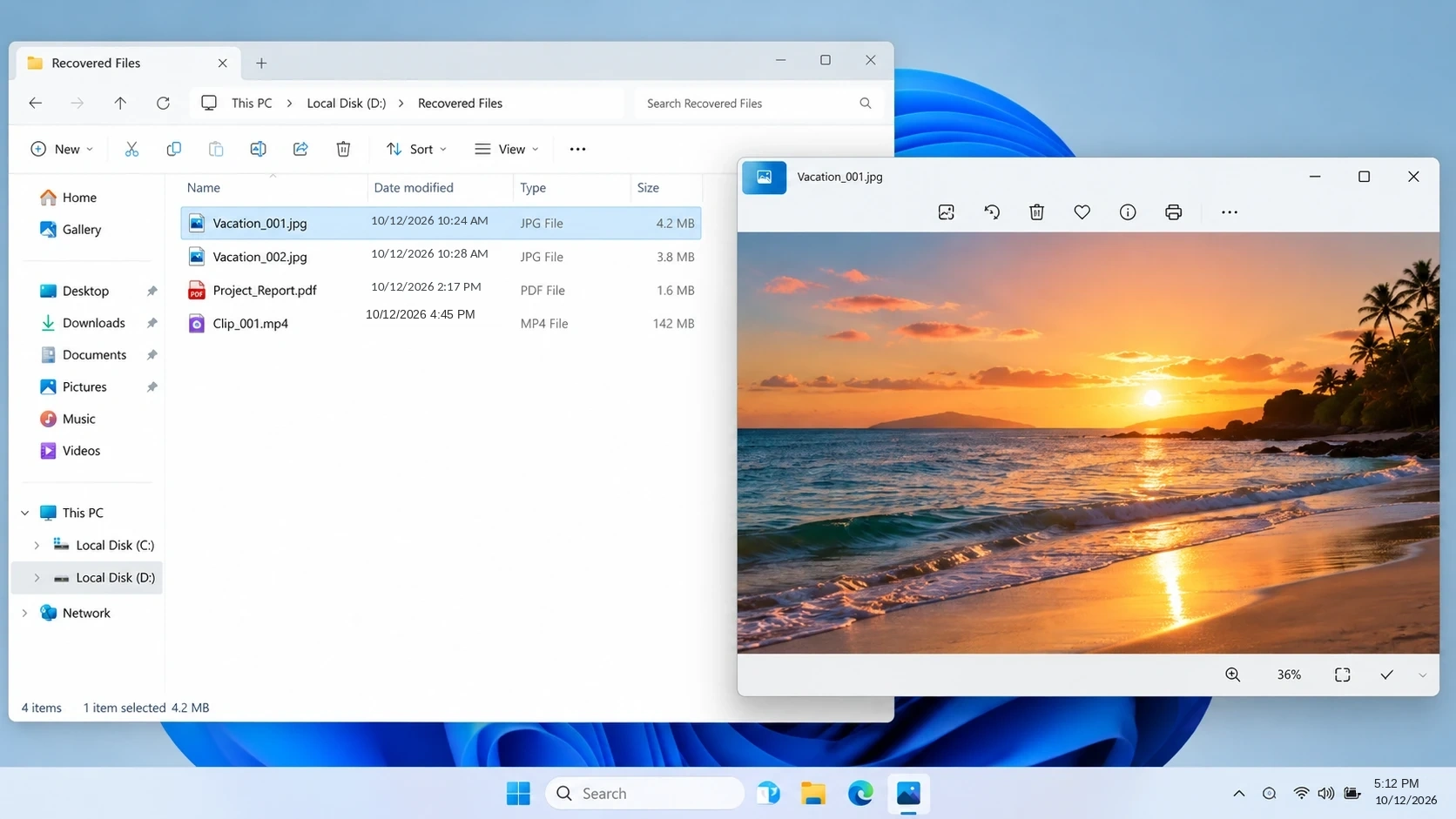
After saving recovered files to another drive, open the destination folder in File Explorer.
Check whether filenames, extensions, and folder structures appear reasonable.
Files that show 0 KB or unexpectedly small sizes deserve closer inspection. However, a normal file size alone cannot prove that the content is intact.
Step 2: Open Different Types of Recovered Files
Use the following verification checklist.
ファイルの種類 | How to Verify | 警告のサイン |
JPG / PNG | Open and inspect the entire image | Missing sections, decoding errors |
MP4 / MOV | Play the beginning, middle, and end | Freezing, playback errors |
DOCX / XLSX | Open the file and inspect its content | Repair warnings, missing data |
Open and check several pages | Blank pages, unreadable content | |
ZIP / RAR | Run an archive integrity test | CRC errors, extraction failures |
For example, a recovered MP4 file may display the correct filename and size but fail during playback because part of its content is missing.
Similarly, a document may open while containing damaged tables or embedded objects.
Therefore, verify actual file contents rather than relying only on a recovery scan’s file list.
Step 3: Compare Recovered Files with Available References
When another copy or reliable reference exists, compare important properties such as:
- File size and expected content.
- Number of document pages or spreadsheet worksheets.
- Image dimensions.
- Video duration.
- Archive contents and extraction results.
For critical business documents, inspect all important files individually.
If you have a known-good original and its checksum, matching cryptographic hashes provide stronger evidence that the recovered copy is identical.
Step 4: Confirm Recovery Before Repairing the Original Drive
A useful verification record should include the original problem, recovery method, destination, and whether the restored files opened successfully.
Verification Item | What to Record |
Source drive | Device model, capacity, file system |
Data-loss event | Deletion, formatting, RAW, or another issue |
Recovery method | Backup, Windows File Recovery, or recovery software |
Output destination | Separate physical drive |
File verification | Opened successfully, partially readable, or failed |
Remaining problems | Missing files, corruption, or read errors |
This checklist makes recovery results easier to evaluate and reproduce. It is not a claim that a particular recovery test has already been performed.
Once you confirm that the restored files are usable, create another backup copy.
Only then should you consider formatting, repairing, or reusing the original HDD.
Data Recovery from External Hard Drive After Formatting or RAW Errors
Two common scenarios deserve additional attention because Windows may encourage users to format a disk before they have secured their files.
Recover Files After Quick Formatting
A quick format generally recreates file system structures without necessarily overwriting all previous data.
したがって、, 外付けハードドライブからのデータ復旧 storage may remain possible if the disk has not received additional writes.
Suppose you accidentally quick-format an external HDD containing project documents and videos.
The appropriate response is to stop using the disk, avoid creating new files, and attempt recovery before making further changes.
However, a full format in modern Windows can overwrite the volume, significantly reducing recovery possibilities.
私たちの formatted external hard drive recovery tutorial explains the differences and recovery considerations in more detail.
Recover Data from a RAW External HDD
A RAW status means Windows cannot interpret the file system normally.
The drive may display:
“「ディスクを使用するには、まずフォーマットする必要があります。」”
Do not accept this prompt if the volume contains important data.
Instead, confirm the disk’s condition in Disk Management. When the hardware remains stable and Windows can read the underlying storage, recovery software may help retrieve files before repair.
However, if RAW status accompanies repeated disconnections, read errors, or abnormal noises, stop scanning and investigate possible hardware problems.
Why CHKDSK and Formatting Should Come After Recovery
Repair utilities and recovery tools serve different purposes.
チェックディスク can correct certain file system inconsistencies. However, repair parameters may modify directory records, allocation information, or other file system structures.
Similarly, formatting recreates file system information so Windows can use a volume again. This operation does not prioritize preserving missing files.
マイクロソフトの CHKDSK のドキュメント confirms that repair options such as /f correct file system errors, which involves changes to the affected volume.
These operations can be useful after data protection, but they are not substitutes for recovering missing content.
Therefore, follow this order:
Recover or back up important data → Verify file integrity → Repair or reformat if necessary.
If the disk remains physically unstable, do not proceed with repair commands. Seek professional assessment instead.
When Should You Stop DIY External Hard Drive Recovery?
Attempting another scan is not always the safest choice.
Stop DIY recovery when:
- The external HDD repeatedly clicks, grinds, or fails to spin.
- Windows frequently disconnects the drive during reading.
- The device reports inconsistent or obviously incorrect capacity.
- The HDD suffered water damage, fire damage, or a significant impact.
- Reading the disk becomes progressively slower or produces repeated hardware errors.
- The drive contains irreplaceable data and you cannot risk further damage.
These symptoms can indicate problems that normal 外付けハードドライブ復元ソフトウェア cannot solve.
If the HDD is unstable, professional disk imaging and diagnosis may offer a safer approach than repeated full-drive scans.
外付けハードディスク・ドライブのデータ紛失を防ぐ方法
Once you recover and verify your files, establish a backup routine to reduce future risk.
1. Follow the 3-2-1 backup principle. Keep three copies of important data, use at least two storage devices or media, and maintain one offsite copy.
2. Verify backups regularly. Open representative files and confirm that your backup process includes the correct folders.
3. Use file version history. File History, cloud versioning, or another backup system can preserve earlier versions after accidental changes.
4. Handle external HDDs carefully. Avoid moving mechanical drives while they operate, and safely eject storage before unplugging it.
5. Watch for drive-health problems. Repeated errors, connection failures, or unusual noises should prompt a backup and hardware assessment.
Remember that cloud synchronization alone is not always a complete backup. Deleted or damaged files may synchronize across devices.
Conclusion: Choosing the Safest External Hard Drive Recovery Method
外付けハードドライブからのデータ復旧 storage is often possible, but the correct next step depends on the type of loss and the device’s condition.
If an existing copy is available, restore it first. If files were permanently deleted or lost after quick formatting, suitable recovery tools may help when the HDD remains healthy and readable. For physical damage, stop DIY attempts and consult a specialist.
When Windows’ native methods cannot retrieve missing files, Magic Data Recovery offers a practical alternative. Its graphical scan, preview, and selective restoration workflow helps users approach logical data loss without advanced command-line knowledge.
However, no recovery tool can guarantee results or reconstruct completely overwritten data. Always open and verify important recovered files before repairing or reusing the source drive. For additional HDD recovery and troubleshooting resources, visit our ハードドライブのデータ復旧ガイド.
Windows 7/8/10/11およびWindows Serverをサポート
よくある質問
外付けハードディスクから削除したファイルは、どのくらいの期間、復元可能ですか?
クイックフォーマットではなく、フルフォーマットを行った後でも、ファイルを復元することはできますか?
外付けSSDからのデータ復旧は、HDDからの復旧とは異なりますか?
BitLockerで暗号化された外付けハードドライブからデータを復元することはできますか?
データ復旧のスキャンを行うと、元の外付けハードドライブに何らかの変更が加わりますか?
外付けハードドライブのファイルを無料で復元することはできますか?
復元したファイルが開けないことがあるのはなぜですか?

Jasonは、15年以上の実務経験を持つデータ復旧およびテクニカルサポートの専門家です。 彼は第一線のユーザーと幅広く連携し、困難なデータ損失事例のトラブルシューティングを行うとともに、誤削除、ドライブのフォーマット、ファイルシステムの破損、パーティションの消失、システム障害、その他の緊急の復旧事態に対して、実用的な復旧ソリューションを提供してきました。また、バックアップと復元、ファイル修復、災害復旧にも精通しており、安全かつ信頼性が高く、技術的に正確な指導を特に重視しています。.