
Magoshareデータ復元:ベスト修正ガイド
ふとした瞬間に心臓が止まるような思いをしたことはないだろうか。 コンピュータのごみ箱を空にする あるいは、数ヶ月に及ぶ重要な作業を保存したローカル・ドライブ・パーティションをフォーマットしていませんか?データ損失はほとんどの人に起こり、緊急のパニックを引き起こし、効果的な解決策を必死に探します。このような紛失したファイルを救い出すために、次のようなことに遭遇したことがあるのではないでしょうか。 Magoshareデータ復元.
この特別なツールは、システム・セクターの奥深くまでスキャンすることで、ストレージ障害を解決することを目的としている。しかし マゴシェア それとも、より堅牢なデータ救出ツールを探すべきでしょうか?この包括的なレビューでは、以下について知っておく必要があるすべてをカバーします。 Magoshareデータ復元 を紹介する。 Magic Data Recovery, この強力な代替案は、より高いレベルを達成するために特別に設計されている。 ハードドライブ回復 標準的な方法が失敗した場合の成功率。.
Windows 7/8/10/11およびWindows Serverをサポート
目次
Magoshareデータ復元とは何ですか?
を理解する。 Magoshareデータ復元 ファイルを救出するには、まず、コンピュータのストレージ・システムがどのように削除を処理するかという技術的な現実を把握する必要があります。Windowsパソコンで NTFSファイルシステム または エクストラファット, ファイルを削除しても、データのペイロードが即座に破壊されるわけではない。.
その代わりに、オペレーティング・システムは単にファイルのインデックス・ポインタを削除し、その特定のストレージ領域を “空き ”としてマークします。その結果、新しいデータが上書きされるまで、実際のデータ・ブロックは物理ストレージ・ブロック上に完全にそのまま残ります。したがって、致命的なデータの上書きを防ぐには、影響を受けたドライブの使用を直ちに停止することがデータ救済の鉄則です。.
まさにここが マゴシェア ステップをプロセスに組み込む。このソフトウェアは、壊れたファイルシステムのインデックスをバイパスする高度なディープスキャンエンジンを採用しています。ストレージ・デバイスの未加工セクタを読み取ることによって、, Magoshareデータ復元 は、これらの隠しファイルを識別、再構築、表示することができます。さらに、このソフトウェアは、200MBの無料復元許容量を提供し、ユーザーは完全な商用ライセンスを購入する前に、そのスキャン機能をテストすることができます。.
Magoshare Data Recoveryの主な機能
評価にあたって マゴシェア, また、そのコア機能を評価することで、特定のデータ損失シナリオに適合するかどうかを判断することができます。このソフトウェアは、標準的なデスクトップユーザー向けに調整されたいくつかの機能を提供します。.
- 包括的なシナリオカバレッジ: 偶発的な削除、パーティションの損失、予期せぬシステムクラッシュ、ウイルス感染など、一般的なデータ災害を効果的に処理します。.
- 多様なメディアとの互換性: ユーザーは Magoshareデータ復元 標準的なノートPCのハードドライブ、デスクトップPC、ソリッドステートドライブ、USBフラッシュドライブ、カメラのメモリーカード全般。.
- 複数のファイルタイプをサポート: スキャンアルゴリズムは、画像(JPEG、PNG)、文書(Word、Excel、PDF)、ビデオ、アーカイブを含む何百ものファイル形式を正常に認識します。.
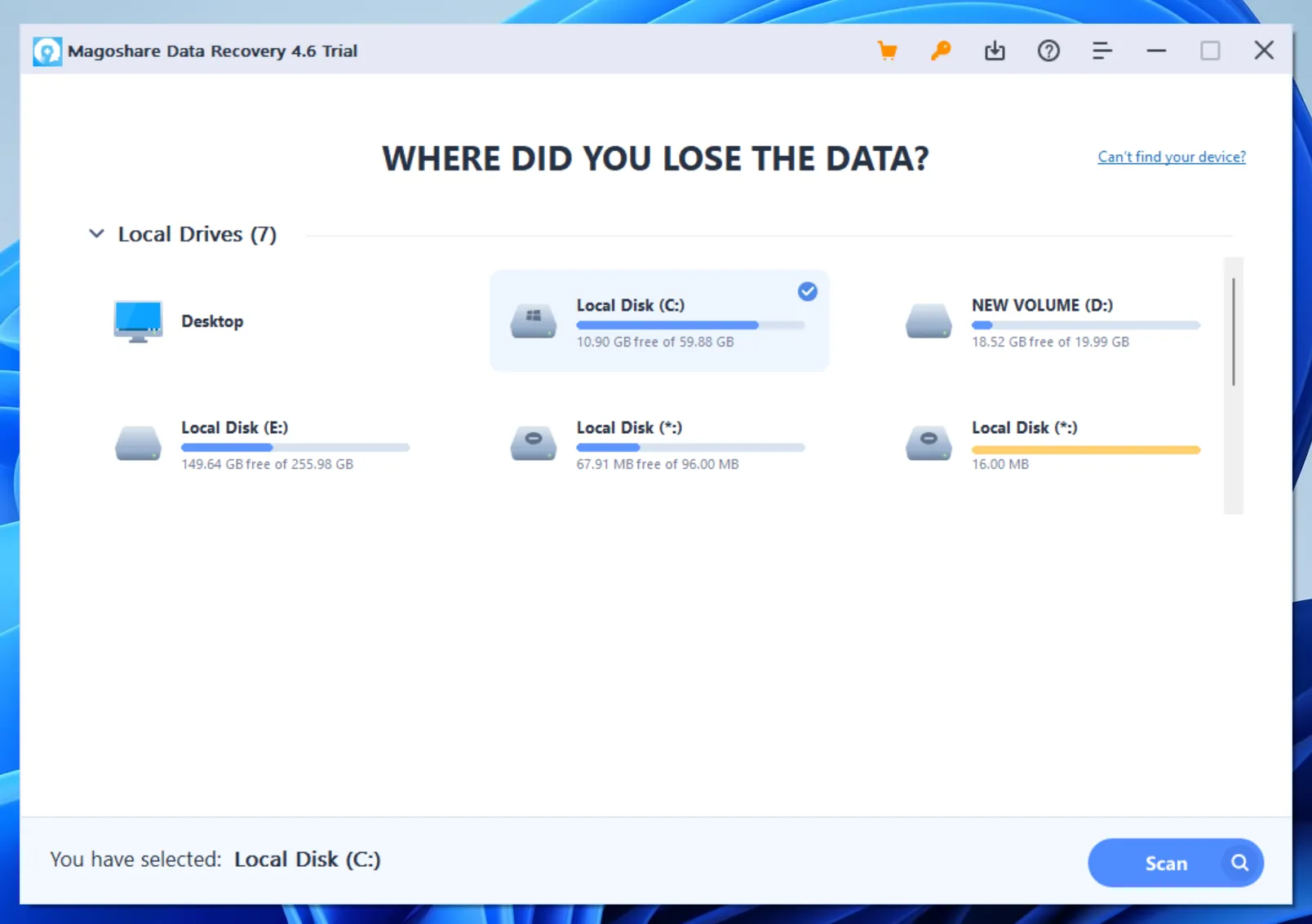
Magoshareに代わるより信頼できる選択肢が必要な理由
一方 Magoshareデータ復元 しかし、複雑なデータ消失の状況では、しばしば大きなボトルネックに遭遇する。例えば 断片化されたファイル, パーティションがひどく破損していたり、数テラバイトの巨大な内蔵ローカル・ディスクを使用していたりする場合は、以下のようになります。 マゴシェア スキャンエンジンがフリーズしたり、元のフォルダ構造を正しく再構築できない場合があります。.
コンピュータやローカルメディア上の複雑なデータ損失の緊急事態に対処する場合、優れた安定性と深いスキャンアルゴリズムを提供するソリューションが必要です。より効率的なソリューションをお探しの場合は、以下をお試しください。 Magic Data Recovery だけに頼るのではなく Magoshareデータ復元.
究極の推薦Magic Data Recovery
重要なデータ危機の際に標準的なソフトウェアでは不十分な場合、専門家はより高度なエンジニアリングに目を向けます。私たちは、Magic Data Recoveryをデータ救出戦略の決定的なアップグレードとして強くお勧めします。開発者 アマジックソフト, この強力なソフトウェアは、以下のような従来のツールに見られる特定の制限に対処している。 Magoshareデータ復元.
解決する痛みの核心
従来のスキャンツールは、ドライブパーティションが “RAW ”になったり、パーティションテーブルが破損したりすると、しばしば失敗する。. Magic Data Recovery は、高度なセクタレベル・ディープスキャンエンジンを搭載することで、この問題を解決します。ホスト・オペレーティング・システムがドライブのファイルシステムを認識しない場合でも、深く埋もれたデータ断片を読み取ることができます。.
主な特徴
- 高度な再構成アルゴリズム: 未加工のデータシグネチャを分析することで、大きく断片化されたファイルを再構築し、大容量のビデオや複雑なデータベースでも高い成功率を保証します。.
- 揺るぎない安定性: このソフトウェアは、クラッシュすることなく巨大なローカル・ストレージ・アレイをスキャンできるように最適化されているため、スキャンを繰り返す時間を節約できます。.
- 正確なディレクトリツリーのプレビュー: 見つかったファイルを無秩序に表示するツールとは異なり、元のフォルダ構造を保持し、リアルタイムで忠実度の高いプレビューを提供します。.
実用的な使用シナリオ
重要な撮影の直後に突然SDカードが「カードエラー」のメッセージを表示したプロの写真家を想像してみてください。基本的なソフトウェアでは空の結果が表示されるかもしれませんが、Magic Data Recoveryは破損したファイルアロケーションテーブルを突き破り、安全にRAW画像を抽出します。同様に、オフィスワーカーが重要な歴史的アーカイブを含むローカルドライブをフォーマットした場合、このツールは体系的にファイル断片を完全に元に戻します。そのため、次のような究極の代替手段として役立ちます。 マゴシェア.
ステップ・バイ・ステップ・ガイドデータを安全に復元する方法
失われたデータを復元するのに、高度な技術スキルは必要ありません。Magic Data Recoveryを使った実績のある安全なワークフローに従って、大切なファイルを復活させましょう。.
ステップ1: Magic Data Recoveryのダウンロードとインストール
まず、Magic Data Recoveryの公式セットアップファイルをダウンロードし、ファイルを失ったドライブとは完全に別のドライブパーティションにインストールします。この重要なアプローチは、誤って上書きすることを防ぎ、残りのデータの整合性を保護します。.
Windows 7/8/10/11およびWindows Serverをサポート
ステップ2 具体的 スキャンするドライブパーティション
プログラムを起動し、メインユーザーインターフェイスにアクセスします。次に、ファイルが削除された特定のローカルディスクパーティションまたはストレージメディアを選択し、スキャンプロセスを開始します。.

ステップ3:スキャンする 選ばれし者 削除されたファイルの場所
このソフトウェアは自動的にアドバンストスキャンを実行し、破損したファイルシステムのレイヤーを突き抜けます。一方、ディープセクタスキャンが進むにつれ、リアルタイムで復旧可能なファイルを体系的にリストアップします。.

ステップ4:プレビュー 削除 復旧前のファイル
スキャンによってデータが検出されたら、内蔵の高忠実度プレビュー機能を使って実際のファイル内容を確認します。この実用的なステップにより、実際に必要な特定の文書、写真、ビデオのみを確実に復元できます。.

ステップ5:ファイルを安全な場所に復元する
最後に、救出したい対象ファイルを選択し、まったく別の健全なドライブまたはストレージデバイスに保存します。同じ元のパーティションにデータを復元することは、永久的なデータの破損や上書きの危険性があるため、決して行わないでください。.

Magoshareデータ復元の結論とまとめ
評価をまとめると, Magoshareデータ復元 は、基本的なファイル検索や迅速な削除シナリオに対して、わかりやすいアプローチを提供する。しかし、複雑なパーティションの破損、巨大なストレージボリューム、または高度に断片化されたデータブロックに直面すると、その性能はしばしば揺らぎます。.
堅牢な技術アーキテクチャの上に構築された信頼性の高いツールをお望みなら、, Magic Data Recovery は、はるかに安定し、強力で、成功を収めている。 ハードドライブ回復 経験貴重なデジタル資産を保護するには、絶対的な正確さが必要です。.
Windows 7/8/10/11およびWindows Serverをサポート
Magoshareデータ復元に関するFAQ
Magoshare Data Recoveryの使用は完全に無料ですか?
いいえ、Magoshare Data Recoveryは完全無料ではありません。このソフトウェアでは、ドライブをダウンロードして行方不明のファイルをスキャンすることができますが、200MBの限定的な無料復元トライアルしか提供していません。そのため、より大きなデータボリュームを復元したり、実質的なファイルフォルダを削除解除するには、プレミアム商用ライセンスを購入する必要があります。.
Magoshareはフォーマットされたパーティションからデータを復元できますか?
はい、Magoshareは標準的な条件下でフォーマットされたパーティションからファイルを復元することができます。フォーマットは通常、実際のデータセクタを消去せずにファイルインデックスシステムをリセットするため、ソフトウェアはまだファイルを見つけることができます。しかし、完全な上書きスキャンを実行すると、データは永久に消えてしまいます。.
なぜMagoshare Data Recoveryは削除されたファイルを見つけられないのですか?
新しいデータが特定のセクタを上書きしたため、ファイルがなくなっている可能性があります。データ損失が発生した後、コンピュータの使用を続行したり、影響を受けたパーティションに新しいファイルを保存したりすると、古いデータ断片が破壊されます。そのため、Magoshare データ復元のようなツールでは、もう復元できません。.
スマートフォンから削除した写真を直接復元できますか?
いいえ、MagoshareのようなPCベースのツールを使用してスマートフォンのハードウェアから直接ライブデータを復元することはできません。最新のモバイルオペレーティングシステムは、セクターへの直接アクセスをブロックする厳密な暗号化プロトコルを採用しています。それでも、Magic Data Recoveryを使用して、ローカルコンピュータのハードドライブに保存されているスマートフォンのバックアップファイルを簡単に抽出することができます。.
ディープスキャンにはどのくらいの時間がかかりますか?
ディープ・スキャンにかかる時間は、ストレージ・ドライブのサイズと物理的な状態に完全に依存します。例えば、小さなUSBフラッシュ・ドライブであれば数分しかかかりません。逆に、巨大なローカル・ディスクの場合は、高度なアルゴリズムが個々のストレージ・セクタを徹底的に分析するため、数時間かかることもあります。.

バシリイは、この分野で約10年の実務経験を持つデータ復元のスペシャリストです。そのキャリアを通じて、彼は削除されたファイル、フォーマットされたドライブ、失われたパーティション、RAWファイルシステムを含む何千もの複雑なケースの解決に成功してきました。彼の専門知識は、16進エディタなどの専門ツールを使用した手動復元方法と、復元ソフトウェアを使用した高度な自動化ソリューションの両方をカバーしています。バシリの使命は、信頼できるデータ復元知識をITプロフェッショナルと一般ユーザーの双方が利用できるようにし、貴重なデジタル資産を保護できるようにすることです。.