
3ds Maxのプロダクトキーを探す:エッセンシャルガイド

Autodeskの3ds Maxソフトウェアをインストールまたは再インストールする際に必要な重要な要素の1つは、次のとおりです。 3ds Maxプロダクトキー. .この固有のコードは、ご使用のソフトウェアのライセンスとして機能し、3ds Max のコピーが本物であることを確認します。有効な プロダクトキー, このガイドでは、ソフトウェアの機能を制限するさまざまな方法を紹介します。このガイドでは、以下の様々な方法をご紹介します。 あなたの プロダクトキー, スムーズなインストールを保証します。.
Windows 7/8/10/11およびWindows Serverをサポート
目次
3ds Maxプロダクトキーの重要性を理解する
A 3ds Maxプロダクトキー は、単なるランダムな文字列ではなく、ソフトウェア ライセンスの重要な一部です。オートデスクのライセンス契約への準拠を保証し、購入の証明となります。プロダクトキーを安全に保管することで、潜在的な詐欺行為やソフトウェアの不正使用からお客様を守ります。.
プロダクトキーの検索方法
1.Magic Recovery Keyを使用してプロダクトキーを検索する
最もシンプルで効率的な方法です。 3ds Maxプロダクトキー を使用している。 Magic Recovery Key. .このツールを使用すると、わずか数ステップでキーを取り出すことができます。このツールは、コンピュータ上で有効化された以下のような様々なソフトウェアからキーを抽出することをサポートします。 ウィンドウズ, オフィス, もちろんだ、, 3ds Max.
Magic Recovery Keyを使用する:
- 公式ウェブサイトからソフトウェアをダウンロードし、インストールする。.
Windows 7/8/10/11およびWindows Serverをサポート
- ソフトウェアを起動し、“ローカル ”の下にある “レジストリキー ”タブをクリックする。”

- アプリケーションのレジストリキーを表示し、以下の場所を探します。 プロダクトキー.
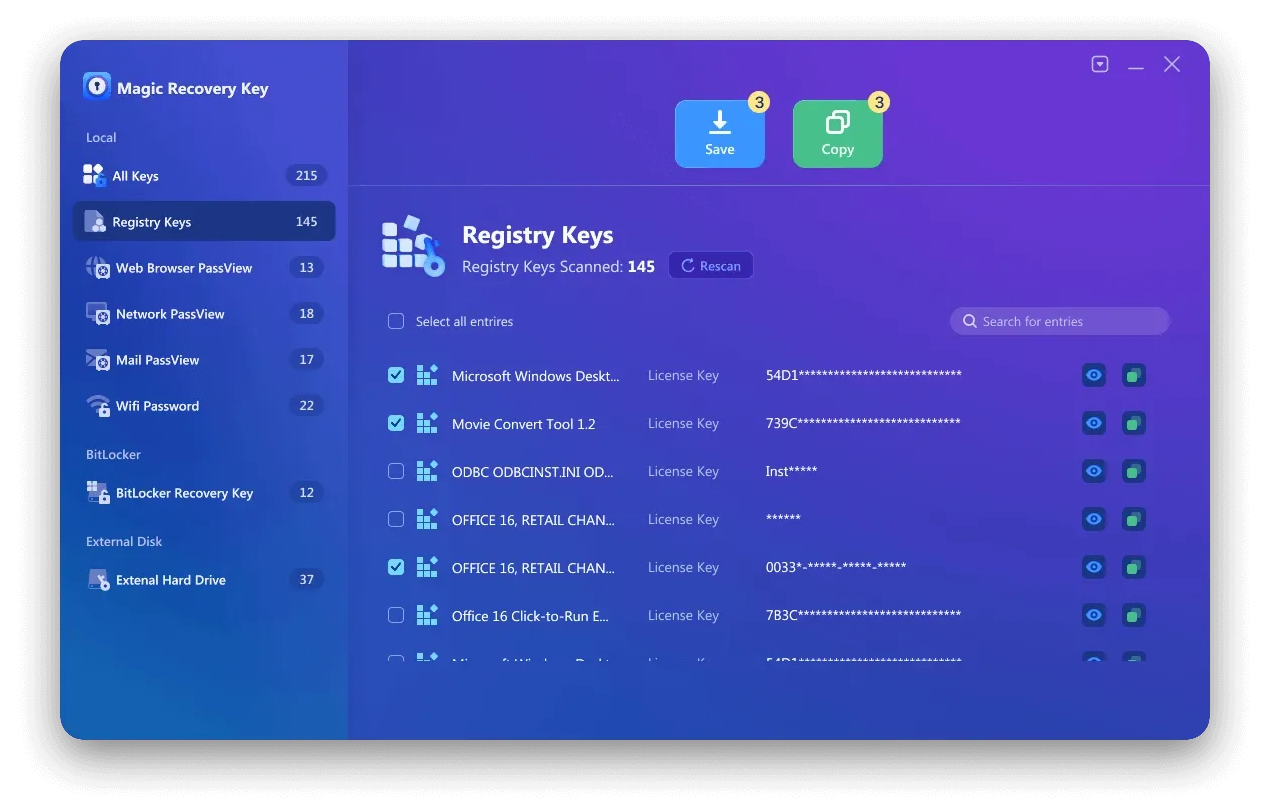
- キーを選択してコピーするか、将来の使用のために保存します。.
2.レジストリを検索してプロダクトキーを見つける
サードパーティのソフトウェアを使用したくない場合は、次の方法で検索できます。 プロダクトキー をレジストリに追加してください。ただし、コンピュータのクラッシュを避けるため、レジストリの使用には十分注意してください。初心者の方は、この方法をスキップすることをお勧めします。.
レジストリを検索する
- Windows + Rキーを押して「ファイル名を指定して実行」ダイアログを開く。.
- regedit」と入力し、「OK」をクリックする。.
- 必要に応じてプロンプトを確認する。.
- 次のパスに移動します:HKEY_LOCAL_MACHINESOFTWAREAutodeskds MaxCurrent VersionRegistration(3ds Maxのバージョンによってパスが異なる場合があります。).
- 右のパネルで、“SERIAL ”などという名前のファイルを探し、そこにあなたの 3ds Maxプロダクトキー.
3.オートデスク アカウントでプロダクト キーを検索する
3ds Max のプロダクト キーを見つける最も簡単な方法は、オートデスク アカウントを使用することです。アカウントは、ご使用のすべてのオートデスク製品とライセンスの中心的なハブとして機能します。.
オートデスク アカウントからプロダクト キーを取得するには、次の手順に従います:
- をご覧ください。 オートデスクのウェブサイト でログインしてください。.
- すべての製品とサービス」に移動する。“
- 製品リストから3ds Maxをお探しください。.
- 詳細を見る」をクリックすると、あなたの詳細が表示されます。 プロダクトキー およびシリアル番号。.
4. 確認メールでプロダクトキーを探す
もう1つの場所は プロダクトキー は、ソフトウェア購入後に受信した確認メールに記載されています。このメールには通常、プロダクトキーやシリアル番号など、ご購入に関する必要な情報がすべて記載されています。.
メールに記載されているプロダクトキーの場所を確認します:
- メール検索機能を使用して、オートデスクからのメールを検索します。.
- ご購入に関連する件名のEメールをご確認ください。.
- を見つける。 プロダクトキー 購入の詳細とともに記載されています。.
- このメールは、今後の参考のために専用のフォルダに保存してください。.
5.オートデスク サポートに連絡する プロダクトキーを取得する
上記の方法で3ds Maxのプロダクト・キーが見つからない場合は、以下の連絡先までお問い合わせください。 オートデスク サポート が有効な選択肢となる。必要な購入情報があれば、プロダクトキーの取得をサポートしてくれます。.
オートデスク サポートにお問い合わせください:
- のサポートセクションをご覧ください。 オートデスクのウェブサイト.
- サポートリクエストを送信し、購入の詳細と状況を説明してください。.
- あなたの身元とソフトウェアの所有権を確認する準備をしてください。.
まとめ
3ds Maxのプロダクトキーを探す は大変な作業のように思えるかもしれないが、このガイドにある方法を使えば、プロセスはずっと簡単になる。頼りになるのは Magic Recovery Key, レジストリを確認したり、オートデスク アカウントを確認したり、電子メールの記録を検索したりして、必要な情報を見つけます。また、どの方法でも解決しない場合は、オートデスク サポートに連絡することもできます。.
プロダクトキーを安全に保管することで、ソフトウェアの機能、ライセンス、および完全なコンプライアンスを維持することができます。.
Windows 7/8/10/11およびWindows Serverをサポート
よくある質問
3ds Maxのプロダクトキーはどうすれば見つかりますか?
プロダクトキーはWindowsレジストリのどこに保存されていますか?
コンピュータからプロダクト・キーが取り出せない場合はどうすればよいですか?

エリン・スミスは、Amagicsoftで最もプロフェッショナルなライターの一人として認められています。過去10年にわたりライティングスキルを磨き続け、何百万人もの読者の技術的な問題解決に貢献してきました。.