
読めなくなったUSBドライブを修理する方法:完全ガイド
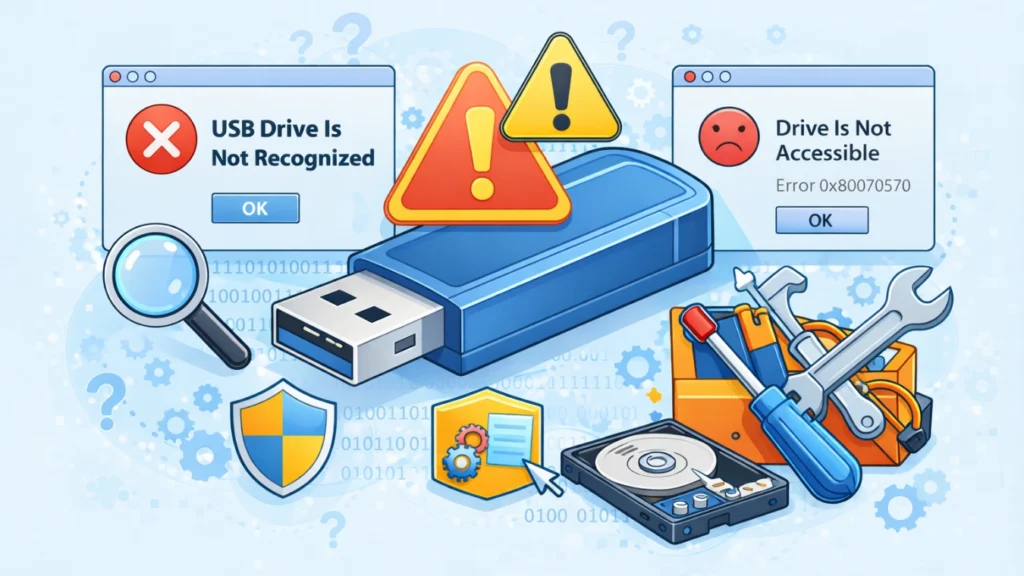
USBドライブが突然アクセスできなくなると、特に重要なファイルが入っている場合、イライラすることがあります。多くのユーザーは 読み取り不可能なUSBドライブの修理方法 USBが認識されません」、「ディスクをフォーマットする必要があります」、「パーティションがありません」などのエラーが発生した場合。.
ほとんどの場合、根本的な原因はパーティションの損失、ファイルシステムの破損、ハードウェア接続の問題などである。さらに悪いことに、これらの問題はしばしばデータの損失につながります。このガイドでは 読めないUSBフラッシュドライブを修復する方法 ステップ・バイ・ステップで問題を解決していく。 信頼性の高いソリューションでデータを安全に復元 ような Magic Data Recovery.
Windows 7/8/10/11およびWindows Serverをサポート
目次
読み取れないUSBドライブの一般的な原因
原因を理解することで、適切な修理方法を選択することができます。以下は、最も頻度の高い原因である:
1.パーティション損失
USBパーティションが消えた場合、システムがドライブを「未割り当て」と表示することがあります。これは通常、不適切な取り出しやパーティション・テーブルの損傷が原因で起こります。.
2.ファイルシステムのエラー
破損したファイルシステム(RAWフォーマット)により、オペレーティングシステムがドライブを読み取ることができません。.
3.ウイルスまたはマルウェア攻撃
悪意のあるソフトウェアは、ファイル構造を破損したり、ファイルを隠したりすることがあります。.
4.物理的接続の問題
ポートが緩んでいたり、ケーブルに欠陥があったり、電源に問題があったりすると、USBが読めなくなることがある。.
5.バッドセクター
時間の経過とともに、ストレージセルは劣化し、読み書きのエラーを引き起こす。.
USBドライブが読めなくなる兆候
以下のような症状に気づくかもしれない:
- “「USBデバイスが認識されない」エラー
- ドライブがRAWまたは未割り当てと表示される
- ファイルが突然消える
- システムがドライブのフォーマットを要求
- USBは表示されるが、開くことができない
このような兆候が見られた場合は、データの上書きを避けるため、直ちにドライブの使用を中止してください。.
読み取れないUSBドライブを修理する方法
以下は、この問題を安全に解決するための実証済みの方法です。.
方法1:物理的な接続をチェックする
ソフトウェアの修正に飛び込む前に:
- 別のUSBポートを試す
- 別のコンピュータを使用する
- USBコネクタのクリーニング
ハードウェアだけの問題であることもある。.
方法2:USBドライバの更新または再インストール
古くなったドライバーは、認識の問題を引き起こす可能性があります。.
ステップ
- オープン デバイスマネージャー
- ユニバーサル・シリアル・バス・コントローラー」を探す“
- USBデバイスを右クリックします。
- ドライバーの更新」または「デバイスのアンインストール」を選択します。“
- コンピュータを再起動する
これにより、検出の問題はすぐに解決することが多い。.
方法3:ディスクの管理を使ってパーティションを修復する
パーティションがない場合
- Winキー+Xキー ディスク管理
- USBドライブを探す
- 未割り当て」と表示されている場合は、新しいボリュームを作成してください。
⚠️ 警告:データを上書きする可能性があります。データが重要な場合は、最初にリカバリソフトウェアを使用してください。.
方法4:CHKDSKでファイルシステムのエラーを修正する
USBがRAWまたは破損と表示された場合:
chkdsk X:/f /r
X」をUSBドライブの文字に置き換えてください。.
このコマンドは、論理ファイルシステムのエラーを修復し、読み取り可能なデータを回復する。.
方法5:USBドライブをフォーマットする(最後の手段)
フォーマットすると使い勝手は回復するが、データは消去される。.
- USBドライブを右クリック
- フォーマット」を選択“
- ファイルシステムを選択する(FAT32/exFAT/NTFS)
- 開始」をクリックする“
ファイルを復元した後にのみ使用してください。.
読めなくなったUSBドライブからデータを復元する方法
データ喪失に直面した場合、優先すべきは修復ではなく回復である。.
データ復旧が最優先される理由
フォーマットやパーティション作成などの修復方法は、失われたファイルを上書きする可能性があります。したがって、ドライブを修復する前に必ずデータを復元してください。.
推奨ソリューションMagic Data Recovery
信頼性の高い処理方法をお探しなら 読めないUSBフラッシュドライブを修復する方法 データを保存しながら、問題を解決する、, Magic Data Recovery が現実的な解決策を提示する。.

どのような問題を解決するか
- 失われたパーティション
- RAWファイルシステム
- 削除または隠しファイル
- 読めないUSBドライブ
主な利点(独自のセールスポイント)
- 破損ドライブのディープスキャン技術
- 複数のファイル形式をサポート(ドキュメント、写真、ビデオ)
- 初心者にも使いやすいインターフェイス
- USBに正常にアクセスできない場合でも動作
実際の使用例
例えば、不適切なイジェクトの後、USBが突然RAWと表示された場合、Magic Data Recoveryはドライブをスキャンし、修復を試みる前にファイルを復元することができます。.
より信頼できる理由
手動による修正とは異なり、このツールはさらなるデータ破損を回避します。セクタを直接読み取り、ファイル構造を安全に再構築します。.
👉重大なデータ損失に対処する場合、このアプローチはリスクを大幅に軽減する。.
より安全で効率的な解決策をお探しなら、破壊的な修正を試みる前に、Magic Data Recoveryを試してみることをご検討ください。.
Windows 7/8/10/11およびWindows Serverをサポート
USBドライブの問題を防ぐためのベストプラクティス
予防は常に回復に勝る。.
- USBドライブを常に安全に取り出す
- 感染したシステム間で同じUSBを使用しない
- 重要なデータを定期的にバックアップする
- ウイルス対策
- ファイル転送を中断しない
このような習慣は、読み取れないUSBの問題に遭遇するリスクを減らす。.
まとめ
学習 読み取り不可能なUSBドライブの修理方法 は、突然のデータ消失に直面したときに不可欠です。しかし チェックディスク, ドライバの更新やフォーマットによって機能を回復することは可能だが、貴重なデータを上書きしてしまう危険性がある。.
そのため、以下のような専用のリカバリーツールを使うのだ。 Magic Data Recovery は、よりスマートな第一歩です。修復を試みる前に、ファイルを安全に取り出すことができます。 信頼できるソリューション 初心者から上級者まで。.
Windows 7/8/10/11およびWindows Serverをサポート
よくあるご質問
USBドライブが読めなくなる原因は何ですか?
USBドライブは、ファイルシステムの破損、パーティションの損失、マルウェア攻撃、またはハードウェアの問題によって読めなくなります。また、不適切な取り出しや突然の電源切断も一般的な原因です。根本的な原因を特定することで、ドライブを修復すべきか、データを復元すべきかを判断することができます。.
データを失うことなく、読み取れないUSBを修復できますか?
はい、最初にファイルを復元すれば、データを失うことなく修復できます。データ復元ツールを使えば、フォーマットやパーティション修復のような修正を適用する前にファイルを取り出すことができます。このステップをスキップすると、永久的なデータ損失のリスクが高まります。.
CHKDSKはUSBドライブを修復しても安全ですか?
CHKDSKはファイルシステムのエラーを修復できますが、ファイル構造を変更する可能性があります。場合によっては、データの一部が失われることもあります。読み取り不可能なUSBドライブでCHKDSKを実行する前に、まず重要なファイルを復元する方が安全です。.
USBがRAWと表示されるのはなぜですか?
USBのファイルシステムが破損したり読めなくなったりすると、RAWと表示されます。これは、不適切な取り外し、ウイルス感染、データ転送の中断などが原因で起こる可能性があります。システムはファイル構造を認識できず、ドライブにアクセスできなくなります。.
破損したUSBドライブからデータを復元するには?
USBをセクタ・レベルでスキャンする専用の復元ソフトウェアを使用して、データを復元することができます。これらのツールはファイル構造を再構築し、ドライブ自体を修復する前にファイルをプレビューして復元することができます。.
読めないUSBドライブはフォーマットすべき?
フォーマットは最後の選択肢であるべきだ。使い勝手は回復しますが、データはすべて削除されます。特にファイルが重要であったり、かけがえのないものであったりする場合は、必ず最初にデータ復元を試みてください。.
物理的に破損したUSBは修理できますか?
物理的なダメージは修復が難しい。場合によっては、専門家による修理サービスが必要になります。しかし、損傷が軽微であれば、リカバリーソフトウェアで読み取り可能なセクタにアクセスし、データを取り出せる可能性があります。.
USBドライブの破損を防ぐには?
破損を防ぐには、常にドライブを安全に取り出し、感染したシステムの使用を避け、定期的にデータをバックアップすることです。システムを常に最新の状態に保ち、ウイルス対策ソフトウェアを使用することも、ファイルシステム破損のリスクを低減します。.

Jasonは、15年以上の実務経験を持つデータ復旧およびテクニカルサポートの専門家です。 彼は第一線のユーザーと幅広く連携し、困難なデータ損失事例のトラブルシューティングを行うとともに、誤削除、ドライブのフォーマット、ファイルシステムの破損、パーティションの消失、システム障害、その他の緊急の復旧事態に対して、実用的な復旧ソリューションを提供してきました。また、バックアップと復元、ファイル修復、災害復旧にも精通しており、安全かつ信頼性が高く、技術的に正確な指導を特に重視しています。.