
Wie man einen Ordner wiederherstellt
Unterstützt Windows 7/8/10/11 und Windows Server
Sie fragen sich, ob Ihre Dateien wiederhergestellt werden können? Herausfinden in Sekundenschnelle mit unserem Schnellcheck unten.
Bewertung der Datenwiederherstellung
Beantworten Sie 3 kurze Fragen, um Ihre Heilungschancen einzuschätzen
Inhaltsübersicht
Überprüfen Sie zuerst den Papierkorb (schnellste Lösung)
Viele Benutzer übersehen die einfachste Möglichkeit: Gelöschte Ordner landen oft direkt im Papierkorb, es sei denn, sie werden mit Umschalttaste + Löschen oder mit einem Bereinigungsprogramm gelöscht werden.
So stellen Sie einen Ordner wieder her:
1. Öffnen Sie Papierkorb
2. Suchen Sie den gelöschten Ordner
3. Klicken Sie mit der rechten Maustaste →. Wiederherstellen
Der Ordner kehrt an seinen ursprünglichen Speicherort zurück, wobei seine Struktur erhalten bleibt.
Wenn der Ordner nicht vorhanden ist, wurde er möglicherweise endgültig gelöscht. Fahren Sie mit der nächsten Methode fort.
Windows “Löschen rückgängig machen” sofort verwenden
Wenn Sie den Ordner erst vor wenigen Sekunden gelöscht haben, kann Windows ihn trotzdem sofort wiederherstellen.
Presse: Strg + Z auf der Tastatur
Mit diesem Rückgängig-Befehl können Sie den Ordner sofort wiederherstellen - kein Scannen, keine Werkzeuge, keine Einstellungen.
Dies funktioniert jedoch nur, bevor Sie zu viele zusätzliche Aktionen durchführen.
Gelöschte Ordner über frühere Versionen wiederherstellen
Auch wenn der Dateiverlauf nicht aktiviert ist, speichert Windows möglicherweise Wiederherstellungspunkte oder Schattenkopien, und ermöglicht die Wiederherstellung von Ordnern.
Wie zu überprüfen:
1. Navigieren Sie zum übergeordneten Verzeichnis des gelöschten Ordners
2. Klicken Sie mit der rechten Maustaste →. Eigenschaften
3. Öffnen Sie die Frühere Versionen Registerkarte
4. Wählen Sie einen Schnappschuss
5. Klicken Sie auf . Wiederherstellen
Dadurch wird der Ordner auf einen früheren Zustand zurückgesetzt. Sie funktioniert am besten, wenn der Systemschutz aktiviert ist.
Gelöschte Ordner aus der Windows-Sicherung wiederherstellen
Wenn Sie Windows Backup oder ein Backup-Tool eines Drittanbieters verwenden:
1. Öffnen Sie Systemsteuerung → Sichern und Wiederherstellen (Windows 7)
2. Wählen Sie . Meine Dateien wiederherstellen
3. Suchen Sie den gelöschten Ordner
4. Wiederherstellung am ursprünglichen oder neuen Ort
Die herkömmliche Datensicherung ist nach wie vor eine der zuverlässigsten Lösungen - vorausgesetzt, sie wird im Vorfeld eingerichtet.
Was passiert, wenn der Ordner dauerhaft gelöscht wurde?
Ordner entfernt mit:
- Umschalttaste + Löschen
- Bereinigung der Festplatte
- Papierkorb geleert
- Schnelles Format
- Beschädigtes oder defektes Laufwerk
bleiben mit normalen Methoden nicht zugänglich. Die Daten bleiben jedoch in der Regel auf dem Speichergerät intakt, bis sie von neuen Daten überschrieben werden. An dieser Stelle werden professionelle Datenrettungstools nützlich.
Verwenden Sie Magic Data Recovery zum Wiederherstellen von Ordnern, wenn die Windows-Tools versagen
Wenn keine der integrierten Methoden Ihren Ordner wiederherstellen kann, ist die Verwendung einer speziellen Wiederherstellungssoftware der effektivste nächste Schritt. Eine zuverlässige Option ist Magic Data Recovery, Die Software wurde entwickelt, um gelöschte Ordner, Dateien und ganze Verzeichnisstrukturen wiederherzustellen - auch nach einer dauerhaften Löschung.
Warum es hilft:
- Durchsucht das gesamte Laufwerk nach gelöschten Ordnereinträgen
- Rekonstruiert Ordnerstrukturen und Dateipfade
- Stellt Daten von HDD, SSD, USB, Speicherkarten wieder her
- Funktioniert auch nach Formatierung oder Systemabstürzen
- Einfache schrittweise Wiederherstellung für technisch nicht versierte Benutzer
Wie man einen Ordner mit Magic Data Recovery wiederherstellt
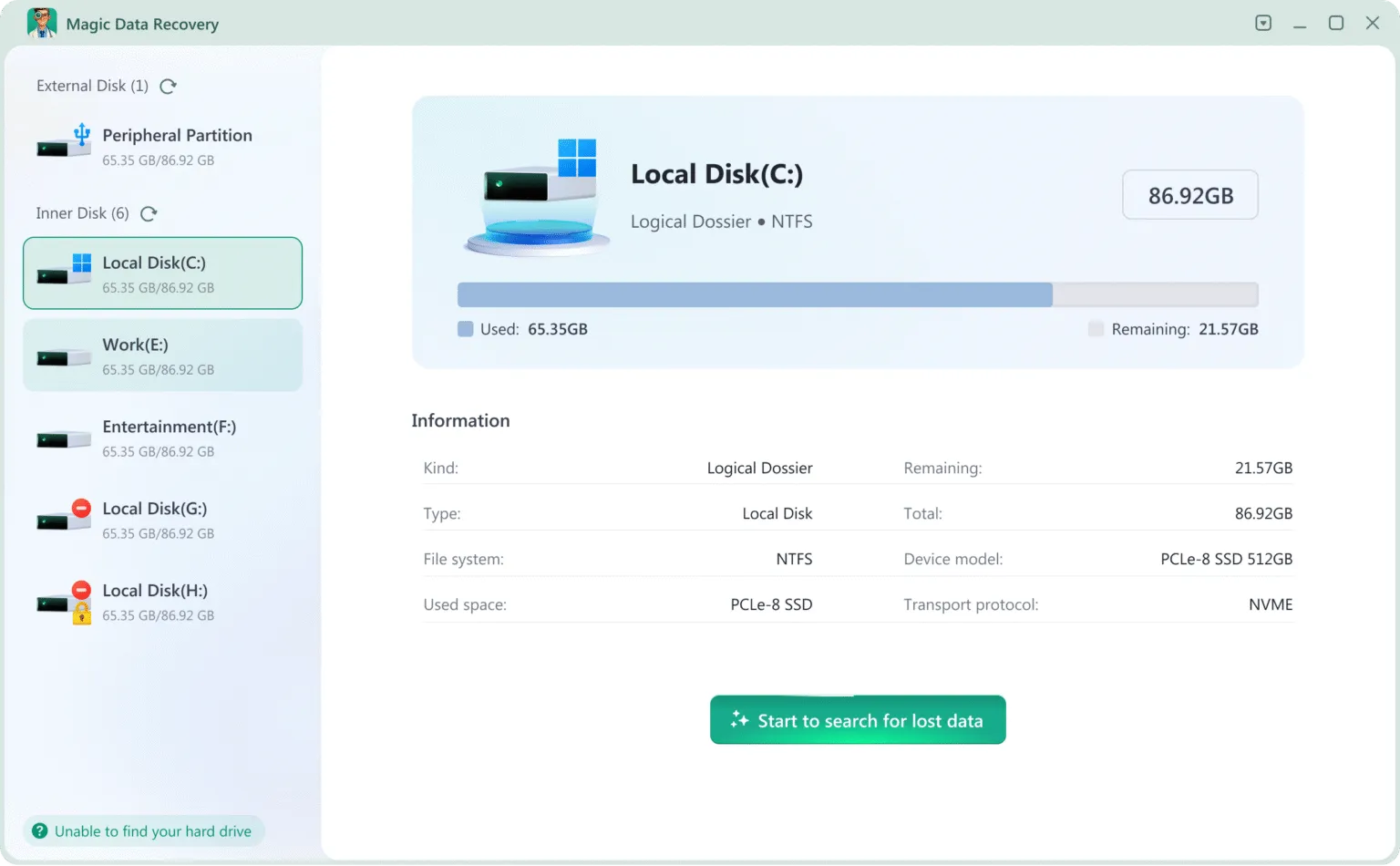
1. Installieren und starten Magic Data Recovery für die Wiederherstellung gelöschter Dateien.
Unterstützt Windows 7/8/10/11 und Windows Server



Tipps zur Verbesserung Ihrer Chancen auf eine erfolgreiche Ordnerwiederherstellung
Um Ihren Erholungserfolg zu maximieren:
- Stellen Sie die Verwendung des betroffenen Laufwerks sofort ein
- Installieren Sie keine Software auf demselben Laufwerk, auf dem die Dateien verloren gegangen sind.
- Vermeiden Sie das Kopieren von Dateien auf die Festplatte
- Wiederhergestellte Daten auf einer anderen Partition oder einem USB-Laufwerk speichern
Daten können nur so lange wiederhergestellt werden, bis sie überschrieben werden - schnelles Handeln ist also unerlässlich.
Schlussfolgerung
Unterstützt Windows 7/8/10/11 und Windows Server
FAQs-Wie man einen Ordner wiederherstellt
Wie kann ich einen Ordner wiederherstellen, den ich versehentlich gelöscht habe?
Kann ich einen dauerhaft gelöschten Ordner wiederherstellen?
Wie können Sie einen gelöschten Ordner wiederherstellen, der sich nicht im Papierkorb befindet?
Wo finde ich kürzlich gelöschte Ordner?
Wie kann ich ein versehentliches Löschen rückgängig machen?
Können Sie eine dauerhafte Löschung rückgängig machen?
Gibt es eine Möglichkeit, gelöschte Dateien auf dem PC wiederherzustellen?

Vasilii ist ein Datenrettungsspezialist mit rund 10 Jahren praktischer Erfahrung in diesem Bereich. Im Laufe seiner Karriere hat er Tausende von komplexen Fällen mit gelöschten Dateien, formatierten Laufwerken, verlorenen Partitionen und RAW-Dateisystemen erfolgreich gelöst. Sein Fachwissen umfasst sowohl manuelle Wiederherstellungsmethoden mit professionellen Tools wie Hex-Editoren als auch fortschrittliche automatische Lösungen mit Wiederherstellungssoftware. Vasilii hat es sich zur Aufgabe gemacht, zuverlässiges Wissen zur Datenwiederherstellung sowohl IT-Fachleuten als auch normalen Nutzern zugänglich zu machen und ihnen dabei zu helfen, ihre wertvollen digitalen Ressourcen zu schützen.