
So stellen Sie Daten von einer nicht initialisierten Festplatte wieder her
Sie schließen eine Festplatte oder ein externes Laufwerk an, das gestern noch funktioniert hat, doch Windows meldet plötzlich Datenträger unbekannt, nicht initialisiert. Die Dateien verschwinden aus dem Datei-Explorer, und die Datenträgerverwaltung fordert Sie auf, den Datenträger als MBR oder GPT zu initialisieren. Falls dieses Laufwerk bereits wichtige Dateien enthält, Initialisieren oder formatieren Sie es noch nicht..
In vielen Fällen können Sie immer noch Daten von einer nicht initialisierten Festplatte wiederherstellen da der Fehler die Partitionsinformationen betrifft, anhand derer Windows Ihre Datenträger ausfindig macht, und nicht jede einzelne auf der Festplatte gespeicherte Datei. Am sichersten ist es, zunächst Ihre Dateien wiederherzustellen und anschließend das Laufwerk zu reparieren. Eine ausführlichere Erläuterung zur Wiederherstellung nach Problemen mit der Festplattenstruktur oder nach Formatierungsproblemen finden Sie bei Amagicsoft unter Anleitung zur Wiederherstellung eines formatierten Laufwerks.
Wenn Windows die physische Festplatte weiterhin erkennt, Magic Data Recovery kann zudem eine praktische Möglichkeit bieten, den unzugänglichen Speicher zu scannen und wiederherstellbare Dateien zu extrahieren, bevor Sie Änderungen an der Partitionsstruktur vornehmen.
Unterstützt Windows 7/8/10/11 und Windows Server
Kurze Antwort: Sollte ein zuvor verwendetes Laufwerk plötzlich den Status „Nicht initialisiert“ anzeigen, sollten Sie es nicht mehr verwenden. Überprüfen Sie, ob Windows die richtige Festplattenkapazität anzeigt. Ist dies der Fall, sichern Sie wichtige Dateien zunächst auf einem anderen Laufwerk. Initialisieren, partitionieren oder formatieren Sie die betroffene Festplatte erst, nachdem Sie die Daten gesichert haben.
Inhaltsübersicht
Was bedeutet “Datenträger nicht initialisiert”?
Windows benötigt Partitionsinformationen, um zu erkennen, wie eine physische Festplatte aufgebaut ist. Auf den meisten modernen Computern folgen diese Informationen entweder dem GPT-Partitionierungsschema (GUID Partition Table) oder dem MBR-Partitionierungsschema (Master Boot Record).
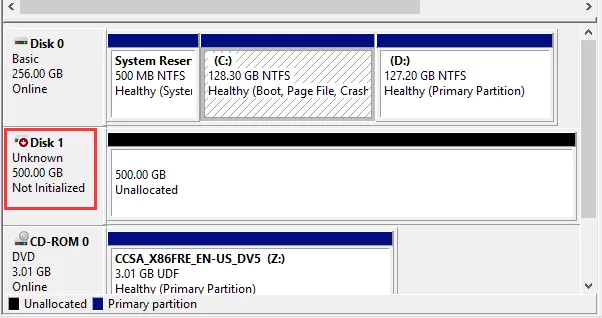
Wenn die Datenträgerverwaltung ein Laufwerk kennzeichnet Unbekannt, nicht initialisiert, Windows kann das physische Gerät zwar in der Regel erkennen, verfügt jedoch nicht über gültige Partitionsinformationen, um auf dessen Datenträger zuzugreifen.
Die Bedeutung hängt jedoch stark davon ab, ob es sich um ein neues oder ein gebrauchtes Laufwerk handelt.
Situation | Was das normalerweise bedeutet | Empfohlene Maßnahmen |
Brandneue Festplatte oder SSD | Auf der Festplatte gab es noch nie eine Partitionstabelle. | Initialisiere es wie gewohnt. |
Zuvor verwendetes Laufwerk, angezeigte Kapazität korrekt | Die Partitionstabelle oder die Metadaten der Festplatte sind möglicherweise beschädigt. | Daten zuerst wiederherstellen |
Laufwerk wird als „nicht zugewiesen“ angezeigt | Möglicherweise sind die Partitionsdaten verloren gegangen | Vermeiden Sie es, vor der Wiederherstellung ein neues Volume zu erstellen |
Das Laufwerk zeigt 0 Byte oder keine Kapazität an | Möglicherweise liegt ein Fehler bei der Verbindung, der Steuerung, der Firmware oder der Hardware vor. | Führen Sie die Fehlerbehebung bei der Hardware sorgfältig durch |
Die Festplatte macht Klickgeräusche, läuft aus oder trennt wiederholt die Verbindung | Möglicher technischer Defekt | Hören Sie mit dem Versuch auf, das Problem selbst zu beheben, und ziehen Sie professionelle Hilfe in Betracht |
Diese Unterscheidung ist wichtig. Die Initialisierung einer völlig neuen Festplatte ist normal. Die Initialisierung eines gebrauchten Laufwerks allein deshalb, weil Windows dessen bisheriges Layout nicht lesen kann, kann wichtige Metadaten der Festplatte überschreiben und dazu führen, dass nachfolgende Wiederherstellung einer nicht initialisierten Festplatte schwieriger.
Warum wird eine Festplatte plötzlich als „nicht initialisiert“ angezeigt?
Eine Festplatte kann aus verschiedenen Gründen ihre Informationen zu den nutzbaren Partitionen verlieren. Der Fehler bedeutet nicht automatisch, dass alle Dateien verschwunden sind.
Beschädigter MBR oder GPT
Der MBR oder GPT teilt Windows mit, wo Partitionen beginnen und enden. Ein Systemabsturz, ein unterbrochener Partitionsvorgang, Malware, ein Softwarefehler oder ein unerwartetes Herunterfahren können diese Informationen beschädigen.
Windows erkennt dann möglicherweise die Festplattenhardware, findet jedoch keine brauchbare Partitionszuordnung.
Beschädigung des Dateisystems oder einer Partition
Eine schwerwiegende Beschädigung des Dateisystems kann dazu führen, dass eine Partition nicht mehr zugänglich ist oder als RAW-Partition angezeigt wird. In einigen Fällen kann es vorkommen, dass Windows das physische Gerät schließlich als unbekannt oder nicht initialisiert anzeigt.
Instabile USB- oder SATA-Verbindung
Ein defektes USB-Kabel, SATA-Kabel, USB-Gehäuse, Adapter oder Anschluss kann die Kommunikation zwischen Windows und der Festplatte unterbrechen.
Diese Situation tritt häufig bei externen Festplatten auf. Daher sind die Daten auf einer Festplatte, die nach dem Wechsel zwischen verschiedenen Computern den Status „Nicht initialisiert“ annimmt, nicht immer beschädigt.
Schlechte Sektoren
Wenn auf einer Festplatte unlesbare Sektoren entstehen, in denen wichtige Metadaten der Festplatte gespeichert sind, kann es vorkommen, dass Windows das Partitionslayout nicht erkennen kann.
Diese Situation erfordert besondere Vorsicht, da wiederholte Volllauf-Scans eine bereits geschädigte Festplatte zusätzlich belasten können.
Ausfall der Laufwerkshardware
Eine beschädigte Steuerplatine, defekte Lese-/Schreibköpfe, Motorprobleme oder Probleme mit der Firmware können ebenfalls dazu führen, dass die Festplatte falsch angezeigt wird.
Wenn Windows 0 Byte anzeigt, die Festplatte immer wieder verschwindet oder eine Festplatte ungewöhnliche Klickgeräusche von sich gibt, lässt sich das Problem möglicherweise nicht allein durch Software beheben.
Kann man Daten von einer nicht initialisierten Festplatte wiederherstellen?
Ja, in vielen Fällen von logischem Datenverlust kann man Daten von einer nicht initialisierten Festplatte wiederherstellen, insbesondere wenn Windows die physische Festplatte weiterhin erkennt und deren Kapazität korrekt anzeigt.
Die Aussichten auf eine Genesung sind im Allgemeinen besser, wenn:
- Die Festplatte zeigt immer noch ihre korrekte Größe in Festplattenverwaltung.
- Das Problem trat plötzlich nach einem Systemabsturz oder einem unsachgemäßen Entfernen auf.
- Sie haben das Laufwerk weder initialisiert noch neu partitioniert noch formatiert.
- Es wurden keine neuen Daten auf das betroffene Gerät geschrieben.
- Die Festplatte weist keine Anzeichen eines mechanischen Defekts auf.
Stellen Sie sich zum Beispiel eine externe Festplatte mit 2 TB vor, auf der zuvor Fotos und Projektdateien gespeichert waren. Der Datei-Explorer zeigt sie nicht mehr an, aber die Datenträgerverwaltung meldet weiterhin einen physischen Datenträger mit 1,86 TB als “Unbekannt, nicht initialisiert”. Dieses Muster deutet oft eher auf beschädigte Partitionsmetadaten hin als auf ein vollständig unlesbares Gerät.
Wenn hingegen dieselbe 2-TB-Festplatte als 0 Byte angezeigt wird und sich alle paar Sekunden trennt, sollten Sie dies als mögliches Hardwareproblem betrachten, anstatt sofort einen Tiefenscan zu starten.
Vor der Genesung: Was Sie nicht tun sollten
Ihre Maßnahmen unmittelbar nach dem Fehler können sich auf das endgültige Ergebnis der Wiederherstellung auswirken.
Das Laufwerk noch nicht initialisieren
Windows zeigt möglicherweise automatisch das Dialogfeld „Festplatte initialisieren“ an und fordert Sie auf, zwischen MBR und GPT zu wählen.
Brechen Sie den Vorgang ab, wenn die Festplatte zuvor Dateien enthielt.
Bei der Initialisierung werden die Festplattenstrukturen für die Partitionierung vorbereitet. Dies ist für ein neues, leeres Laufwerk geeignet, stellt jedoch nicht den ersten Schritt für ein vorhandenes Laufwerk dar, dessen Daten Sie noch benötigen.
Erstellen Sie kein neues einfaches Volume
Wenn die Datenträgerverwaltung den Datenträger als „nicht zugewiesen“ anzeigt, können Sie unter Windows möglicherweise eine neue Partition erstellen.
Vermeiden Sie dies vor der Wiederherstellung, da beim Erstellen von Partitionen neue Strukturinformationen auf die Festplatte geschrieben werden.
Das Laufwerk nicht formatieren
Durch das Formatieren werden Ihre fehlenden Dateien nicht wiederhergestellt. Es wird ein neues Dateisystem erstellt, damit Windows das Laufwerk wieder nutzen kann.
Wenn Ihre Priorität darin besteht, Daten von einer nicht initialisierten Festplatte wiederherstellen, die Formatierung erfolgt erst nach der Wiederherstellung, nicht davor.
Vermeiden Sie „DiskPart Clean“
Befehle wie „clean“, „convert gpt“ und „convert mbr“ können Partitionsinformationen ändern oder entfernen. Sie sind nützlich für die Festplattenverwaltung, jedoch ungeeignet, wenn Sie noch versuchen, vorhandene Daten zu erhalten.
CHKDSK vor der Wiederherstellung vermeiden
CHKDSK konzentriert sich auf die Reparatur eines bestehenden Dateisystems. Bei einem nicht initialisierten Datenträger werden möglicherweise nicht einmal ein nutzbares Volume oder ein Laufwerksbuchstabe angezeigt.
Noch wichtiger ist, dass Reparaturprogramme die Metadaten des Dateisystems verändern können. Stellen Sie daher zunächst wertvolle Dateien wieder her und beheben Sie erst danach die Probleme mit dem Speichergerät.
So stellen Sie Daten von einer nicht initialisierten Festplatte wieder her
Die sicherste Vorgehensweise hängt vom Zustand des Laufwerks ab. Beginnen Sie mit den am wenigsten eingreifenden Prüfungen und vermeiden Sie es, die Plattenstruktur zu verändern.
Methode 1: Daten mit Magic Data Recovery wiederherstellen
Wenn Windows die physische Festplatte mit einer realistischen Kapazität erkennt, ihre Partitionen jedoch nicht öffnen kann, ist eine Wiederherstellungssoftware in der Regel die sinnvollste erste Option.
Magic Data Recovery ist für Fälle von logischem Datenverlust konzipiert, bei denen Daten unzugänglich, beschädigt, gelöscht, formatiert oder verloren gegangen sind. Es unterstützt Festplatten (HDDs), SSDs, externe Laufwerke, USB-Speichermedien sowie gängige Windows-Dateisysteme wie NTFS, FAT/exFAT, ReFS und EXT2/3/4 auf Laufwerken, die an Windows angeschlossen sind.
Außerdem kann es mehr als 5.000 Dateiformate erkennen, darunter Dokumente, Fotos, Videos, Archivdateien, Audiodateien, Datenbanken und viele weniger verbreitete Formate.
Schritt 1: Schließen Sie die betroffene Festplatte an einen stabilen Windows-PC an
Verwenden Sie für ein externes Laufwerk ein zuverlässiges USB-Kabel und schließen Sie es vorzugsweise direkt an den Computer an, anstatt es über einen USB-Hub ohne eigene Stromversorgung anzuschließen.
Eine zweite interne Festplatte können Sie über SATA oder einen geeigneten SATA-zu-USB-Adapter anschließen.
Wenn sich auf dem beschädigten Laufwerk Ihre Windows-Installation befindet, lassen sich durch den Anschluss als sekundäres Laufwerk an einen anderen Computer unnötige Schreibvorgänge auf die betroffene Festplatte vermeiden.

Schritt 2: Magic Data Recovery auf einem anderen Laufwerk installieren
Installieren Sie niemals Wiederherstellungssoftware auf dem Speichermedium, das Sie wiederherstellen möchten.
Wenn sich Ihre verlorenen Dateien beispielsweise auf Datenträger 1 befinden, installieren Sie das Programm auf Datenträger 0 oder einem anderen einwandfrei funktionierenden externen Speichermedium.
Starten Sie Magic Data Recovery und überprüfen Sie, ob die physische Festplatte oder die verlorene Partition in der Laufwerksliste angezeigt wird.
Sie können die Magic Data Recovery Benutzerhandbuch falls Sie weitere Anweisungen zur Erkennung und Überprüfung von Festplatten benötigen.
Unterstützt Windows 7/8/10/11 und Windows Server
Schritt 3: Scannen Sie die nicht initialisierte Festplatte
Wählen Sie die betroffene Festplatte aus und starten Sie den Scan.
Wenn die Partitionstabelle nicht mehr vorhanden ist, muss die Software möglicherweise die physische Festplatte durchsuchen, anstatt sich auf den Laufwerksbuchstaben zu verlassen, den Windows zuvor zugewiesen hat.
Lassen Sie den Scan den verfügbaren Speicherplatz überprüfen. Trennen Sie die Festplatte nicht, während der Scan läuft.

Schritt 4: Vorschau wichtiger Dateien
Beurteilen Sie die Wiederherstellung nicht allein anhand der Anzahl der gefundenen Dateinamen.
Sehen Sie sich nach Möglichkeit einige wichtige Fotos, Dokumente, Videos oder andere Dateien in der Vorschau an. Eine funktionierende Vorschau ist ein deutlich stärkerer Hinweis darauf, dass der Inhalt der zugrunde liegenden Datei weiterhin lesbar ist.

Verwenden Sie Filter nach Dateityp, Größe, Dateiname oder Datum, um wichtige Daten effizienter zu finden.
Schritt 5: Dateien auf eine andere Festplatte wiederherstellen
Wählen Sie die benötigten Dateien aus und speichern Sie sie auf einem anderen einwandfreien Speichermedium.
Speichern Sie wiederhergestellte Dateien niemals zurück in den Festplatte nicht initialisiert während desselben Wiederherstellungsversuchs. Dies könnte dazu führen, dass Sektoren überschrieben werden, die noch nicht wiederhergestellte Informationen enthalten.

Dieser auf die Wiederherstellung ausgerichtete Arbeitsablauf ist ein Grund dafür, dass spezielle Software gegenüber Windows-Reparaturprogrammen einen Vorteil bietet. Das Ziel besteht darin, Ihre Dateien zu extrahieren, bevor die beschädigte Festplattenstruktur verändert wird.
Methode 2: Überprüfen Sie die Verbindung, bevor Sie einen vollständigen Scan durchführen
Ein Verbindungsproblem kann dazu führen, dass eine einwandfrei funktionierende externe Festplatte als defekt erscheint.
Wenn das Laufwerk sich normal verhält und keine ungewöhnlichen Geräusche macht, führen Sie folgende einfache Überprüfungen durch:
- Trennen Sie das externe Laufwerk und schließen Sie es erneut an.
- Versuchen Sie einen anderen USB-Anschluss.
- Tauschen Sie das USB-Kabel aus.
- Vermeiden Sie USB-Hubs.
- Testen Sie das Laufwerk auf einem anderen Windows-Computer.
- Testen Sie nach Möglichkeit ein anderes kompatibles Gehäuse oder einen SATA-zu-USB-Adapter.
Öffnen Sie anschließend die Datenträgerverwaltung erneut.
Sollte Windows die ursprüngliche Partition plötzlich korrekt erkennen, kopieren Sie wichtige Dateien sofort, anstatt die Fehlerbehebung fortzusetzen.
Schließen Sie eine Festplatte, die klackt, sich nicht mehr dreht oder während des Zugriffs verschwindet, jedoch nicht wiederholt wieder an. Diese Symptome können auf einen physischen Defekt hindeuten.
Methode 3: Wiederherstellung aus einem Backup
Bevor Sie einen umfangreichen Scan durchführen, prüfen Sie, ob bereits eine andere brauchbare Kopie vorhanden ist.
Sehen Sie sich externe Sicherungslaufwerke, NAS-Sicherungen, Windows-Sicherungsspeicherorte, Cloud-Synchronisierungsdienste oder Kopien auf einem anderen Computer an.
Ein verifiziertes Backup bietet die sicherste Wiederherstellungsmethode, da Sie das betroffene Laufwerk überhaupt nicht bearbeiten müssen.
Vergewissern Sie sich dennoch, dass das Backup tatsächlich die aktuellsten Versionen der Dateien enthält, bevor Sie die Originalfestplatte initialisieren.
Methode 4: Erstellen eines Festplatten-Images für ein instabiles Laufwerk
Ein Laufwerk, auf dem fehlerhafte Sektoren entstehen, kann bei jedem Lesevorgang an Zuverlässigkeit verlieren.
Erfahrene Anwender und Techniker erstellen häufig ein Sektor-für-Sektor-Image einer defekten Festplatte und führen die Wiederherstellung anhand dieses Images durch, anstatt die ursprüngliche Hardware wiederholt zu scannen.
Dieser Ansatz kann die zusätzliche Belastung des Quelllaufwerks verringern.
Das Erstellen eines Images ist jedoch nur dann sinnvoll, wenn die Festplatte noch gut genug lesbar ist, um sie zu kopieren. Sollte die Verbindung ständig unterbrochen werden, die Kapazität falsch angezeigt werden oder offensichtliche mechanische Probleme vorliegen, sollten Sie Ihre eigenen Reparaturversuche einstellen.
Methode 5: Beauftragen Sie einen professionellen Datenrettungsdienst
Software kann physische Schäden an der Festplatte nicht beheben.
Ziehen Sie einen professionellen Bergungsdienst in Betracht, wenn:
- Die Festplatte macht Klickgeräusche, knirscht oder piept.
- Windows meldet 0 Byte oder eine offensichtlich falsche Kapazität.
- Die Scheibe verschwindet nach wenigen Sekunden.
- Das Laufwerk dreht sich nicht normal.
- Die Daten sind unersetzbar, und es gibt keine Sicherungskopie.
- Mehrere Computer können das physische Gerät nicht korrekt erkennen.
In solchen Fällen kann wiederholtes Scannen die Wahrscheinlichkeit einer erfolgreichen Wiederherstellung im Labor verringern.
Was ist, wenn Sie die Festplatte bereits initialisiert haben?
Ein versehentliches Klicken auf „Initialisieren“ bedeutet nicht zwangsläufig, dass alle Dateien endgültig verschwunden sind.
Sie sollten jedoch keine weiteren Änderungen mehr vornehmen.
Erstellen Sie keine neue Partition, formatieren Sie die Festplatte nicht, kopieren Sie keine Dateien darauf und führen Sie keine Reparaturbefehle wiederholt aus. Scannen Sie stattdessen die gesamte physische Festplatte mit einer Wiederherstellungssoftware und speichern Sie alle wiederherstellbaren Daten an einem anderen Ort.
Wenn Sie die Festplatte initialisiert und anschließend eine Schnellformatierung durchgeführt haben, ist eine Wiederherstellung möglicherweise dennoch möglich, da Teile des früheren Dateiinhalts erhalten bleiben können, bis sie durch neue Daten überschrieben werden. Weitere Informationen finden Sie in der Anleitung unter Datenwiederherstellung von einem schnell formatierten Laufwerk für diese konkrete Situation.
Eine vollständige Formatierung, eine umfangreiche spätere Nutzung oder SSD-spezifische Datenverwaltungsfunktionen können die Wiederherstellung erschweren. Gehen Sie daher nicht davon aus, dass jedes initialisierte oder formatierte Laufwerk das gleiche Ergebnis liefert.
So beheben Sie das Problem einer nicht initialisierten Festplatte nach der Datenwiederherstellung
Beginnen Sie erst mit der Reparatur der Festplatte, nachdem Sie wichtige Dateien wiederhergestellt und überprüft haben.
Schritt 1: Überprüfen Sie die Hardware-Verbindung
Ersetzen Sie zunächst fragwürdige Kabel oder Gehäuse. Es macht wenig Sinn, eine Festplattenstruktur neu aufzubauen, wenn dabei eine unzuverlässige Verbindung verwendet wird.
Schritt 2: „Datenträgerverwaltung“ öffnen
Drücken Sie Win + X und wählen Sie Festplattenverwaltung.
Suchen Sie die richtige Festplatte sorgfältig heraus. Überprüfen Sie deren Kapazität noch einmal, damit Sie nicht versehentlich ein anderes Laufwerk bearbeiten.
Schritt 3: Die Festplatte initialisieren
Klicken Sie mit der rechten Maustaste auf die Datenträgerbezeichnung und wählen Sie Festplatte initialisieren.
Windows bietet normalerweise Folgendes an:
GPT: Die bevorzugte Partitionierungsart für die meisten modernen Windows-Systeme. Sie unterstützt Festplatten mit einer Kapazität von mehr als 2 TB sowie moderne UEFI-Konfigurationen.
MBR: Ein veralteter Partitionsstil, der vor allem dann nützlich ist, wenn die Kompatibilität mit älteren Systemen wichtig ist.
Bei den meisten modernen Windows 10- und Windows 11-Computern ist GPT die übliche Wahl.
Schritt 4: Neues Volume erstellen und formatieren
Nach der Initialisierung wird auf der Festplatte möglicherweise „Nicht zugewiesener Speicherplatz“ angezeigt.
Klicken Sie mit der rechten Maustaste auf diese Stelle und wählen Sie Neues einfaches Volumen, weisen Sie einen Laufwerksbuchstaben zu und wählen Sie das entsprechende Dateisystem aus, z. B. NTFS oder exFAT.
Sobald Windows die Formatierung des neuen Datenträgers abgeschlossen hat, sollten Sie die Festplatte testen, bevor Sie wieder wichtige Daten darauf speichern.
Falls das Laufwerk zuvor ohne ersichtlichen Grund den Status „Nicht initialisiert“ angenommen hat, sollten Sie dessen Zustand überprüfen oder es austauschen, anstatt es als einzigen Speicherort zu verwenden.
Warum sollte man Magic Data Recovery für eine nicht initialisierte Festplatte verwenden?
Die Windows-Datenträgerverwaltung dient in erster Linie der Verwaltung von Datenträgern und Partitionen. Sie ist nicht dazu gedacht, unzugängliche persönliche Dateien wiederherzustellen.
Diese Unterscheidung ist wichtig, wenn man Daten von einer nicht initialisierten Festplatte wiederherstellen.
Magic Data Recovery konzentriert sich darauf, Dateien zu extrahieren, bevor Sie das Laufwerk reparieren. Das bietet in dieser Situation mehrere nützliche Vorteile:
- Unterstützung für interne und externe Festplatten und SSDs, die von Windows erkannt werden.
- Wiederherstellung nach Löschung, Formatierung, Dateisystemfehlern, beschädigten Speichermedien und verlorenen Partitionen.
- Unterstützung für die Dateisysteme NTFS, FAT/exFAT, ReFS und EXT2/3/4.
- Erkennung von mehr als 5.000 Dateiformaten.
- Dateivorschau und Filterung vor der Wiederherstellung.
- Ein einfacher Arbeitsablauf aus Scannen, Vorschau und Wiederherstellung für Benutzer, die nicht mit Befehlszeilen-Festplatten-Tools arbeiten möchten.
Noch wichtiger ist, dass es der richtigen Wiederherstellungsreihenfolge entspricht: die Quellfestplatte aufbewahren, die Dateien ausfindig machen, sie an einem anderen Ort wiederherstellen und die Festplatte anschließend reparieren.
Das bedeutet jedoch nicht, dass sich jede beschädigte Festplatte mit Hilfe von Software wiederherstellen lässt. Wenn Windows nicht zuverlässig mit der Hardware kommunizieren kann, sind möglicherweise eine physische Reparatur oder eine professionelle Datenrettung erforderlich.
Tipps zur Vermeidung eines erneuten Problems mit einer nicht initialisierten Festplatte
Kein Speichermedium hält ewig, daher ist Vorsorge auch nach einer erfolgreichen Wiederherstellung wichtig.
Bewahren Sie von wichtigen Dateien mindestens zwei Kopien auf separaten Speichermedien auf. Bei unersetzlichen Arbeitsergebnissen sollten Sie eine lokale Sicherung mit einer externen oder einer Cloud-Kopie kombinieren.
Entfernen Sie externe Festplatten immer ordnungsgemäß, bevor Sie sie vom Computer trennen. Vermeiden Sie instabile USB-Hubs und tauschen Sie beschädigte Kabel rechtzeitig aus.
Untersuchen Sie außerdem ungewöhnliches Festplattenverhalten, anstatt auf einen vollständigen Ausfall zu warten. Langsame Lesevorgänge, häufige Verbindungsabbrüche, E/A-Fehler und seltsame mechanische Geräusche sollten beachtet werden.
Denken Sie schließlich daran, dass eine erfolgreiche Wiederherstellung nicht automatisch bedeutet, dass die alte Festplatte wieder vertrauenswürdig ist.
Schlussfolgerung
Wenn eine zuvor verwendete Festplatte plötzlich Datenträger unbekannt, nicht initialisiert, das oberste Ziel sollte der Schutz Ihrer Dateien sein – und nicht, das Laufwerk so schnell wie möglich wieder nutzbar zu machen.
An Daten von einer nicht initialisierten Festplatte wiederherstellen, vermeiden Sie Initialisierungen, Formatierungen, das Anlegen neuer Partitionen und destruktive DiskPart-Befehle, bis Ihre wichtigen Dateien in Sicherheit sind. Wenn Windows die physische Festplatte weiterhin mit der richtigen Kapazität erkennt und das Gerät keine Anzeichen eines physischen Defekts aufweist, ist der Einsatz einer Wiederherstellungssoftware oft ein sinnvoller erster Schritt.
Für Nutzer, die einen umfassenderen Wiederherstellungs-Workflow wünschen, bietet Amagicsoft Anleitung zur Wiederherstellung eines formatierten Laufwerks erläutert, wie auch unzugängliche, im RAW-Format vorliegende, neu formatierte und strukturell beschädigte Speichermedien noch wiederherstellbare Informationen enthalten können.
Wenn kein brauchbares Backup vorhanden ist, Magic Data Recovery ist besonders nützlich, da es Festplatten, SSDs und andere Speichergeräte nach Dateien durchsuchen kann, die durch Formatierung, Beschädigung, Löschung oder Probleme mit dem Dateisystem verloren gegangen sind. Stellen Sie die Daten zunächst auf einem anderen Laufwerk wieder her. Anschließend können Sie die betroffene Festplatte sicher initialisieren und neu aufsetzen.
Unterstützt Windows 7/8/10/11 und Windows Server
FAQs
Kann ich Daten von einer Festplatte wiederherstellen, die nicht initialisiert ist?
Ja, Daten von einer nicht initialisierten Festplatte wiederherstellen Dies ist oft möglich, wenn Windows das physische Gerät noch erkennt und dessen korrekte Kapazität anzeigt. Vermeiden Sie es, das Gerät zunächst zu initialisieren oder zu formatieren. Scannen Sie die Festplatte mit einer Wiederherstellungssoftware und speichern Sie die wiederhergestellten Dateien auf einem anderen funktionsfähigen Speichermedium.
Werden beim Initialisieren einer Festplatte die Daten gelöscht?
Bei der Initialisierung werden neue Informationen zur Festplattenstruktur geschrieben, wodurch frühere Partitionen möglicherweise nicht mehr zugänglich sind oder sich nur noch schwer wiederherstellen lassen. Falls das Laufwerk bereits wichtige Dateien enthält, sollten Sie diese vor der Initialisierung wiederherstellen. Eine sofortige Initialisierung ist nur dann sinnvoll, wenn Sie sicher sind, dass die Festplatte neu ist und keine benötigten Daten enthält.
Wie kann ich eine Festplatte initialisieren, ohne Daten zu verlieren?
Bei einer bereits verwendeten Festplatte ist es am sichersten, sie nicht sofort zu initialisieren. Sichern Sie zunächst die vorhandenen Dateien oder stellen Sie sie wieder her. Sobald Sie diese Dateien auf einem anderen Speichermedium überprüft haben, initialisieren Sie die ursprüngliche Festplatte, erstellen Sie ein neues Volume und formatieren Sie es wie gewohnt.
Warum wird meine externe Festplatte plötzlich als „Nicht initialisiert“ angezeigt?
Zu den häufigsten Ursachen zählen beschädigte GPT- oder MBR-Daten, unsachgemäßes Entfernen, beschädigte Festplatten-Metadaten, fehlerhafte Sektoren, defekte USB-Kabel oder -Gehäuse, Probleme mit dem Controller sowie ein physischer Festplattenausfall. Durch die Überprüfung der angezeigten Kapazität und des Hardwareverhaltens lässt sich feststellen, ob es sich um ein logisches oder ein physisches Problem handelt.
Kann CHKDSK eine nicht initialisierte Festplatte reparieren?
CHKDSK repariert erkannte Dateisysteme und setzt in der Regel voraus, dass ein zugängliches Volume vorhanden ist. Bei einer nicht initialisierten Festplatte ist dies möglicherweise nicht der Fall. Das Ausführen von Reparaturtools vor der Wiederherstellung wichtiger Dateien kann zudem Metadaten verändern; daher sollte die Datenwiederherstellung im Allgemeinen Vorrang haben, wenn die Dateien noch von Bedeutung sind.
Kann Magic Data Recovery Dateien von einer nicht initialisierten Festplatte wiederherstellen?
Wenn Windows die physische Festplatte zuverlässig erkennen kann, kann Magic Data Recovery unterstützte Festplatten, SSDs, externe Laufwerke und andere Speichermedien nach wiederherstellbaren Dateien durchsuchen. Die Software kann jedoch keine schwerwiegenden mechanischen oder elektronischen Ausfälle beheben, bei denen der Computer nicht ordnungsgemäß mit dem Gerät kommunizieren kann.
Können Daten noch wiederhergestellt werden, nachdem ich die Festplatte versehentlich initialisiert habe?
Möglicherweise ja. Stellen Sie die Nutzung der Festplatte sofort ein und vermeiden Sie es, neue Volumes zu erstellen oder zu formatieren. Führen Sie stattdessen einen Scan des gesamten physischen Laufwerks durch. Die Wiederherstellbarkeit hängt davon ab, inwieweit sich die Metadaten der Festplatte verändert haben und ob spätere Vorgänge den ursprünglichen Dateiinhalt überschrieben haben.
Was soll ich tun, wenn die nicht initialisierte Festplatte 0 Byte anzeigt?
Initialisieren Sie ein Laufwerk, das 0 Byte anzeigt, nicht sofort und führen Sie auch keine wiederholten Scans durch. Überprüfen Sie zunächst das Kabel, das USB-Gehäuse, die Stromversorgung und den Anschluss. Sollte die Kapazität weiterhin falsch angezeigt werden oder die Festplatte ungewöhnliche Geräusche von sich geben, liegt möglicherweise ein physischer Defekt oder ein Firmware-Fehler vor, sodass eine professionelle Datenrettung die sicherere Option darstellt.

Jason ist ein Spezialist für Datenwiederherstellung und technischen Support mit über 15 Jahren praktischer Erfahrung. Er hat intensiv mit Endnutzern zusammengearbeitet, schwierige Fälle von Datenverlust behoben und praktische Lösungen für versehentlich gelöschte Daten, formatierte Laufwerke, beschädigte Dateisysteme, verlorene Partitionen, Systemausfälle und andere Notfälle im Bereich der Datenwiederherstellung bereitgestellt. Zu seinen Fachgebieten gehören außerdem Datensicherung und -wiederherstellung, Dateireparatur sowie Notfallwiederherstellung, wobei er besonderen Wert auf eine sichere, zuverlässige und technisch korrekte Beratung legt.