
Windows 10でBitLockerのロックを解除する - ステップバイステップガイド
Windows 7/8/10/11およびWindows Serverをサポート
Windows 10のBitLockerドライブ暗号化とは?
BitLocker Drive Encryptionは、Windows 10に内蔵されたセキュリティ機能で、フルディスクの暗号化を提供します。デバイスを紛失したり盗難に遭ったりした場合でも、権限のないユーザーがデータにアクセスできないようにします。ドライブ全体を暗号化することで、BitLockerは機密情報の保護層をさらに増やします。
BitLocker のロック解除が必要な一般的なシナリオ
BitLocker のロック解除が必要となる一般的な状況を以下に示します:
1. 起動中のシステムドライブのロック解除
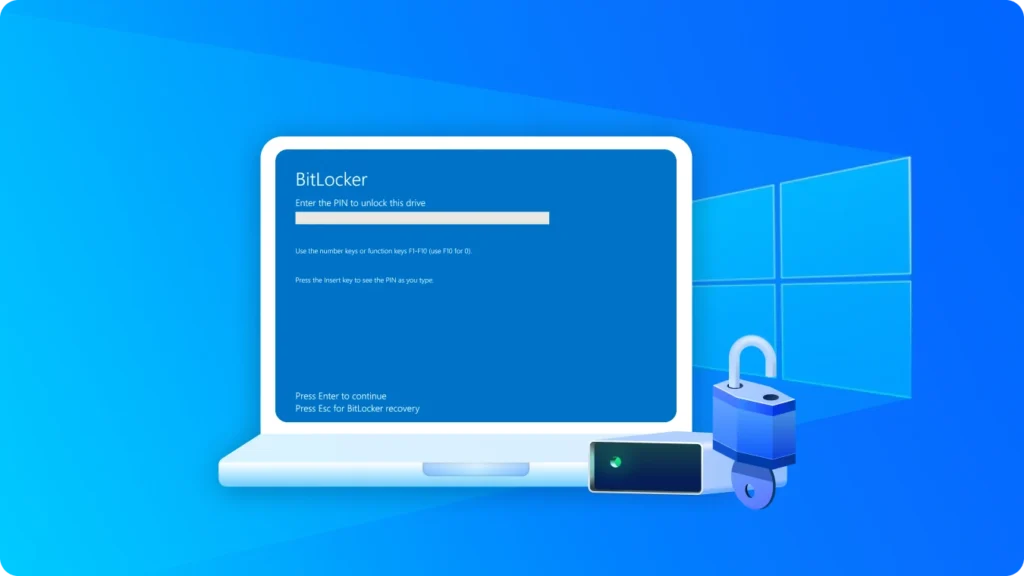
BitLocker がシステム・ドライブに対して有効化されている場合、起動時にパスワード、PIN を入力するか、スマートカードを使用してロックを解除する必要があります。
2. 暗号化された外付ドライブへのアクセス
BitLocker で暗号化された外付けハードドライブまたは USB デバイスを接続すると、データを取得するためにロックを解除する必要があります。
3. クレデンシャルまたはデバイスの変更後
パスワードや PIN を更新した場合、またはスマートカードを交換した場合は、新しいクレデンシャルを使用して再認証し、BitLocker のロックを解除する必要があります。
4. パスワードを忘れた場合の回復
BitLocker のパスワードを忘れた場合は、回復キーを使用してアクセスを回復できます。
5. デバイスの切り替えまたはハードウェアの移行
BitLocker で暗号化されたドライブを別のコンピュータに移動した場合、その内容にアクセスするにはロックを解除する必要があります。
6. システムのリセットまたはクラッシュ後
システムのリセットやクラッシュが発生した場合、BitLocker で保護されたドライブは、データを復元またはバックアップするためにロックを解除する必要があります。
Windows 10 で BitLocker のロックを解除する方法
状況に応じて、BitLockerのロックを解除する方法はいくつかあります。以下の手順を注意深く実行してください。.
方法 1 – リカバリキーを使用する
- BitLocker 回復キーを確認してください。以下の場所に保存されている可能性があります:
- あなたの マイクロソフトアカウント
- 印刷物
- USBドライブ
- ロックされたドライブをPCに挿入してください。.
- プロンプトが表示されたら、リカバリキーを入力してください。.
- クリック ロック解除. これでドライブにアクセスできるようになっているはずです。.
ヒント データの損失を防ぐため、リカバリーキーのバックアップを常に保管しておいてください。.

方法 2 – パスワードを使用する
- BitLockerで暗号化されたドライブを右クリックして ファイルエクスプローラー.
- 選択 ドライブのロック解除.
- BitLocker のパスワードを入力してください。.
- クリック ロック解除.
パスワードが正しければ、すぐにドライブにアクセスできるようになります。これが最も速く、最も簡単な方法です。.

方法 3 – コマンドプロンプトを使用したロック解除
上級ユーザーの場合は、コマンドプロンプトを使って BitLocker をアンロックできます:
1. コマンドプロンプトを管理者として開きます。
2) 次のコマンドを入力します:
manage-bde -unlock X: -RecoveryPassword YOUR-RECOVERY-KEY</xmp
X:をドライブ文字に、YOUR-RECOVERY-KEYを実際のリカバリーキーに置き換えてください。
3. Enterキーを押してドライブのロックを解除します。
方法 4 – Magic Recovery Key を使用して BitLocker のロックを解除する
1. 信頼できるソースからMagic Recovery Key をダウンロードしてインストールしてください。
Windows 7/8/10/11およびWindows Serverをサポート
2. ソフトウェアを開き、左のメニューからBitLocker Recovery Keyを選択します。

3. [検索] をクリックして、ソフトウェアに BitLocker キーをスキャンさせます。
4) キーが見つかったら、それをコピーし、暗号化されたドライブのロックを解除するために使用します。

よくある問題のトラブルシューティング
紛失したリカバリキー: Magic Recovery Key をダウンロードしてリカバリーキーを検索するか、Microsoftアカウント、印刷物、USBドライブにリカバリーキーがないか確認してください。
アクセスが拒否されました: コンピュータの管理者権限を持っていることを確認してください。
パスワードが間違っています: タイプミスがないか再確認するか、回復キーを試してください。
まとめ
Windows 10 で BitLocker のロックを解除する 正しいパスワードやBitLockerの回復キーがあれば、操作は簡単です。どちらの場合でも 暗号化されたドライブのロック解除 システムの更新、ハードウェアの変更、またはセキュリティ検証の後でも、Windows 10 では、データのセキュリティを損なうことなくアクセスを復元するための、信頼性の高い方法がいくつか用意されています。.
Microsoftに標準搭載されているBitLockerドライブ暗号化技術であるBitLockerは、ディスク全体の暗号化により、機密ファイルを不正アクセスから保護します。その仕組みを理解することで、 BitLockerで保護されたドライブのロックを解除する 復旧情報を安全に管理することで、強力なデータ保護とファイルへの便利なアクセスを両立させることができます。.
今後のロックアウトを防ぐためには、BitLockerの回復キーを安全な場所に保管し、重要なデータを定期的にバックアップし、推奨されるセキュリティ対策に従うことが重要です。 適切な復旧キーの管理, それでもなお、BitLockerは、個人情報や業務情報を保護するためのWindows 10の最も効果的なセキュリティ機能の一つであり続けています。.
Windows 7/8/10/11およびWindows Serverをサポート
Windows 10のBitLockerのロック解除に関する
パスワードを忘れた場合、Windows 10のBitLockerを解除するにはどうすればよいですか?
Windows 10でBitLockerのロックを解除するには、どのような方法がありますか?
Windows 10でBitLockerドライブのロックが解除されないのはなぜですか?
Windows 10のBitLocker回復キーはどこにありますか?
Windows 10でBitLockerが突然回復キーを要求するのはなぜですか?
BitLocker で暗号化されたドライブをパスワードなしで解除できますか?
BitLockerドライブのロックを解除するとデータが失われますか?

エリン・スミスは、Amagicsoftで最もプロフェッショナルなライターの一人として認められています。過去10年にわたりライティングスキルを磨き続け、何百万人もの読者の技術的な問題解決に貢献してきました。.