
最高のUSBフラッシュドライブデータ復元ソフトウェア - 無料&有料ツール

USBフラッシュドライブからファイルが消えてしまった?多くの場合、, USBフラッシュドライブ復旧 誤って削除してしまった場合や、クイックフォーマットを行った後でも、, RAWファイルシステムのエラー, 、ウイルス攻撃、またはファイルシステムの破損などです。最も重要なルールは、直ちにUSBドライブの使用を中止することです。新しいデータが削除されたファイルの上書きを行い、復元が不可能になる恐れがあるためです。.
このガイドでは、以下の方法を説明します。 USBフラッシュドライブからファイルを復元する Windowsの標準ツールや無料の復元方法、そして次のような専門的なUSBデータ復元ソフトウェアなどを活用して Magic Data Recovery. 。また、削除されたファイル、フォーマットされたUSBドライブ、破損したドライブ、物理的に損傷したデバイスに対して、どの方法が最も効果的かについても学ぶことができます。.
Windows 7/8/10/11およびWindows Serverをサポート
目次
一般的なUSBフラッシュドライブのデータ損失シナリオ
USBドライブから削除されたファイル
誤って削除してしまうことが最も一般的な原因です。ドライブの内容が上書きされていなければ、通常、復元ソフトを使ってこれらのファイルを復元することができます。.
フォーマット済みのUSBフラッシュドライブ
クイックフォーマットでは、多くの場合、ファイルテーブルのみが削除され、データ自体は削除されません。復元ソフトウェアを使用すれば、フォーマットされたドライブをスキャンしてファイルを復元することができます。.
RAW形式または破損したUSBドライブ
RAW形式のUSBドライブは、ファイルシステムが破損していることを示しています。フォーマットは行わず、復元ソフトウェアを使用して安全にファイルを復元してください。.
USBメモリが認識されない、または容量が0バイトと表示される
これは、ファイルシステムが破損していることが原因でよく起こります。Windowsでは認識できない場合でも、復旧ソフトならそのドライブを検出できることがあります。.
ウイルスやマルウェアの削除
一部のマルウェアはファイルを隠したり削除したりすることがあります。復元を試みる前に、そのUSBメモリの使用を中止し、ウイルス対策ソフトでスキャンを行ってください。.
物理的に破損したUSBメモリ
ソフトウェアでは、物理的に破損したドライブからデータを復元することはできません。専門の復旧サービスを利用する必要があります。.
USBフラッシュドライブからデータを復元することはできますか?
はい。USBドライブから削除されたファイルは、すぐに消去されるわけではなく、上書きされるまでドライブ上に残ります。復元の成否は、以下の要因によって決まります:
- ファイルが失われた原因(削除、フォーマット、破損)
- 新しいデータがドライブに書き込まれたかどうか
- USBファイルシステムの種類(FAT32、exFAT、NTFS)
- ドライブの状態(論理的な損傷か物理的な損傷か)
ヒント 直ちにUSBメモリの使用を中止し、復元したファイルを同じデバイスに保存しないでください。.
一目でわかる比較:USBフラッシュドライブのデータ復旧方法
方法 | 最適 | 費用 | 難易度 | リスク |
Magic Data Recovery | 削除済み、フォーマット済み、RAW、破損したUSB | 無料スキャン/有料復元 | 簡単 | 低い |
Windowsのファイル履歴 | 以前にバックアップされたファイル | 無料 | 簡単 | 低い |
Windowsファイル復元 | 上級ユーザー、削除されたファイル | 無料 | ハード | ミディアム |
チェックディスク | ファイルシステムの修復、アクセスできないUSB | 無料 | ミディアム | 中~高 |
プロフェッショナル・サービス | 物理的な損傷、コネクタの破損、水濡れによる損傷 | 有料 | 簡単 | 低い |
方法 1:バックアップまたは以前のバージョンから USB ファイルを復元する
この方法は、バックアップがある場合や、「Windows の以前のバージョン」機能が有効になっている場合に役立ちます。.
ステップ
- 紛失したファイルについては、Windowsの「ファイル履歴」またはご利用のバックアップソリューションを確認してください。.
- 「Windows の以前のバージョン」機能を使用して、フォルダまたはファイルの以前のバージョンを復元します。.
- 利用可能な場合は、クラウドバックアップ(OneDrive、Google Drive、Dropbox)からファイルをダウンロードまたはコピーしてください。.
ヒント 復元可能なデータが上書きされるのを防ぐため、ファイルは必ず元のUSBドライブとは別の場所に復元してください。.

方法 2: Windows ファイル復元を使用する(上級者向け)
ステップ
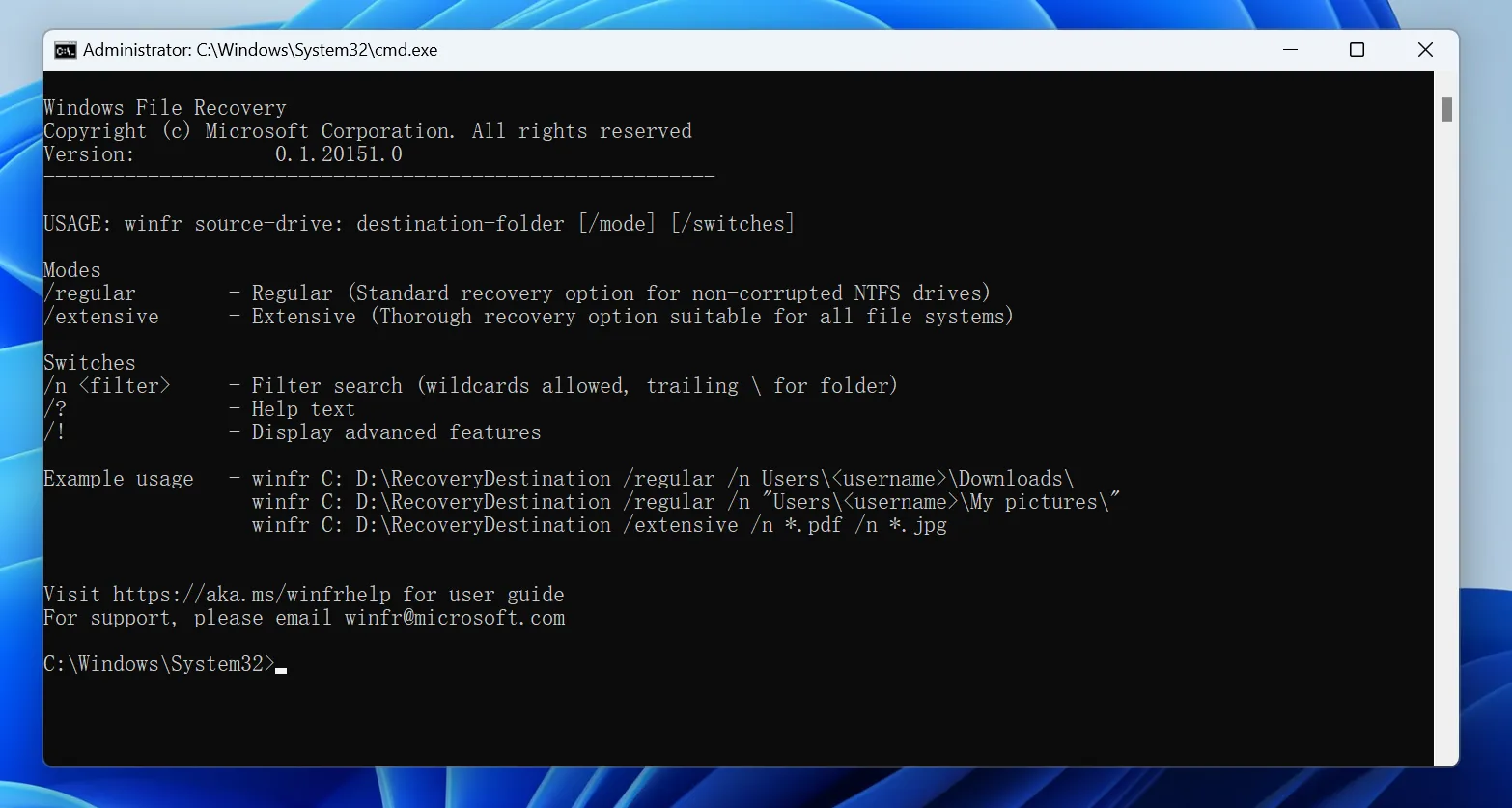
- インストール Windowsファイル復元.
- コマンドプロンプトを開き、次の構文を使用します:
winfr X:Y: /n *.docx /r
- X: USBドライブのドライブ文字
- Y: 書き込み先ドライブ
- /r: ディープリカバリ用のセグメントモード
- 保存先フォルダで復元されたファイルを確認してください。.
注: このツールはコマンドラインベースであり、上級ユーザーに適しています。.
方法 3: CHKDSK を慎重に使用する
チェックディスク ファイルシステムのエラーを修正できますが、 データが上書きされる可能性があります. スキャンを行うために破損したドライブにアクセスする必要がある場合にのみ使用してください。.
chkdsk X:/f
- XをUSBドライブの文字に置き換えてください。.
- CHKDSK を実行する前に、必ずファイルのバックアップを取ってください。.

方法 4:Magic Data Recovery を使って USB ファイルを復元する
以下の簡単な手順に従って、ファイルを取り戻してください:
1.ダウンロードとインストール: ダウンロードとインストール Magic Data Recovery 公式ウェブサイトからアプリケーションを起動します。.
Windows 7/8/10/11およびWindows Serverをサポート



おすすめのUSBフラッシュドライブ復元ソフト比較
ソフトウェア | 最適 | OS | 無料上限 | プレビュー | 難易度 | 備考 |
Magic Data Recovery | USB全体の復旧 | ウィンドウズ | スキャン/プレビュー/無料の復元テスト | はい | 簡単 | 削除されたファイル、フォーマットされたファイル、RAWファイル、破損したファイルに対応しています |
レクーバ | 簡単な削除ファイルの復元 | ウィンドウズ | 無料 | 限定 | 簡単 | 複雑なケースにはあまり適していない |
フォトレック | ディープ・シグネチャ復元 | Win/Mac/Linux | 無料 | いいえ | ハード | 元のファイル名が失われる可能性があります |
テストディスク | パーティション修復 | Win/Mac/Linux | 無料 | いいえ | ハード | 初心者にはあまり向いていない |
ディスクドリル | MacとWindows | ウィン/マック | 限定的な無料リカバリー | はい | 簡単 | インターフェースが使いやすく、複数のファイル形式に対応しています |
EaseUSデータ復元 | 初心者にやさしい | ウィン/マック | 限定的な無料リカバリー | はい | 簡単 | 幅広いフォーマットとUSB対応 |
まとめ
無料の方法やソフトは、ちょっとした状況では役立つが、その効果は限定的だ。信頼性が高く、成功率の高い USBフラッシュドライブ復旧, 専門的な道具を使うのが唯一の方法であることが多い。 データ復旧ソリューション. Magic Data Recovery は、強力なスキャン技術、幅広いフォーマットのサポート、非常に使いやすいインターフェイスの完璧なバランスを提供し、次のような用途に最適です。 USBフラッシュドライブ回復ソフトウェア.
永久的なデータ損失のリスクを冒さないでください。今すぐMagic Data Recoveryをダウンロードして、紛失したUSBファイルを簡単に復元しましょう。.
Windows 7/8/10/11およびWindows Serverをサポート
USBフラッシュドライブのデータ復旧に関するよくある質問
物理的に破損したUSBフラッシュ・ドライブからデータを復元することは可能ですか?
USBドライブをフォーマットするとデータは永久に消去されますか?
RAW」または0バイトと表示されたUSBドライブからファイルを復元できますか?
USBフラッシュドライブから削除したファイルを復元することはできますか?
フォーマットされたUSBドライブからファイルを復元する方法は?
ソフトウェアを使わずにUSBのファイルを復元することはできますか?
CHKDSK を使用すると、USB ドライブから削除されたファイルを復元できますか?

エリン・スミスは、Amagicsoftで最もプロフェッショナルなライターの一人として認められています。過去10年にわたりライティングスキルを磨き続け、何百万人もの読者の技術的な問題解決に貢献してきました。.