
Windows 11でBitLockerをオフにする方法(ステップバイステップガイド)
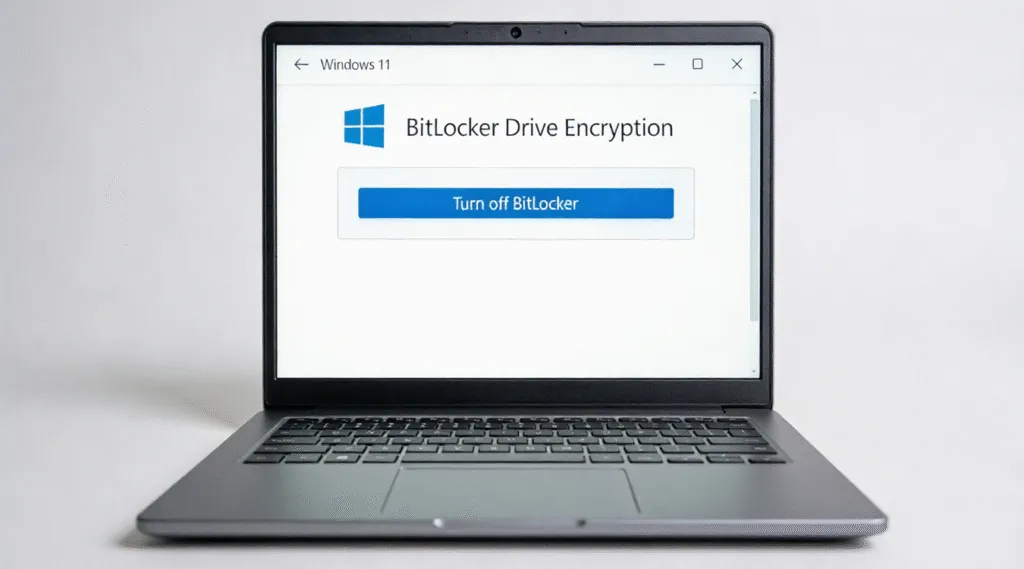
BitLockerはデータを保護するように設計されていますが、次のような場合に問題になることがよくあります。 ファイルシステムの破損 あるいは 不良セクタ ドライブ上にある。このような問題が発生すると、多くのユーザーは BitLocker 暗号化ドライブにアクセスする そして Windows 11でBitLockerをオフにする, しかし、オペレーティング・システムは通常、これを防ぐ。.
このガイドでは、次のようなあらゆる作業方法を紹介します。 Windows 11でBitLockerを管理する, 電源を切った後に何が起こるかを説明し、一般的なエラーを取り上げ、以下の方法でデータを復元する方法を説明します。 Magic Data Recovery BitLocker 暗号化を削除できない場合。.
Windows 7/8/10/11およびWindows Serverをサポート
目次
BitLockerをオフにするとどうなりますか?
BitLockerをオフにするということは、Windowsが ドライブ全体の復号化, 暗号化を永久に解除します。これはデータを削除しませんが、ドライブのサイズによっては時間がかかります。.
また、ウィンドウズには3つの異なる用語がある:
- BitLockerをオフにする → ドライブを完全に復号化する
- 保護を一時停止する → 一時停止、暗号化は継続
- BitLockerをオンにする → 暗号化を有効にする
BitLockerを完全に削除するには、以下の手順が必要です。 消す, 中断はしない。.
Windows 11でBitLockerをオフにする必要がある理由
以下のことが必要かもしれない。 BitLockerを無効にする これらはすべて、ドライブの故障や破損によるアクセス不能を主な原因としている:
- ファイルシステムの破損またはバッドセクタ: 基礎となるドライブにファイルシステムエラーまたは物理的な不良セクタが発生し、Windows が BitLocker で暗号化されたボリュームを正しく読み取れない。.
- “「ドライブにアクセスできません: BitLocker で保護されたドライブにアクセスできない、または正しくマウントできないというエラーメッセージが常に表示されます。.
- システムが暗号化メタデータを読み取れません: コンピュータがドライブ上の必要なBitLockerメタデータを検索または処理できないため、パーティションにアクセスできなくなり、回復プロンプトがループして失敗することがよくあります。.
BitLockerが有効かどうかを確認する方法
電源を切る前に、以下のいずれかの方法で暗号化の状態を確認してください。.
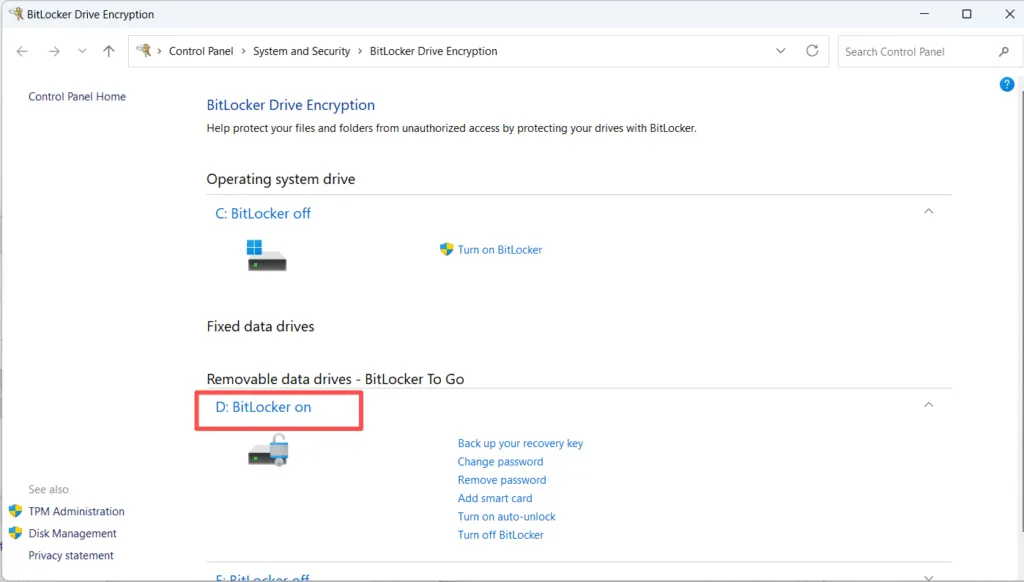
1.コントロールパネル
コントロールパネル → システムとセキュリティ → BitLockerドライブ暗号化
各ドライブの横に「オン」または「オフ」と表示されます。.
2.CMDの使用
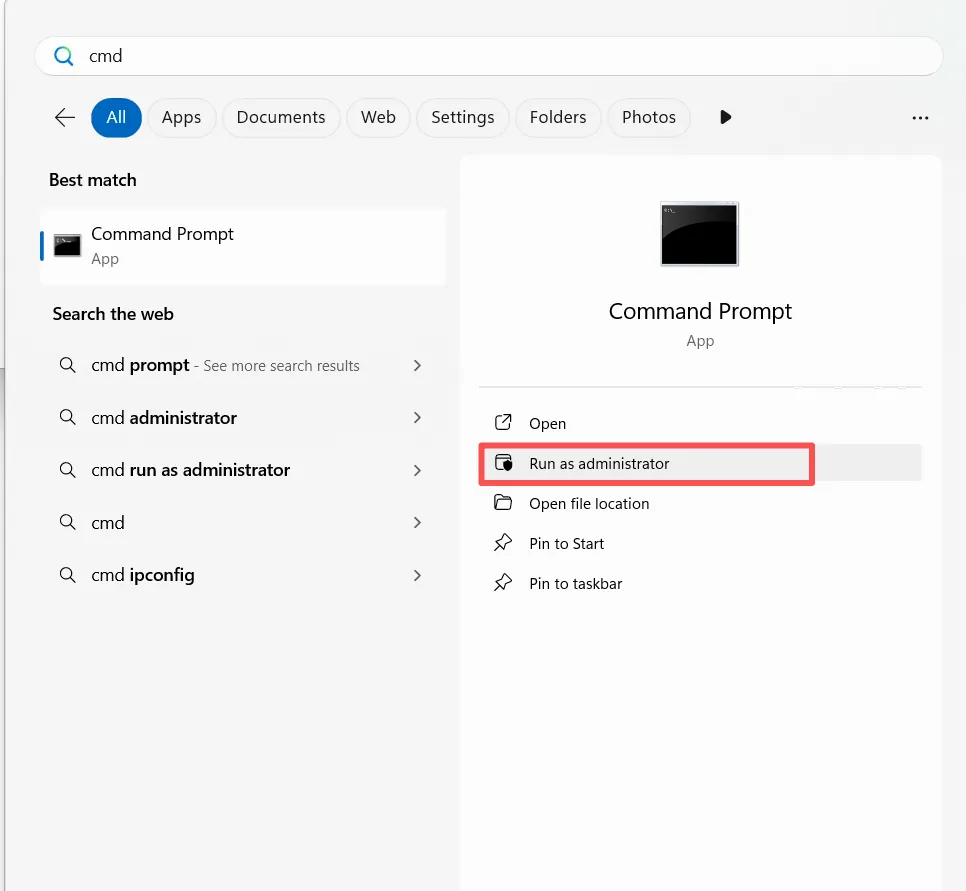
管理者としてCMDを実行する
manage-bde -ステータス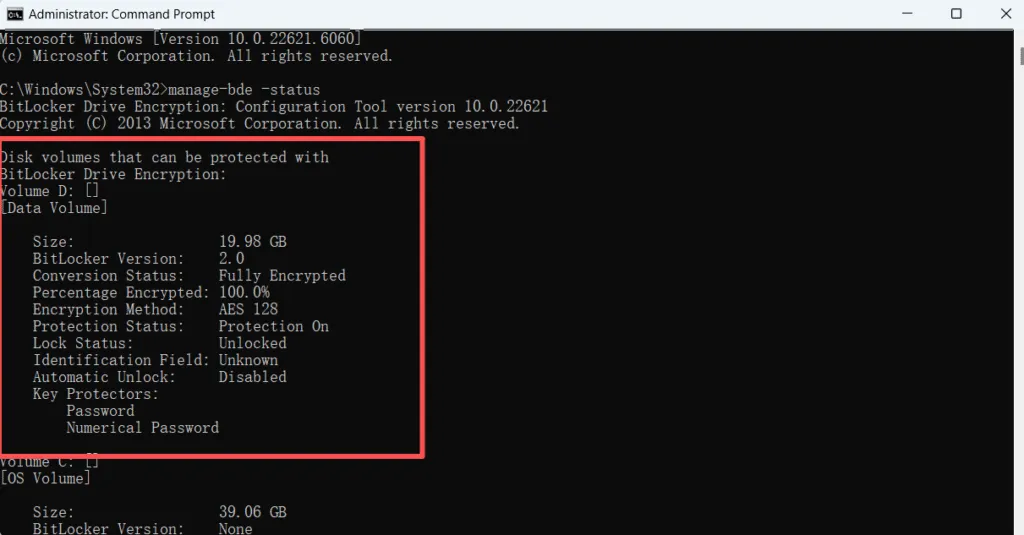
方法1 - コントロールパネルからBitLockerをオフにする
1.開く コントロールパネル
2.以下へ システムとセキュリティ
3.クリック BitLocker ドライブ暗号化
4.ドライブの横にある BitLockerをオフにする
5.復号プロセスを確認する

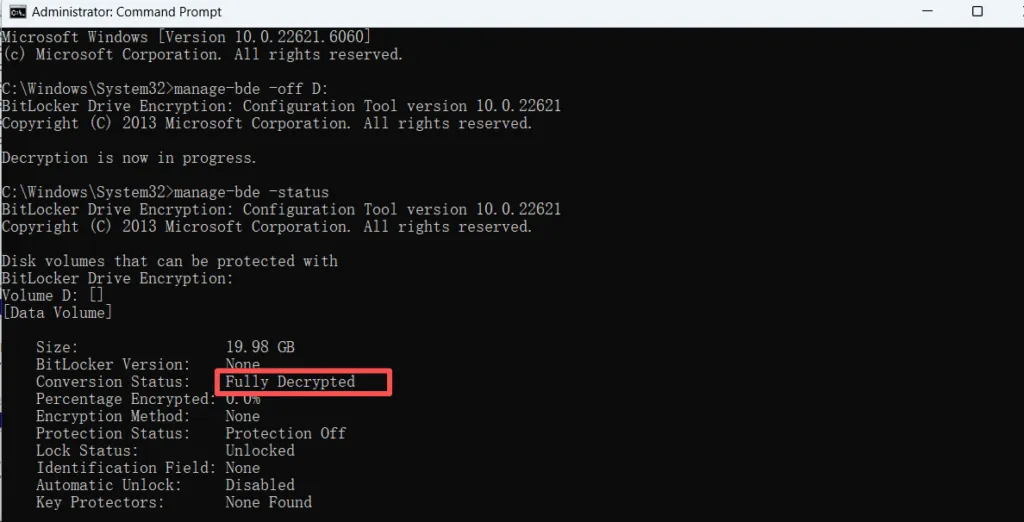
方法2 - CMDを使用してBitLockerをオフにする
設定がうまくいかない場合は、これを使う。.
1.走る 管理者としてのコマンドプロンプト
2.入る:
manage-bde -off X:
X を BitLocker ドライブのドライブ文字に置き換えます。
3.Windowsは直ちに復号化を開始する。.
進捗状況を確認する:
manage-bde -ステータス
方法3 - PowerShellでBitLockerをオフにする
PowerShellを管理者として開く

そして走る:
Disable-BitLocker -MountPoint "X:"
X を BitLocker ドライブのドライブ文字に置き換えます。

WindowsがBitLockerをオフにできない場合 - ドライブが損傷している可能性があります。
コントロールパネル、CMD、PowerShellを試してもBitLockerが復号化できない場合は、ドライブが故障している可能性があります:
- ファイルシステムの破損
- 破損したNTFSメタデータ
- RAWパーティションの状態
- 不良セクタ
- 故障したSSD/HDD
- 破損したBitLockerヘッダー
このような場合、Windowsは暗号化されたセクタを読み取ることができないため、復号化を完了することができません。復号化を試み続けると、被害が悪化する可能性があります。.
この段階では、, 優先順位は、復号化からデータの復元に移るべきだ。.
復号化できないドライブからデータを復元する
実用的で効果的な解決策は、以下の方法でドライブをスキャンすることです。 Magic Data Recovery. .このソフトウェアは、このような影響を受けたドライブからファイルを復元することができます:
- ファイルシステムの破損
- 部分読み取り不能セクタ
- BitLocker暗号化ボリューム
- RAWドライブ
- BitLockerのリカバリ画面でディスクが動かなくなる
Magic Data Recoveryは、Windowsがディスクの暗号化を解除できない場合でも、損傷セクタを分析し、復元可能なデータを見つけることができます。次のようなユーザーのために 汚職によるアクセス不能, ドライブが完全に故障する前に重要なファイルを保存するには、これが唯一の方法かもしれない。.
Windows 11でBitLockerを管理できない場合のMagic Data Recoveryの使い方
Windows 11がドライブの復号化を拒否したり、回復キーのプロンプトを何度も表示したり、次のようなエラーで失敗したりする場合は、Windows 11を再起動してください。 “「ボリュームがロックされています”, この場合、システムは暗号化されたセクタを読み取ることができなくなります。この場合、BitLocker をオフにしようとしても、もはや効果はありません。ディスクが読めなくなる前にファイルを復元することが第一の目標です。.
Magic Data Recoveryは、部分的に破損している、暗号化されている、または暗号化されたファイルをスキャンするように設計されています。 RAWドライブ BitLocker 管理ツールに障害が発生した場合でも、ファイルを復元できます。ここでは、その安全な使用方法について説明します:
ステップ1 - 動作するPCにMagic Data Recoveryをインストールする
Windows 7/8/10/11およびWindows Serverをサポート
ステップ2 - BitLockerドライブを選択する
Bitlockerで暗号化されたドライブの横に「ロック」マークが表示されます。暗号化されている場合は、回復キーを入力する必要があります。.

ステップ 3 - スキャンが完了するまで待つ
スキャンが完了すると、見つかったすべてのファイルがリストアップされます。.

ステップ4 - 復元可能なファイルをプレビューする
Magic Data Recoveryは、ドライブがWindowsによってロック解除またはマウントできない場合でも、復元できるすべてのファイルを表示します。.

ステップ 5 - 安全な場所にファイルを復元する
これ以上の損傷を防ぐため、回復したファイルは必ず別の健全なドライブに保存してください。.
このプロセスにより、破損、ハードウェア障害、破損セクタのために BitLocker の復号化が不可能な場合でも、貴重なデータを取り戻すことができます。.

BitLockerの復号処理が停止してしまった場合の対処法
BitLocker の復号処理が行き詰まっているように見える場合でも、すぐに再起動したり、ドライブをフォーマットしたりしないでください。.
以下の手順を試してみてほしい:
- コンピュータの電源プラグは差し込んだままにしておいてください。.
- しばらく待って、ディスクの動作が続いているかどうかを確認してください。.
- コマンドプロンプトを管理者として実行します。.
- ステータスを確認:
manage-bde -status C: - 復号が一時停止している場合は、次の手順を試してください:
manage-bde -resume C: - Windowsが正常に動作しており、かつ長時間にわたってディスクの動作がない場合にのみ、再起動を行ってください。.
- アクセス可能なファイルは、できるだけ早くバックアップしてください。.
ドライブに不良セクタがある場合、ファイルシステムが破損している場合、またはBitLockerのメタデータが破損している場合、Windowsは復号化を完了できない可能性があります。その場合は、BitLockerを無効にするよりも、重要なファイルの復旧を優先すべきです。.
まとめ
Windows 11でBitLockerをオフにする ドライブに問題がない場合は、通常、設定は簡単です。Windows 11 Home では、「設定」>「プライバシーとセキュリティ」>「デバイスの暗号化」を使用します。Windows 11 Pro、Enterprise、または Education では、「BitLocker の管理」、コントロールパネル、コマンドプロンプト、または PowerShell を使用します。.
ほとんどのユーザーにとって、最も安全な方法は「BitLockerの管理」です。上級ユーザーの場合は、, manage-bde -off C: そして Disable-BitLocker -MountPoint "C:" これらは、迅速かつ信頼性の高い選択肢です。.
Windows で BitLocker を無効にできない場合、問題は BitLocker 自体にあるわけではない可能性があります。ドライブのファイルシステムが破損している、不良セクタがある、メタデータが破損している、あるいはハードウェアの故障が起きている可能性があります。そのような場合は、フォーマットや Windows の再インストール、ドライブの交換を行う前に、まずデータを復元してください。この状況では、, Magic Data Recovery が最も安全で信頼できるソリューションである。.
Windows 7/8/10/11およびWindows Serverをサポート
FAQ - Windows 11でBitLockerをオフにする
Windows 11でBitLockerをオフにするには?
BitLockerを永久に無効にする方法は?
BitLockerをオフにするオプションがないのはなぜですか?
BitLockerの復号化が停止してしまった場合はどうすればよいですか?
WindowsがBitLockerを要求しないようにするには?
BitLocker ドライブを無効にする代わりに、フォーマットすることはできますか?
BitLockerをオフにするとデータは消去されますか?

バシリイは、この分野で約10年の実務経験を持つデータ復元のスペシャリストです。そのキャリアを通じて、彼は削除されたファイル、フォーマットされたドライブ、失われたパーティション、RAWファイルシステムを含む何千もの複雑なケースの解決に成功してきました。彼の専門知識は、16進エディタなどの専門ツールを使用した手動復元方法と、復元ソフトウェアを使用した高度な自動化ソリューションの両方をカバーしています。バシリの使命は、信頼できるデータ復元知識をITプロフェッショナルと一般ユーザーの双方が利用できるようにし、貴重なデジタル資産を保護できるようにすることです。.