
Bitlockerでリカバリーキーを生成する:完全ガイド
を検索するユーザーが多い。 リカバリーキーを生成 BitLocker または新しいものを作成する。しかし、実際の状況では問題が異なることがよくあります。ほとんどの場合、BitLocker 復旧キーが見つからない、紛失している、または動作していないため、ユーザーはデバイスにアクセスできません。.
そこで、このガイドでは知っておくべきことをすべて説明します。BitLocker 復旧キーを作成するタイミング、作成方法、および BitLocker 復旧キーの作成方法について説明します。 BitLockerリカバリーキーを探す, また、BitLocker リカバリ・キーが失われた場合の対処法についても説明します。最後には、どのソリューションがあなたの状況に合っているかを明確に理解できることでしょう。.
さらに、標準的な方法が失敗した場合は、次のようなツールがある。 Magic Recovery Key は、保存されたクレデンシャルを自動的に探し出し、リカバリプロセスをより迅速かつ信頼性の高いものにします。.
Windows 7/8/10/11およびWindows Serverをサポート
目次
BitLocker 復旧キーの生成または検索が必要ですか?
先に進む前に、状況を把握する必要がある。シナリオが異なれば、解決策も全く異なる。. システムにまだアクセスできる場合は、新しい BitLocker 回復キーを生成または作成できます。.
ただし、デバイスがロックされている場合は、既存のBitLocker回復キーを見つける必要があります。.
BitLocker 回復キーを紛失した場合、新しいキーを作成するのではなく、回復ソリューションが必要です。. そのため、最初に状況を把握することで、時間を節約し、データの損失を防ぐことができる。.
新しいBitLocker回復キーを生成できますか?
はい。ただし、Windows がロック解除された BitLocker ボリュームにアクセスできる必要があります。また、管理者権限も必要です。.
このような状況下では、a リカバリーキーを生成 BitLocker このコマンドを実行すると、新しいリカバリパスワード保護機能を追加できます。その後、Windows は選択したドライブ用に 48 桁の新しい数字パスワードを生成します。.
ロックされたコンピュータには、別の対処法が必要です。青い BitLocker 回復画面からは、代替キーを作成することはできません。その代わりに、Windows が以前に作成した回復キーを見つける必要があります。.
Microsoft サポートでは、バックアップが取られていない、または利用できなくなった紛失したキーを、復元、提供、または再作成することはできません。.
この「迅速な意思決定ガイド」をご利用ください:
- ドライブのロックが解除されています: 新しい復旧パスワードを生成します。.
- ドライブのロックは解除されており、キーがすでに存在します: 既存のキーをバックアップしてください。.
- PCの起動時にロックされてしまいます: 以前に保存しておいた復旧キーを探してください。.
- 保存された鍵情報の所在を特定するのは困難です: 専用のキー復元ツールを使用して、アクセス可能なWindowsシステムを検索します。.
BitLocker 回復キー、回復パスワード、キー ID の違い
使用する前に リカバリーキーを生成 BitLocker この手法を理解するには、いくつかの重要な用語を把握しておく必要があります。.
マイクロソフトの一般ユーザー向けドキュメントでは、通常、これを 48桁の数字パスワード a BitLockerリカバリーキー. 。しかし、マイクロソフトの技術資料では通常、これを パスワード回復プロテクター.
用語 | 意味 | 目的 |
BitLockerリカバリーキー | 48桁の固有の数字パスワードの通称 | リカバリ中に暗号化されたドライブのロックを解除します |
パスワード回復プロテクター | 48桁のパスワードが格納されたプロテクターの正式名称 | BitLocker ボリュームに復旧方法を追加します |
リカバリーキーID | 復旧パスワードに関連付けられた識別子 | 正しいキーを特定する手助けにはなりますが、ドライブのロックを解除することはできません |
起動キー | USBメモリに保存される可能性のある重要なファイル | 特定のBitLocker起動設定に対応しています |
マイクロソフトは、一般消費者向けの ビットロッカー リカバリキーは、48桁の一意の数字パスワードとして設定されます。コマンドラインのドキュメントでは、プロテクターの種類とプロテクターIDが個別に明記されています。.
よくある間違いの一つは、 リカバリーキーID 完全な回復パスワードの代わりに。コマンドウィンドウを閉じる前に、必ず48桁の番号をすべて確認してください。.
BitLocker の回復キーを生成する前に
最も安全な リカバリーキーを生成 BitLocker ワークフローは、いくつかの基本的な確認作業から始まります。.
まず、管理者アカウントでサインインします。次に、Windows が対象のドライブにアクセスできることを確認します。その後、新しいキーを保存する場所を選択します。.
復旧キーの唯一のコピーを、その暗号化されたドライブ内に保管してはいけません。そのドライブがロックされたり破損したりすると、バックアップにもアクセスできなくなる可能性があります。.
また、ドライブ文字が正しいか確認してください。Windowsでは通常、 C: システムドライブの場合。ただし、セカンダリドライブや外付けドライブでは、 D:, E:, 、あるいは別の文字。.
ターミナルまたはコマンドプロンプトを管理者として開き、次のコマンドを実行します:
manage-bde -ステータス
このコマンドは、各ボリュームのBitLockerの状態を表示します。そのため、誤って別のドライブを変更してしまうことを防ぐことができます。.
BitLockerリカバリキーの作成方法(Windows 10/11)
システムにアクセスできる場合は、次の手順に従って BitLocker 回復キーを安全に作成できます。.
方法1 - manage-bdeを使用してリカバリーキーを生成し、バックアップする。
manage-bdeコマンドはBitLockerの完全なコントロールを提供します:
1.コマンドプロンプトを管理者として開く。.
2.入る:
manage-bde -protectors -add C: -rp
3.Windowsは新しい48桁の回復パスワードを生成します。.
4.バックアップ
manage-bde -protectors -get C:
これは、最も確実な方法のひとつである。 リカバリーキーの生成 プロテクターを完全にコントロールしながら。.
方法2 - コントロールパネルで新しい回復キーを作成する
1.コントロールパネル」>「システムとセキュリティ」>「BitLockerドライブ暗号化」を開きます。.
2.“リカバリーキーをバックアップする ”を選択します。”
3.Microsoftアカウント、USB、ファイルに保存、または印刷する。.
この方法は、グラフィカルなインターフェースを好む日常的なユーザーにとって理想的である。.
方法 3 - Azure AD / Entra ID で新しいリカバリキーを生成する
職場や学校のアカウントでは、管理者がEntra IDでキーを生成し、保存することができます。この一元化された方法は、コンプライアンスを保証し、偶発的な紛失を減らします。.
方法4 - ドメイン結合デバイス
IT管理者は、グループ・ポリシーまたは以下の方法で追加のリカバリ・キー・バックアップを作成できます。 アクティブディレクトリ. .これにより、企業環境の耐障害性が向上し、ロックアウト事故が減少する。.
BitLocker回復キーを紛失した場合の対処法
BitLocker 復元キーを紛失した場合、標準的な方法では暗号化されたドライブのロックを解除できません。ユーザは、最も一般的なバックアップ場所を見落としがちです。まず、以下のオプションをお試しください。:
1.マイクロソフトアカウント
訪問する: https://account.microsoft.com/devices/recoverykey
Windows 10または11からバックアップされたキーは、自動的にここに表示されます。.
2.USBドライブ
以前にUSBデバイスにキーを保存した場合は、すべてのリムーバブルドライブをチェックしてください。.
3.PC上のテキストファイルまたはJSONファイル
次のようなファイル名を探す:
RecoveryKey.txtBitLockerKey.json
4.印刷コピー
初期セットアップ中にキーを印刷するユーザーもいる。.
5.Azure AD / Entra ID
仕事用のPCは、リカバリーキーを組織のディレクトリに自動的に同期させることが多い。.
どれもうまくいかない場合は、次のセクションに進む。.
BitLockerキーがない場合にMagic Recovery Keyを使用する
従来の方法がすべて失敗した場合、紛失した鍵のシステムをスキャンすることが唯一の現実的な解決策となる。そこで Magic Recovery Key は大きな価値を提供する。.
なぜうまくいくのか:
- Magic Recovery Keyは、1つの場所に依存するのではなく、すべてのドライブをスキャンします。.
- ファイル名が変更されたり、部分的に破損していてもキーを検出する。.
- リカバリーキーファイルの復元は、手動でチェックするよりも高速です。.
より効率的でユーザーフレンドリーなソリューションをお探しの場合は、次のことを行う前に、Magic Recovery Keyを使用して紛失したBitLockerキーを復元することをご検討ください。 リカバリーキーの生成 再び.
Magic Recovery Keyの使い方
1. ダウンロード&インストール
公式サイトからMagic Recovery Keyをダウンロードする。.
Windows 7/8/10/11およびWindows Serverをサポート
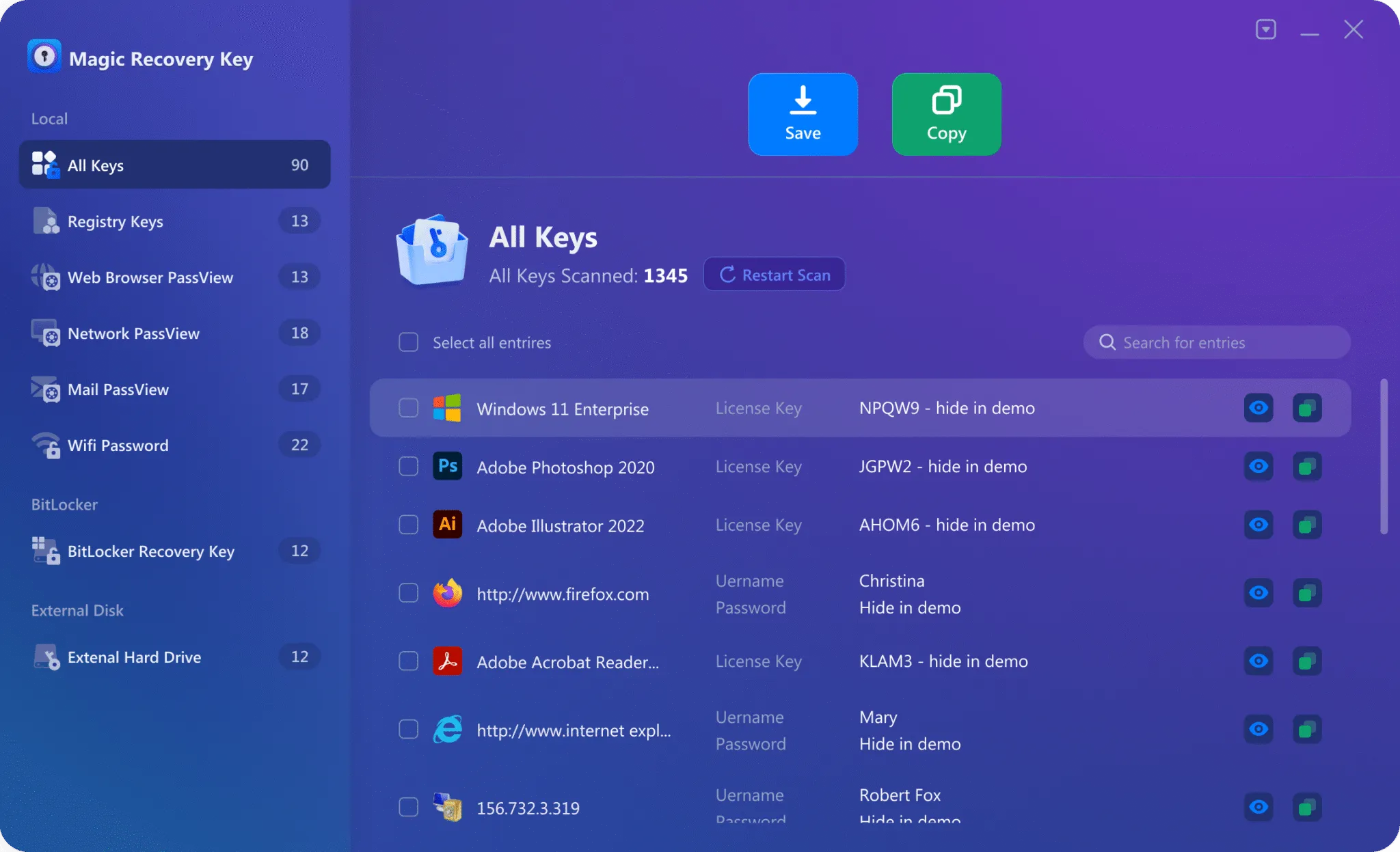
2.BitLocker Recovery Key “を起動し、選択します。”
ソフトウェアを実行し、左側のパネルから BitLocker Recovery Key モジュールを選択します。.
3.スキャン開始
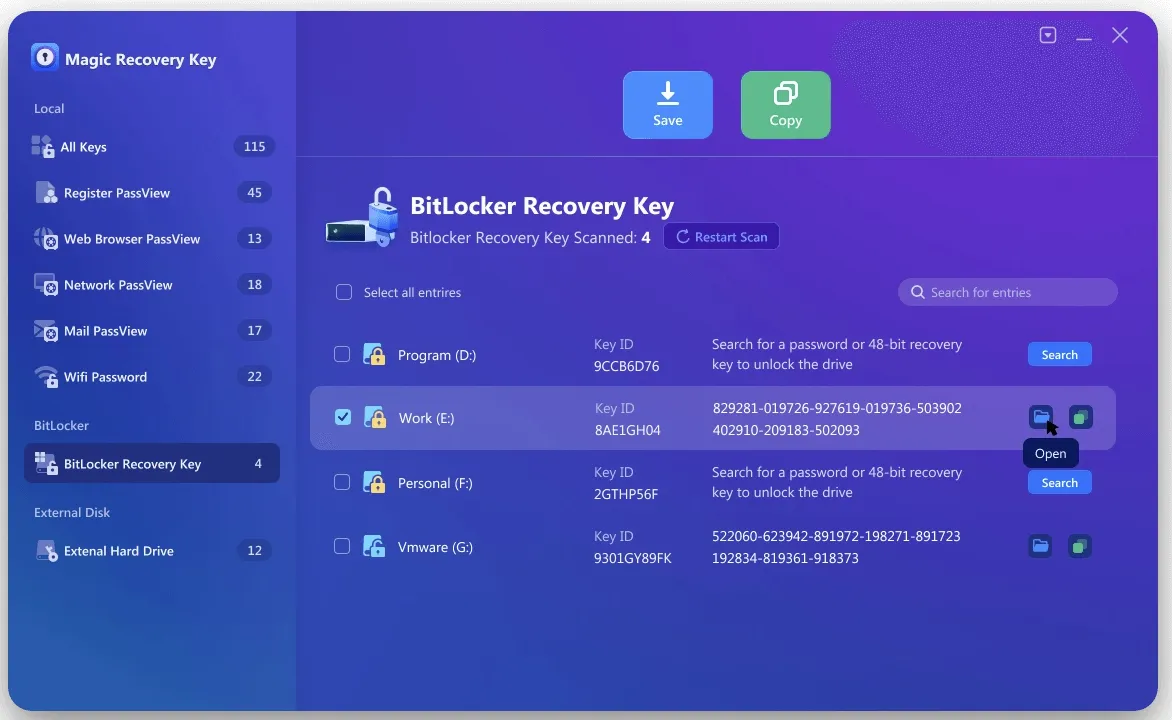
このツールは、保存されている BitLocker 識別子とリカバリ・キーのバックアップについてシステムを分析します。.
4.検索と保存
スキャンが完了したら、復元したキーを安全に保存できます。.
将来のBitLockerリカバリの問題を防ぐ方法
中断を最小限にする
- キーを少なくとも2つの場所にバックアップする
- TPMファームウェアを安定させる
- アップデート中の強制シャットダウンを回避
- USBバックアップを安全な物理的場所に保管する
- manage-bdeを使用して複数のプロテクターを作成する
成功後 リカバリーキーの生成, 将来のロックアウトを避けるため、コピーは常に安全な場所に保管すること。.
まとめ
正しい リカバリーキーを生成 BitLocker 解決策は、ドライブの現在の状態によって異なります。.
Windows が起動しており、BitLocker ボリュームのロックが解除されている場合は、コマンドプロンプトまたは PowerShell を使用して、新しい 48 桁の回復パスワードを追加できます。単に別のコピーが必要な場合は、Windows に組み込まれているバックアップ機能を利用してください。コンピュータがすでにロックされている場合は、以前に作成された回復キーを見つけることに注力してください。.
Magic Recovery Key 特定の問題に対処しているため、検討に値する。ユーザーは、Windows システムのどこかに復元情報が存在することは知っていても、それを効率的に見つけられない場合がある。このツールの的を絞ったスキャン機能、キー ID の表示、およびコピーや保存のワークフローにより、アカウント、ドライブ、フォルダをくまなく手作業で検索する手間を軽減できる。しかし、依然として BitLocker 復元ツール BitLockerのバイパスというよりは。.
最良の結果を得るには、まずMicrosoftアカウント、組織アカウント、USBメモリ、印刷物、保存済みのファイルから確認してください。これらの場所でもキーが見つからない場合、Magic Recovery Keyでは、アクセス可能な保存済み復旧情報を検索するための実用的な次の手順をご案内しています。.
Windows 7/8/10/11およびWindows Serverをサポート
BitLocker- 回復キーの生成よくある質問
PCがロックされている状態でBitLockerキーを生成することはできますか?
`manage-bde -protectors -get` コマンドを実行すると、新しいキーが作成されますか?
1つのドライブに複数のリカバリパスワードを設定することはできますか?
リカバリーキーIDはリカバリーキーそのものですか?
リカバリーキーを保存するのに最適な場所はどこですか?
Magic Recovery KeyはBitLockerを回避できるか?
暗号鍵を紛失した場合はどうなりますか?

バシリイは、この分野で約10年の実務経験を持つデータ復元のスペシャリストです。そのキャリアを通じて、彼は削除されたファイル、フォーマットされたドライブ、失われたパーティション、RAWファイルシステムを含む何千もの複雑なケースの解決に成功してきました。彼の専門知識は、16進エディタなどの専門ツールを使用した手動復元方法と、復元ソフトウェアを使用した高度な自動化ソリューションの両方をカバーしています。バシリの使命は、信頼できるデータ復元知識をITプロフェッショナルと一般ユーザーの双方が利用できるようにし、貴重なデジタル資産を保護できるようにすることです。.