
エクセルでドキュメント・リカバリーを開く方法
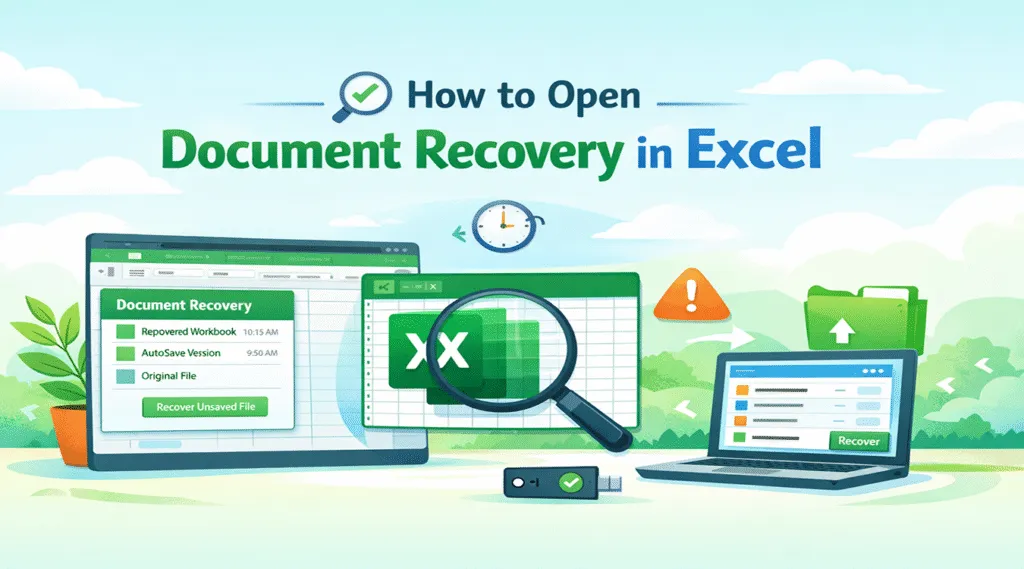
エクセルのスプレッドシートを予期せず失うことはストレスになる。多くのユーザーは エクセルで文書の回復を開く方法 への 保存されていないExcelファイルを復元 を素早く実行します。このガイドでは、自動と手動の両方の復旧方法を説明し、以下のような信頼できるツールを紹介しています。 Magic Data Recovery 複雑なシナリオのために。.
Windows 7/8/10/11およびWindows Serverをサポート
目次
Excelの文書回復ペインとは?
学ぶ前に エクセルで文書の回復を開く方法, エクセルのリカバリーが実際にどのように機能するかを理解するのに役立ちます。.
について ドキュメント回復ペイン は、プログラムの異常終了後に保存されていないファイルを復元するために設計されたエクセルの組み込み機能です。具体的には、ExcelはAutoRecoverシステムを通じて一時的なバックアップファイルを作成します。.
AutoRecoverは、数分ごとにワークブックの一時的なバージョンを自動的に保存します。その結果、Excelがクラッシュしたり、予期せず終了した場合でも、自動保存された最新バージョンを復元することができます。.
Excelが再び起動すると、AutoRecoverフォルダがスキャンされ、利用可能なファイルが回復ペインに表示されます。.
通常、リカバリーパネルにはこう表示される:
- ワークブックの復元バージョン
- クラッシュ前に作成された自動保存コピー
- オリジナルファイルのバージョン
各エントリーにはタイムスタンプも表示される。そのため、ユーザーは簡単に最新バージョンを特定することができる。.
このようなシステムであるからこそ、理解することができるのだ。 エクセルで文書の回復を開く方法 これにより、クラッシュ後の作業を迅速に回復することができる。.
Excelで文書回復ペインが表示されるタイミング
Excelは特定のイベントの後に自動的に回復ペインを表示します:
- 編集中にクラッシュする - 大きなスプレッドシートやプラグインの競合によってクラッシュする可能性があります。.
- 予期しないシステムの再起動 - Windowsのアップデートや突然の再起動により、Excelのセッションが中断される。.
- 停電 - 未保存の作品は、AutoRecoverファイルに依存しています。.
- 強制閉鎖 - タスクマネージャー経由でエクセルを終了すると、通常の保存ができなくなります。.
これらの誘因を知ることは、非常に重要である。 エクセルで文書の回復を開く方法 リスタート直後。.
エクセルのリカバリードキュメントを自動的に開く方法
最も簡単な方法は、クラッシュ後にエクセルを開き直すことである。.
以下の手順に従ってください:
- マイクロソフト・エクセルをもう一度開く。.
- Excelに前のセッションを読み込ませる。.
- 左側のリカバリーペインを探す。.
- 回復したワークブックのバージョンを選択します。.
- クリック 名前を付けて保存 そしてファイルを安全に保存する。.
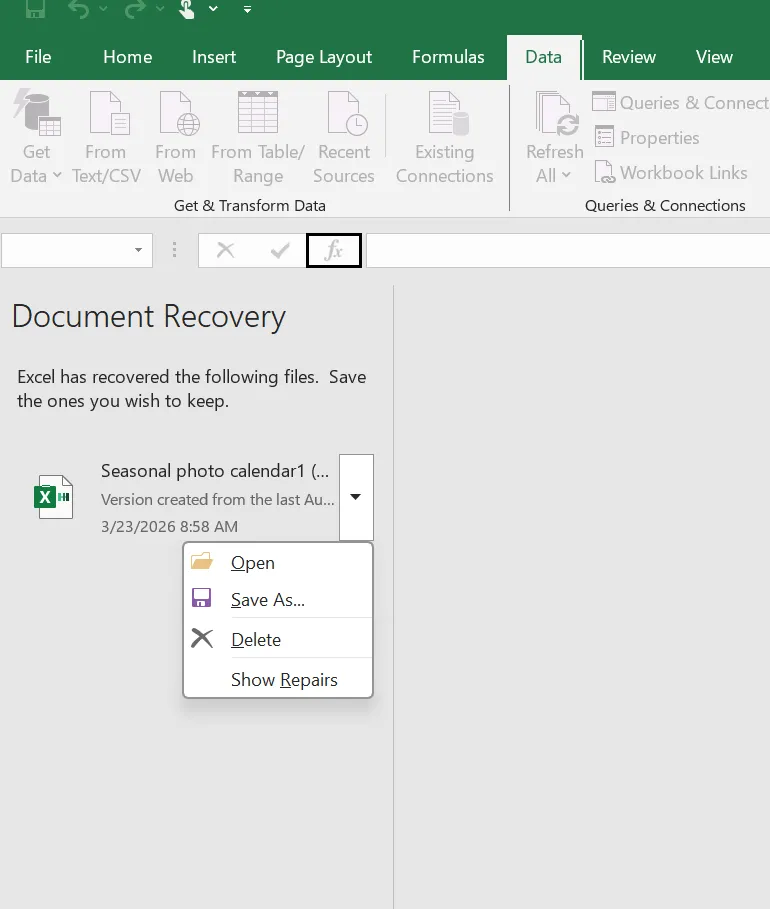
ほとんどの場合、Excelは自動的に回復ペインを復元します。したがって、このプロセスは、次のことを理解する最も簡単な方法です。 エクセルで文書の回復を開く方法.
しかし、回復パネルが常に表示されるとは限りません。その場合でも、エクセルでは未保存のファイルを手動で探すことができる。.
Excelで手動でドキュメントリカバリを開く方法
Excelが回復パネルを表示しない場合は、回復場所を手動で開くことができます。.
以下の手順に従ってください:
- エクセルを開く。.
- クリック ファイル.
- 選択 オープン.
- までスクロールする。 最近 セクションを参照されたい。.
- クリック 保存されていないワークブックを復元する.
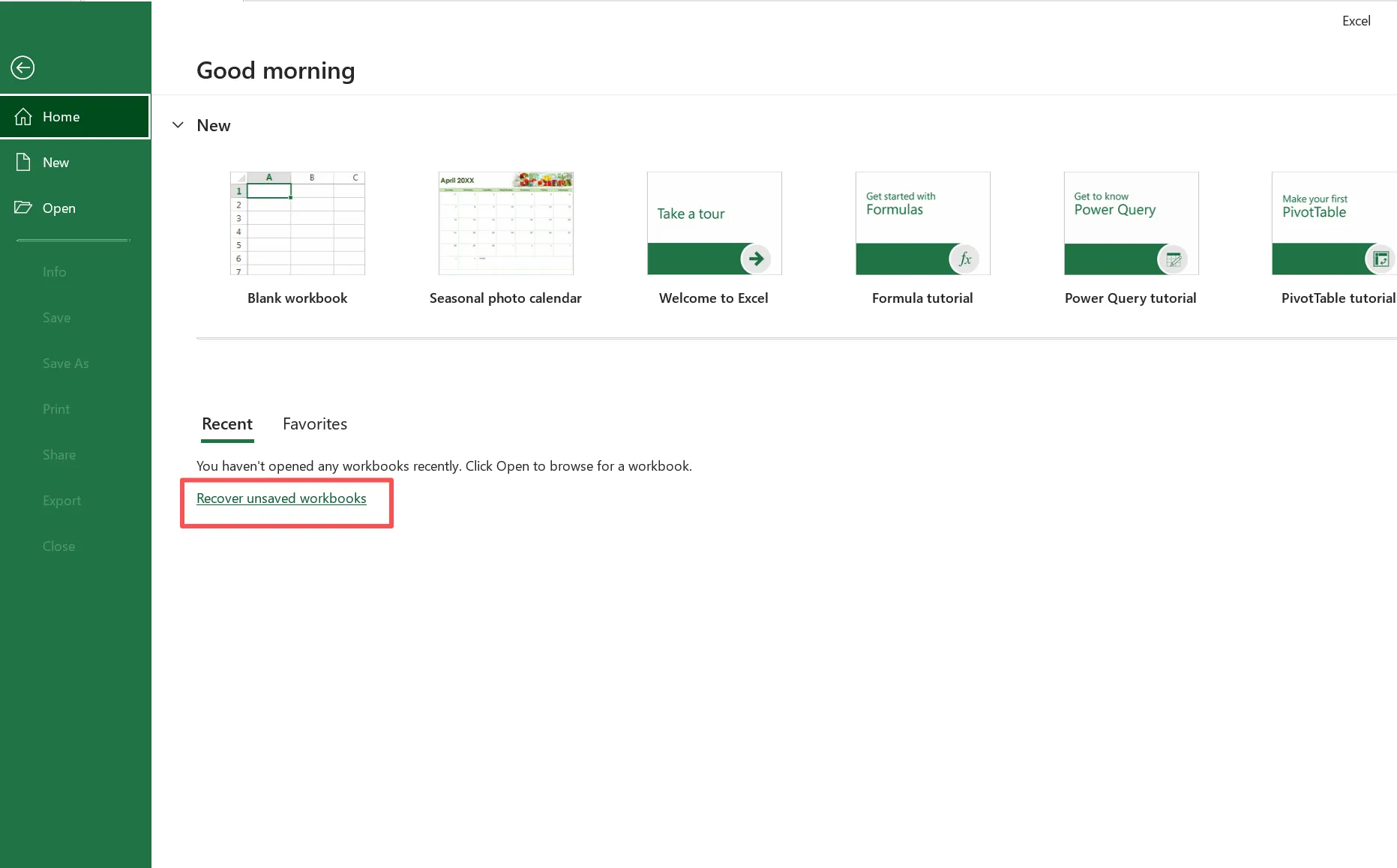
その後、Excelは一時ファイルが保存されているAutoRecoverフォルダを開きます。Excelが回復コピーを保存していれば、それを開いて保存することができます。.
そのため、この手動メソッドは、ユーザーが検索する状況を解決することが多い。 エクセルで文書の回復を開く方法 誤ってファイルを閉じた後.
Excelが自動回復ファイルを保存する場所
Excelは回復ファイルを隠しシステムフォルダに保存します。この場所を知っておくと、Excelが回復ウィンドウを表示できないときに役立ちます。.
典型的なフォルダの場所:
C:¥Users¥Username¥AppData¥Local¥Microsoft¥Office¥UnsavedFiles
エクセルの中で正確なパスを確認することもできます:
- クリック ファイル
- 選択 オプション
- を開く。 セーブ タブ
- 所在地 AutoRecoverファイルの場所
このフォルダの中に、Excel は通常 .asd を拡張した。.
とはいえ、AutoRecover ファイルは一時的なものです。そのため、Windowsのクリーンアップ ツールやディスク操作によって自動的に削除されることがあります。その場合、Excel はワークブックを復元できなくなります。.
ドキュメントの復元が表示されない場合の対処法
Excelを再起動しても回復ペインが表示されないことがあります。この問題にはいくつかの原因が考えられます。.
まず、自動回復が無効になっている可能性があります。AutoRecover なしでは、Excel は一時バックアップファイルを作成しません。.
次に、ディスククリーンアップユーティリティによって一時ファイルが削除された可能性がある。.
第三に、ワークブックが上書きされた可能性がある。ファイルが以前のバージョンを上書き保存すると、Excelは以前の内容を復元することはできません。.
最後に、スプレッドシートは完全に削除されているかもしれない。.
このような状況では、エクセルはファイルを復元できない。そのため、ディスクレベルの復元ツールが必要になります。.
Magic Data Recoveryを使用して失われたExcelファイルを復元する
エクセルのリカバリーに失敗したとき, Magic Data Recovery は実用的なソリューションを提供する。一時的なバックアップに頼る代わりに、このソフトウェアはストレージ・ドライブを直接スキャンします。.
ファイルシステムとディスクセクタを分析するため、このツールは削除後でもファイルを検出することができます。.
このアプローチは多くの場面で役立つ:
- Excelスプレッドシートの誤削除
- システムのクリーンアップ中に削除されたファイル
- データ喪失 ディスクエラー
- パーティションの損傷または RAWドライブ
- クラッシュ後のファイルの紛失
Magic Data Recoveryが効果的な理由
いくつかの特徴がこのソリューションの信頼性を高めている。.
ディープ・スキャン技術
このソフトウェアは、ディスク構造をスキャンして復元可能なファイルを見つけます。.
リカバリー前のプレビュー
ユーザーは復元する前にエクセル文書を見ることができる。.
複数のファイルシステムをサポート
このツールは エヌティーエフエス, FAT32, そして エクストラファット ドライブする。.
シンプルなワークフロー
初心者でも、最小限の専門知識でファイルを復元できます。.
したがって、ユーザーが エクセルで文書の回復を開く方法 がExcelで復元できない場合、Magic Data Recoveryが信頼できる代替手段となる。.
Magic Data Recoveryを使用してExcelファイルを復元する方法
Excelがスプレッドシートを復元できない場合は、以下の手順に従っ てください。.
ステップ1: Magic Data Recoveryのダウンロードとインストール
コンピュータにMagic Data Recoveryをダウンロードしてインストールする。データが失われた場所とは別のドライブにソフトウェアをインストールします。この方法は、復元可能なファイルの上書きを防ぐのに役立ちます。.
Windows 7/8/10/11およびWindows Serverをサポート
ステップ2:スキャンするドライブを選択する
プログラムを起動し、メインインターフェイスを開きます。そして、Excelファイルが元々保存されていたストレージドライブを選択します。その後、スキャンプロセスを開始します。.

ステップ 3: ドライブをスキャンして紛失したファイルを探す
次に、ソフトウェアは自動的に高度なスキャンを実行します。このプロセスの間、Magic Data RecoveryはExcelスプレッドシートを含む復元可能なファイルをリアルタイムでリストアップします。.

ステップ4:リカバリ前にExcelファイルをプレビューする
スキャンが終了したら、結果を確認します。プレビュー機能を使ってファイルの内容を確認し、スプレッドシートが正しいことを確認する。.

ステップ5:ファイルを安全な場所に復元する
最後に、復元したいExcelファイルを選択し、コンピュータの安全な場所に保存します。元のドライブにファイルを復元すると、残りのデータが上書きされる可能性があるため、避けてください。.

エクセルのデータ紛失を防ぐヒント
リカバリーツールは有用だが、予防が最良の戦略であることに変わりはない。.
実用的なヒントを考えてみよう:
- エクセルの設定で自動復元を有効にする
- スプレッドシートを頻繁に保存する
- バージョン履歴のあるクラウドストレージを使用する
- エクセルの強制終了を避ける
- バックアップを定期的に維持する
こうした習慣は、重要なスプレッドシートを紛失するリスクを大幅に減らす。.
まとめ
理解する エクセルで文書の回復を開く方法 は、クラッシュ、停電、予期せぬシャットダウンの後に保存されていないスプレッドシートを復元するのに役立ちます。Excelのドキュメント回復ペインと自動回復機能は、データ損失に対する保護の第一層を提供します。.
しかし、これらの内蔵ツールはすべての状況で機能するわけではありません。一時ファイルが消えたり、ドキュメントが削除されたり、ストレージエラーが発生したりすることがあります。.
そのため、Excelがファイルを復元できない場合、専門的な復元ソリューションが必要になります。Magic Data Recoveryはストレージドライブを直接スキャンし、Excelの内部復元システムが失敗した場合でも、失われたExcelファイルを見つけます。その深いスキャン技術、プレビュー機能、シンプルなワークフローにより、次のような場合に信頼できるソリューションを提供します。 重要書類の回収. .Excelのリカバリでファイルが復元されない場合、Magic Data Recoveryを試してみると効果的です。.
Windows 7/8/10/11およびWindows Serverをサポート
Excelでドキュメントリカバリーを開く方法に関するFAQ
エクセルの文書復旧を手動で開くには?
Excelを開き、「ファイル」→「開く」→「未保存のワークブックを復元」と進みます。Excelは自動復元によって作成された一時ファイルを表示します。.
エクセルの回復ペインが表示されないのはなぜですか?
自動回復が無効になっている場合、一時ファイルが削除されている場合、または Excel が正常に終了している場合、回復ペインが表示されないことがあります。.
Excel AutoRecoverのファイルはどこに保存されていますか?
AutoRecoverファイルは通常、以下の場所に保存される:
C:¥Users¥Username¥AppData¥Local¥Microsoft¥Office¥UnsavedFiles
エクセルは保存されていないファイルを復元できますか?
はい。Excelは、AutoRecoverが一時的なバージョンを作成した場合、未保存のファイルを復元することができます。.
削除したExcelファイルは復元できますか?
ファイルが削除された場合、Excelでは復元できません。しかし、データ復元ソフトウェアがドライブをスキャンし、ファイルを復元することができます。.
エクセルのリカバリーファイルの保存期間は?
Excelは通常、プログラムが正常に終了するか、ファイルが保存されるまで、自動回復ファイルを保持します。.
リカバリーソフトはExcelスプレッドシートを復元できますか?
はい。Magic Data Recoveryのような専門的な復元ツールは、ストレージデバイスをスキャンし、削除後でも失われたExcelファイルを復元することができます。.

バシリイは、この分野で約10年の実務経験を持つデータ復元のスペシャリストです。そのキャリアを通じて、彼は削除されたファイル、フォーマットされたドライブ、失われたパーティション、RAWファイルシステムを含む何千もの複雑なケースの解決に成功してきました。彼の専門知識は、16進エディタなどの専門ツールを使用した手動復元方法と、復元ソフトウェアを使用した高度な自動化ソリューションの両方をカバーしています。バシリの使命は、信頼できるデータ復元知識をITプロフェッショナルと一般ユーザーの双方が利用できるようにし、貴重なデジタル資産を保護できるようにすることです。.