
Wordの復元ファイルはどこに保存されていますか?完全ガイド
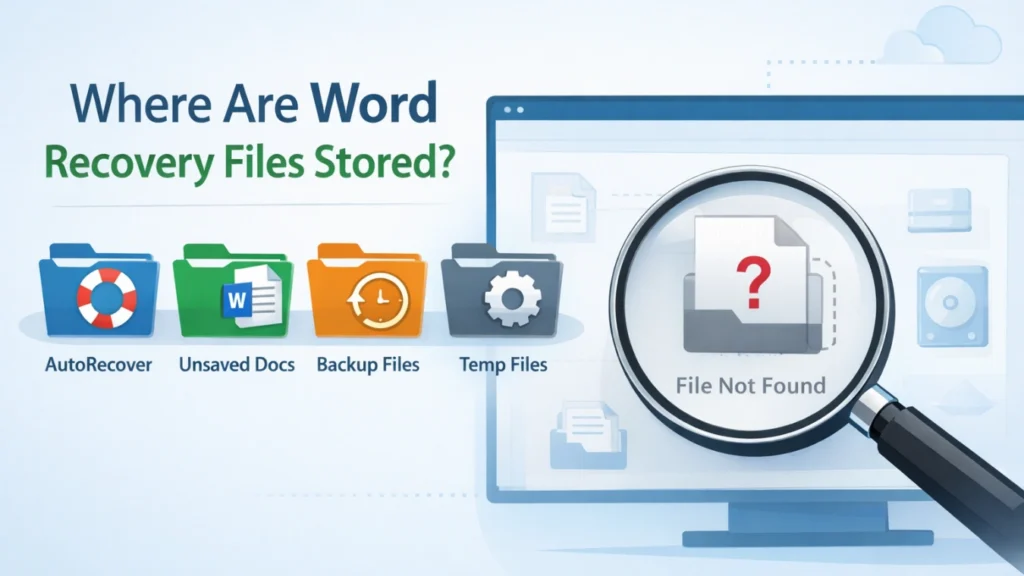
という質問なら ワードリカバリーファイルの保存場所, あなたは通常、ストレスの多い状況にあり、次のようなことが必要かもしれない。 ドキュメント・リカバリー・ソリューション. .ワードがクラッシュした。パソコンが再起動した。保存せずにファイルを閉じてしまった。もっと悪いことに、文書が完全に消えてしまった。.
Microsoft Wordは、AutoRecoverフォルダ、未保存のドキュメント、バックアップファイル、一時フォルダなど、いくつかの場所にリカバリデータを保存しています。Macでは、Wordは「環境設定」で自動回復の場所を表示したり変更したりできる。.
しかし、問題がある。リカバリファイルがもう存在しないことがあるのです。その場合、特にファイルが削除されたり、ドライブがフォーマットされたり、ファイルシステムが破損したりした場合は、内蔵のWordリカバリでは不十分です。そこで Magic Data Recovery 強制的なアドオンとしてではなく、Word自身のリカバリーパスが失敗した場合の実用的な次のステップとして。.
Windows 7/8/10/11およびWindows Serverをサポート
目次
ワードリカバリーファイルはどこに保存されているのか?
ユーザーが検索するとき ワードリカバリーファイルの保存場所, これらは通常、4つのうちの1つを意味する:
- WordはAutoRecoverファイルをどこに保存しますか?
- 保存されていないWord文書はどこに保存されますか?
- Wordのバックアップファイルはどこに保存されていますか?
- Wordの一時ファイルはどこにありますか?
これらは関連しているが、同じではない。.
ファイルの自動復元
自動回復ファイルはWordの緊急コピーです。クラッシュや強制シャットダウン後のデータ損失を減らすために、Wordは間隔を空けて保存します。マイクロソフトでは、自動回復をオンにしておき、保存間隔を5分以内に設定することを推奨しています。.
未保存のドキュメント
未保存の文書とは、作成または編集したものの、正常に保存されなかったファイルのことです。Wordは回復可能なバージョンをUnsavedFilesフォルダに置いたり、“保存されていないドキュメントの復元”「メニュー.
バックアップファイル
バックアップファイルは通常、拡張子.wbkを使用します。バックアップファイルは、Wordの設定で「常にバックアップコピーを作成する」が有効になっている場合にのみ表示されます。.
一時ファイル
一時ファイルはしばしば.tmpを使用し、Wordの実行中または文書の編集中にWindowsの一時フォルダに存在することがあります。これらのファイルは、限られた復旧状況では役立ちますが、自動復旧ファイルよりも信頼性が低くなります。.
ワードリカバリーファイルはWindowsのどこに保存されていますか?
に対する直接的な答えが必要な場合は ワードリカバリーファイルの保存場所, まず、以下のWindowsの場所から始めてください:
1.自動回復とWordの回復フォルダ
マイクロソフトは、Windows上のWord回復関連ファイルの一般的なパスを次のようにリストアップしています:
- C:¥Users¥UserName¥AppAppData¥Roaming¥Microsoft¥Word
- C:¥Users¥AppData¥Local¥Microsoft¥Office¥UnsavedFiles
これらは、特にクラッシュの後、実際のリカバリーのケースで私が最初にチェックする場所だ。.
2.Word内の未保存文書
ワードを開き、次のページに進む:
ファイル>情報>ドキュメントの管理>保存されていないドキュメントの復元
これは、文書が完全に保存されていない場合に、最も速い内蔵メソッドの1つである。.
3.ASDファイルの検索
通常のフォルダで解決しない場合は、Windowsを検索してください:
- .asd
マイクロソフトでは、見つからないドキュメントが標準の場所にない場合、.asdファイルを検索することを特に推奨しています。.
4.WBKバックアップファイルを検索する
バックアップコピーが有効になっている場合は、次のように検索する:
- .wbk
これらのファイルには、古いけれども使用可能なバージョンの欠落した文書が含まれている可能性があります。.
5.一時フォルダをチェックする
ウィンドウズでの実用的なテンポラリ・パスは以下の通り:
- %emp%
また、ガイドによっては、ユーザーに次のような情報も提供している:
- C:¥Users[あなたのユーザー名]¥AppData¥Local¥Microsoft¥Office¥UnsavedFiles
- C:◆Users[Your Username]◆AppData ◆Roaming ◆Microsoft ◆Word
ワードリカバリーファイルはMacのどこに保存されていますか?
Macの場合、Wordの環境設定から自動回復の保存場所を確認または変更することができます。マイクロソフトのサポート手順は以下の通りです。 ワード > 環境設定 > ファイルの場所, を選択する。 ファイルの自動復元 > 修正 をクリックしてフォルダを表示または変更します。.
つまり、正確な場所はセットアップによって異なる可能性があります。Macを使っていてファイルが見つからない場合は、Wordの現在の自動回復設定をチェックする方が、手動でフォルダを推測するよりも通常は速い。これは多くの記事が飛ばしている重要なポイントです。.
Word内部の自動回復の場所を見つける方法
正確でユーザーフレンドリーな回答方法をお望みなら ワードリカバリーファイルの保存場所, 最良の方法は、ワードそのものをチェックすることだ。.
ウィンドウズ
に行く:
ファイル > オプション > 保存
を探す。 AutoRecoverファイルの場所 フィールドに移動します。マイクロソフトは、ここでリカバリーパスを表示したり変更したりできることを確認している。.
マック
に行く:
Word > 環境設定 > ファイルの場所 > ファイルの自動回復
このルートは、ランダムにフォルダを検索するよりも優れている。.
リカバリーファイルが見つからない理由
多くのユーザーがここで行き詰まる。彼らは ワードリカバリーファイルの保存場所, しかし、ファイルはまだ見つからない。.
以下は最も一般的な理由である:
ワードが自動回復コピーを作成する時間がなかった
次の自動回復間隔の前にWordがクラッシュした場合、回復コピーが存在しない可能性があります。マイクロソフト社では、自動回復の間隔は設定した保存間隔に依存すると説明しています。.
保存されていないだけでなく、実際に文書が削除された
自動復元はクラッシュや未保存の作業に役立ちます。永久に削除されたファイル、ごみ箱が空になったアイテム、またはフォーマットされたパーティションに対しては、同じようには機能しません。マイクロソフトでは、別途、ごみ箱を確認し、より高度な削除の場合はファイル復元ツールを使用することを推奨しています。.
ファイルが上書きされたか、ストレージデバイスにエラーが発生した。
ディスクにファイルシステムの損傷、破損セクタ、またはパーティションの問題がある場合、Wordの内蔵リカバリパスではファイルがまったく表示されないことがあります。.
リカバリフォルダが変更されました
これは、特に共有コンピュータや管理されたワークデバイス、クラウドストレージにフォルダを同期しているシステムなどで、皆さんが思っているよりも頻繁に起こります。MacとWindowsでは、Wordは自動回復の場所を変更することができます。.
Wordのリカバリファイルが見つからない場合の対処法
標準的なフォルダを探しても何も見つからない場合は、この順序を使う。.
ステップ1:Wordの保存されていない文書を復元する
Wordを開いて使用する:
ファイル>情報>ドキュメントの管理>保存されていないドキュメントの復元
ステップ2:.asd、.wbk、文書名を検索する
Windows検索を使用し、両方の拡張子を含める。Microsoftは、リカバリ関連のフォーマットとして.asdと.wbkを特に言及しています。.
ステップ3:ごみ箱をチェックする
ファイルが最近削除されたのであれば、これが最も簡単な修復方法です。マイクロソフトでは、より高度な復元方法に移行する前に、この方法を推奨しています。.
ステップ4:一時フォルダをチェックする
%emp%とWord関連のテンポラリロケーションを検索する。これは最もクリーンな方法ではないが、突然のシャットダウン後、うまくいくこともある。.
ステップ5:専用のデータ復元ツールを使う
削除、フォーマット、ファイルシステムのエラー、パーティションの問題などでファイルが消えてしまった場合、Wordに内蔵されている復元機能ではどうにもならないことがあります。このような場合は、真のデータ復元ソリューションが適しています。.
Magic Data Recoveryが意味を持つとき
もし、あなたの問題が “セーブするのを忘れた ”よりも大きいのであれば。” Magic Data Recovery の方がフィットする。.

その中にはこんなケースも含まれる:
- Wordファイルを削除し、ごみ箱を空にした。
- USBドライブまたはハードドライブがフォーマットされた
- パーティションにエラーが表示される、またはアクセスできなくなる
- ファイルシステムが破損している
- Wordのリカバリファイルが完全に見つからない
- クラッシュ後に文書が消え、通常のリカバリパスが失敗しました。
このような場合、Wordはもはや主要なリカバリレイヤーではない。記憶装置である。.
なぜMagic Data Recoveryなのか?
理由は簡単だ。.
Wordの内蔵ツールは、復旧メタデータが期待される場所にまだ存在する場合に主に役立ちます。対照的に、Magic Data Recoveryは、削除されたファイル、フォーマットされたドライブ、ファイルシステムのエラーなど、より広範なデータ損失のシナリオのために設計されています。そのため、紛失したWord文書がAutoRecover、UnsavedFiles、またはtempフォルダに表示されなくなった場合、より信頼性が高くなります。.
解決する核となる痛み
- Wordのリカバリパスに表示されないWordファイルの欠落
- 通常のWord復旧をバイパスして削除された文書
- リカバリフォルダが存在しないフォーマットされたストレージ
- 文書データへのアクセスを隠したり壊したりする破損したファイルシステム
製品の利点
- 削除、フォーマット、ファイルシステムエラーからの復旧をサポート
- ワードのみの方法よりもストレージレベルの損失に適している
- 内蔵のリカバリーステップが結果を返さない場合に役立つ
- 内蔵ドライブ、外付けドライブ、メモリーカード、USBデバイス上の文書に対応
実際の使用例
実際の回復ロジックから、よくある例をいくつか紹介しよう:
- 契約書の下書きを書いてWordを閉じた後、ファイルが正しく保存されていないことに気づいた。まず、Wordのリカバリ・フォルダを試してください。何も表示されず、ドライブに問題がある場合は、Magic Data Recoveryを使用してください。.
- 外付けドライブから論文の章を削除し、ごみ箱を空にしました。自動復元では解決できません。リカバリーツールを使う方がよいでしょう。.
- あなたのUSBドライブは、開く前にフォーマットするように要求します。この場合、問題はファイルシステムそのものにあるため、Wordの回復場所は関係ありません。.
他の選択肢より信頼できる理由
Wordが最初に.asdまたは.wbkファイルを正常に作成したかどうかに依存しないため、このようなケースではより信頼性が高くなります。その代わりに、ストレージレベルで失われたデータをターゲットにします。これは、単純な未保存セッションの問題ではなく、削除、フォーマット、ファイルシステムの損傷によって失われた場合に適したアプローチです。.
Wordのリカバリフォルダが失敗した後、より効率的な解決策を探しているなら、Magic Data Recoveryを試す価値がある。.
Windows 7/8/10/11およびWindows Serverをサポート
Wordファイルの紛失を防ぐベストプラクティス
一度理解すれば ワードリカバリーファイルの保存場所, 予防ははるかに容易になる。.
自動回復を有効にしておく
マイクロソフトは、自動回復をオンにしておき、短い間隔(理想的には5分以内)を使用することを推奨している。.
自動回復の場所を確認する
Wordの設定を開き、アクティブパスを確認する。これは、複数のドライブやクラウド同期フォルダを使用している場合に重要です。.
必要に応じてバックアップコピーをオンにする
重要な法律文書、学術文書、またはビジネス文書を扱う場合、.wbkバックアップはもう1つの保護レイヤーを追加することができます。.
重要なファイルを安定したストレージに保存
接続に問題がある外付けドライブ、不安定なUSBデバイス、破損したパーティションは、より深刻な復旧ケースを引き起こす。.
新しいデータを書き込む前にリカバリーツールを使用する
ファイルが削除されたりドライブがフォーマットされたりした場合は、そのデバイスに新しいファイルを保存しないようにしてください。新しいデータが復元可能なコンテンツを上書きする可能性があります。.
最終回答:ワードリカバリーのファイルはどこに保存されていますか?
簡単に言うと Wordのリカバリーファイルは一般的に保存されている にあるAutoRecoverとUnsavedFilesの場所、特にWindowsではAppDataRoaming\Microsoft\WordとAppDataLocalまた ファイル>情報>ドキュメントの管理>保存されていないドキュメントの復元 ワードで.
しかし、それでもファイルが見つからない場合、問題はもはや単純なWordのリカバリーの問題ではないかもしれません。削除、フォーマット、あるいは ファイルシステム ダメージを受けた。だからこそ Magic Data Recovery このツールは、内蔵されているWordのリカバリーがしばしば対応できないケースを解決してくれる。 実際のデータ損失シナリオ 保存されていないセッションの回復だけでなく。.
Windows 7/8/10/11およびWindows Serverをサポート
よくあるご質問
Windowsのデフォルトでは、Wordのリカバリファイルはどこに保存されていますか?
デフォルトでは、Wordの回復関連ファイルはC:¥Users¥AppDataRoaming¥Microsoft¥WordやC:¥Users¥AppDataLocal¥Microsoft¥Office¥UnsavedFilesにあることが多いです。正確なパスは、Wordの設定とバージョンによって異なります。Wordの「ファイル」→「オプション」→「保存」で、アクティブな自動回復パスを確認することもできます。.
保存されていないWord文書を見つけるには?
Wordを起動します。ファイル]を開き、[情報]から[ドキュメントの管理]を選択し、[保存されていないドキュメントの回復]をクリックします。何も表示されない場合は、コンピュータで.asdファイルを検索し、UnsavedFilesフォルダを確認します。Wordがクラッシュした場合、または通常の保存の前にファイルが閉じられた場合、この方法が最も効果的です。.
Wordの自動回復とバックアップファイルの違いは何ですか?
自動回復ファイルは、クラッシュ後のデータ損失を減らすためにWordが一定間隔で作成する緊急コピーです。バックアップファイルは通常拡張子が.wbkで、Wordの設定で「常にバックアップコピーを作成する」を有効にした場合にのみ表示されます。自動回復は中断されたセッションに役立ち、バックアップファイルは以前の保存バージョンの保存に役立ちます。.
Wordのリカバリーファイルが見つかりません。
次の自動回復保存の前にWordがクラッシュした場合、ファイルが未保存のまま削除された場合、回復フォルダが変更された場合、またはストレージデバイスにファイルシステムの問題がある場合、回復ファイルが存在しないことがあります。さらに深刻な場合、問題はもはやWord内部にはありません。問題はストレージレベルに移動しています。.
Wordの一時ファイルはリカバリファイルと同じですか?
正確ではありません。Wordの一時ファイルは通常、バックグラウンドの編集作業をサポートし、.tmpを使用することがありますが、自動回復ファイルは特に、中断後に未保存の作業を復元することを目的としています。一時ファイルは時に役立ちますが、一般的にWordの標準的な回復場所よりも予測しにくく、信頼性も低くなります。.
リカバリフォルダが空の場合、削除したWord文書を復元できますか?
はい、しかし通常はWordだけではできません。文書が削除された場合、最初に確認するのはごみ箱です。そこからも消えている場合、特に永久削除、フォーマット、パーティションの問題の後では、Magic Data Recoveryのような専用の復元ツールがより適切な選択肢です。.
Wordのリカバリーの代わりにMagic Data Recoveryを使用するのはどのような場合ですか?
削除、フォーマット、ファイルシステムエラー、パーティションの問題、またはアクセスできないストレージが原因でファイルが見つからない場合、Magic Data Recoveryを使用してください。Wordの内蔵リカバリは、自動リカバリまたは未保存のドキュメントがまだ存在する場合に最適です。これらのファイルがなくなったら、通常、ストレージレベルの復元方法がよりスマートで信頼できる次のステップです。.
今後、Word文書の紛失を防ぐには?
自動回復を有効にしておき、自動回復の間隔を短くし、保存場所を確認し、重要な作業についてはバックアップコピーを有効にすることを検討する。また、ファイルを健全なストレージに保存し、データ損失後はデバイスに新しいデータを書き込まないようにします。このような習慣を身につけることで、リスクを減らし、何か問題が発生した場合の復旧の可能性を高めることができます。.

Jasonは、15年以上の実務経験を持つデータ復旧およびテクニカルサポートの専門家です。 彼は第一線のユーザーと幅広く連携し、困難なデータ損失事例のトラブルシューティングを行うとともに、誤削除、ドライブのフォーマット、ファイルシステムの破損、パーティションの消失、システム障害、その他の緊急の復旧事態に対して、実用的な復旧ソリューションを提供してきました。また、バックアップと復元、ファイル修復、災害復旧にも精通しており、安全かつ信頼性が高く、技術的に正確な指導を特に重視しています。.