
ファイルアロケーションテーブルの安全な再構築
ドライブにアクセスできなくなると、多くのユーザーはすぐにファイル構造を再構築しようとする。しかし、この判断がさらなる損傷を引き起こすことが多い。ほとんどの場合、ファイルはまだディスク上に存在しているにもかかわらず、システムはそれらを見つけることができません。したがって、修復を急ぐのではなく、より安全なプロセスに従うべきです。まず、問題を理解する。次に、データを復元する。最後に、構造を修復します。このガイドでは ファイルアロケーションテーブルの再構築 のための実践的な洞察を含む。 NTFSシステム.
目次
ファイルアロケーションテーブルの再構築の意味
ファイル構造破損の一般的な原因
修理を試みる前に、問題の原因を特定する必要があります。.
典型的な原因
- 突然の停電
- 安全でない装置の取り外し
- ディスク 不良セクタ
- マルウェアによる妨害
さらに、システム・クラッシュが繰り返されると、ファイル・システムの完全性は徐々に弱まっていく。したがって、これらの問題を防ぐことは、将来のリスクを減らすことになる。.
ファイル・テーブルの損傷を示す兆候
症状を確認してから対策を講じるべきである。そうでなければ、不必要な修理は状況を悪化させるかもしれない。.
キーサイン
- ドライブは次のように表示されます。 RAW
- ファイルが突然消える
- システムが書式設定を促す
- パーティションが開けません
しかし、これらの症状は、実際のデータ損失ではなく、構造の損傷を示すことがほとんどです。.
ファイルアロケーションテーブルの再構築 NTFSとFATの違い
システムを比較する場合、異なる修理戦略が適用される。.
特徴 | 脂肪 | エヌティーエフエス |
構造 | シンプルなテーブル | 高速フーリエ変換 |
安定性 | より低い | より高い |
修理の複雑さ | 中程度 | 高い |
だから, ファイルアロケーションテーブルの再構築 は、より注意が必要である。そうでなければ、メタデータへのダメージは永久的なものになりかねない。.
すぐに再建すべきでない理由
多くのユーザーはすぐに修復ツールを実行する。しかし、この方法にはリスクが伴う。.
主なリスク
- 修復ツールは破損したエントリを削除する
- ファイル参照が上書きされる
- データが復元不可能になる
一方、実際のファイルデータはそのまま残ることが多い。.
より安全な戦略
- 最初にデータを復元する
- その後の修理
したがって、この方法は成功率を大幅に向上させる。.
ファイル構造を修復する前にデータを復元する
ファイルシステムの修復を試みる前に、データを安全に取り出してください。. Magic Data Recovery は信頼性の高いソリューションを提供する。ファイルシステムのメタデータに頼るのではなく、生のディスクセクタをスキャンします。その結果、構造が損傷していてもファイルを復元することができます。.

リカバリ後のファイルアロケーションテーブルの再構築方法
データの安全が確保されたら、ファイルシステムの修復に進むことができます。ただし、これ以上の損傷を避けるために、構造化された手順に従ってください。.
方法1:CHKDSKを使用してファイルアロケーションテーブルを再構築する
チェックディスク への最も直接的な方法である。 ファイルアロケーションテーブルの再構築 をWindows上で実行できる。ただし、正しく実行する必要がある。.
ステップ (Windows 11 / Windows 10)
1.プレス 勝利+S, と入力する。 コマンドプロンプト
2.コマンドプロンプトを右クリックし、管理者として実行を選択します。
3.以下のコマンドを入力する:chkdsk X:/f /r
4.X:を該当するドライブ文字に置き換える。
5.Enterキーを押し、スキャンが完了するまで待ちます。

次に起こること
- ファイルシステムのエラーをスキャンする
- 次に、破損したエントリーの修復を試みます。
- 最後に、有効なファイル構造を再接続する。
しかし、CHKDSKは破損したファイルレコードを削除する可能性がある。したがって、データを復元した後にのみ使用する必要があります。.
方法2:TestDiskを使用してファイルアロケーションテーブルを再構築する。
CHKDSKが失敗した場合、ファイル・システム構造を実際に書き換えることができるツールが必要になる。この場合、TestDiskは信頼できるオプションである。.
ほとんどのGUIツールとは異なる、, テストディスク はより低いレベルで動作します。したがって、パーティション構造を再構築し、FATまたはNTFSメタデータをより直接的に修復することができます。.
TestDiskを使用してファイルアロケーションテーブルを再構築する手順
1.TestDiskをダウンロードしてインストールする。
2.管理者としてプログラムを起動する。
3.選択 作成 ログファイルを生成する
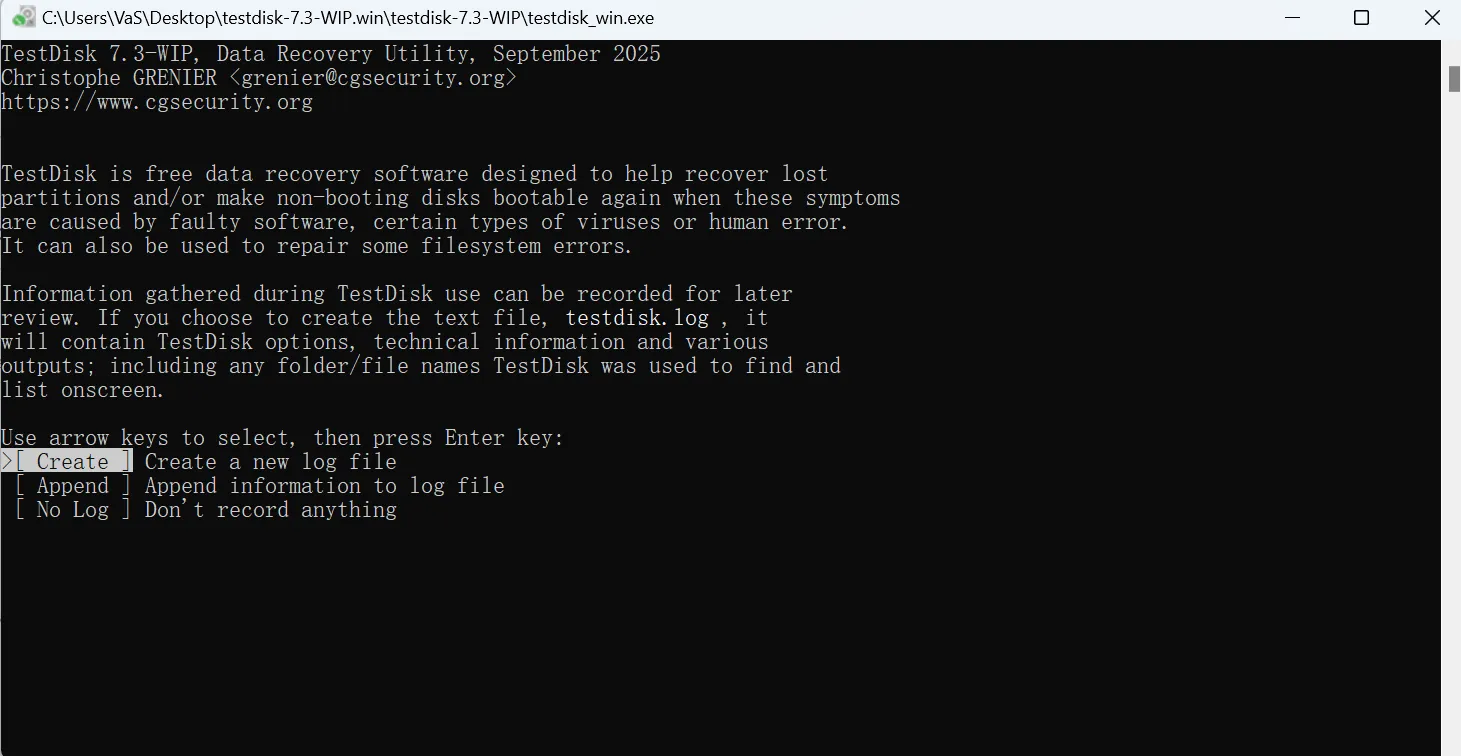
4.影響を受けるディスクを選択する
5.正しいパーティションテーブルタイプ(通常はIntel/EFI)を選択する。
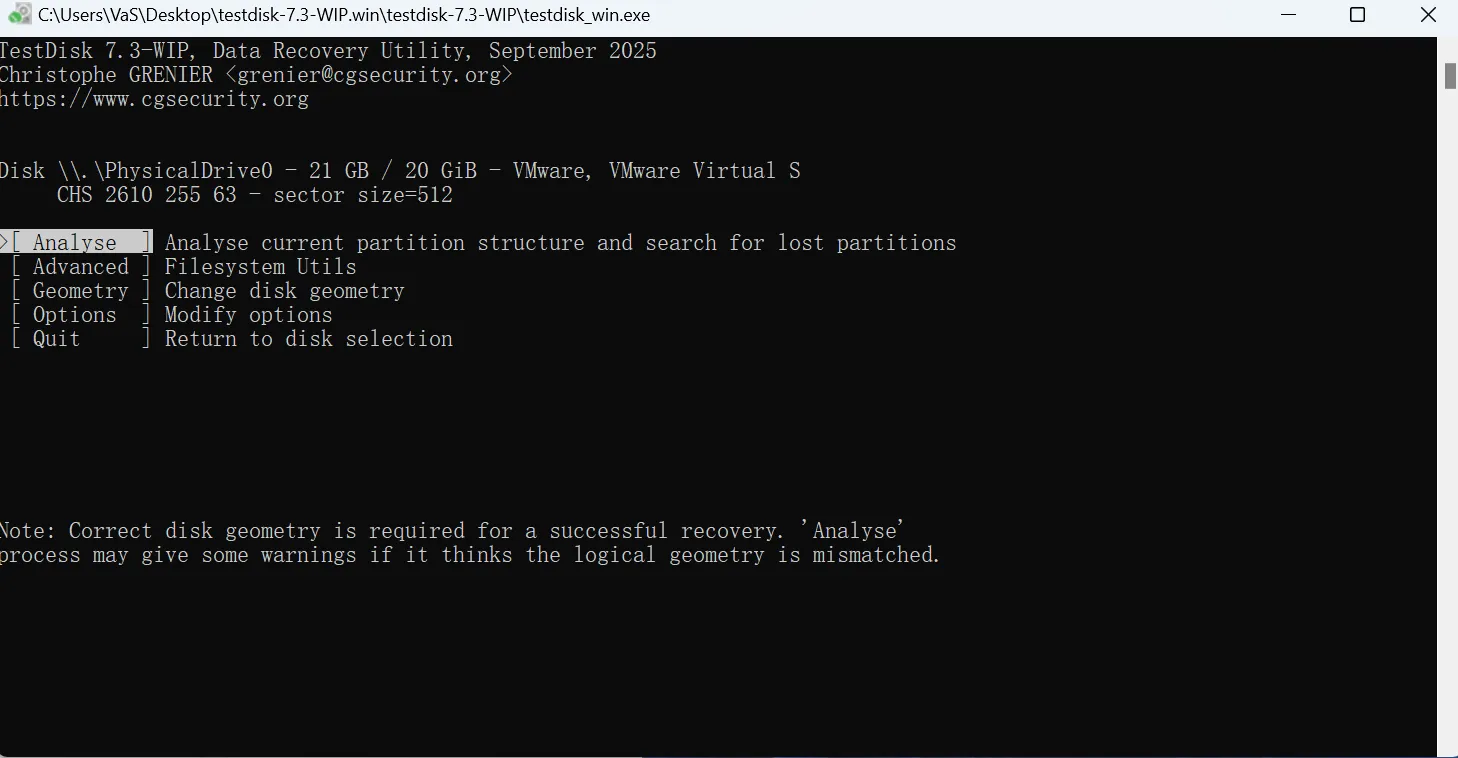
6.クリック 分析 ディスクをスキャンする
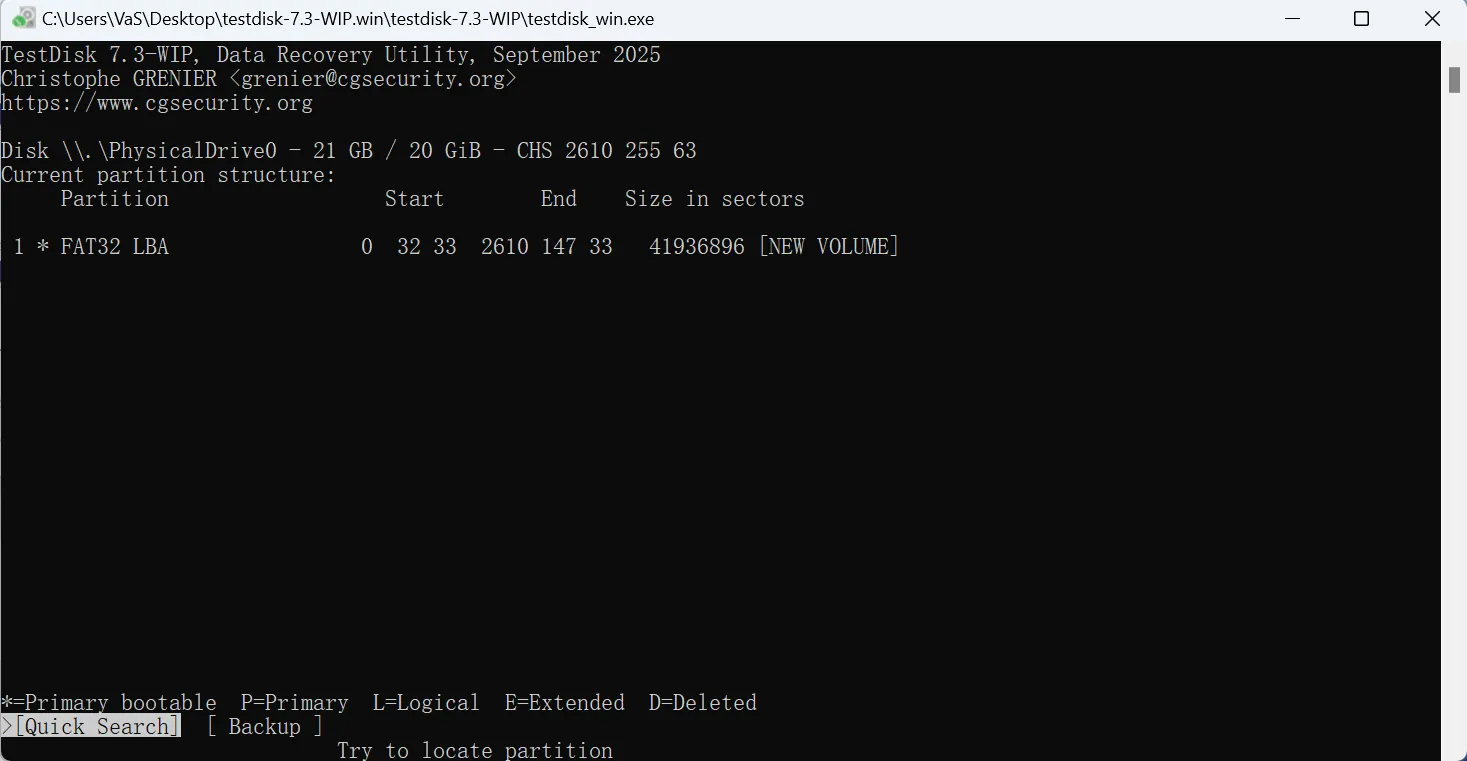
7.選択 クイック検索 失われたパーティションを見つける
8.必要に応じて ディープ・サーチ
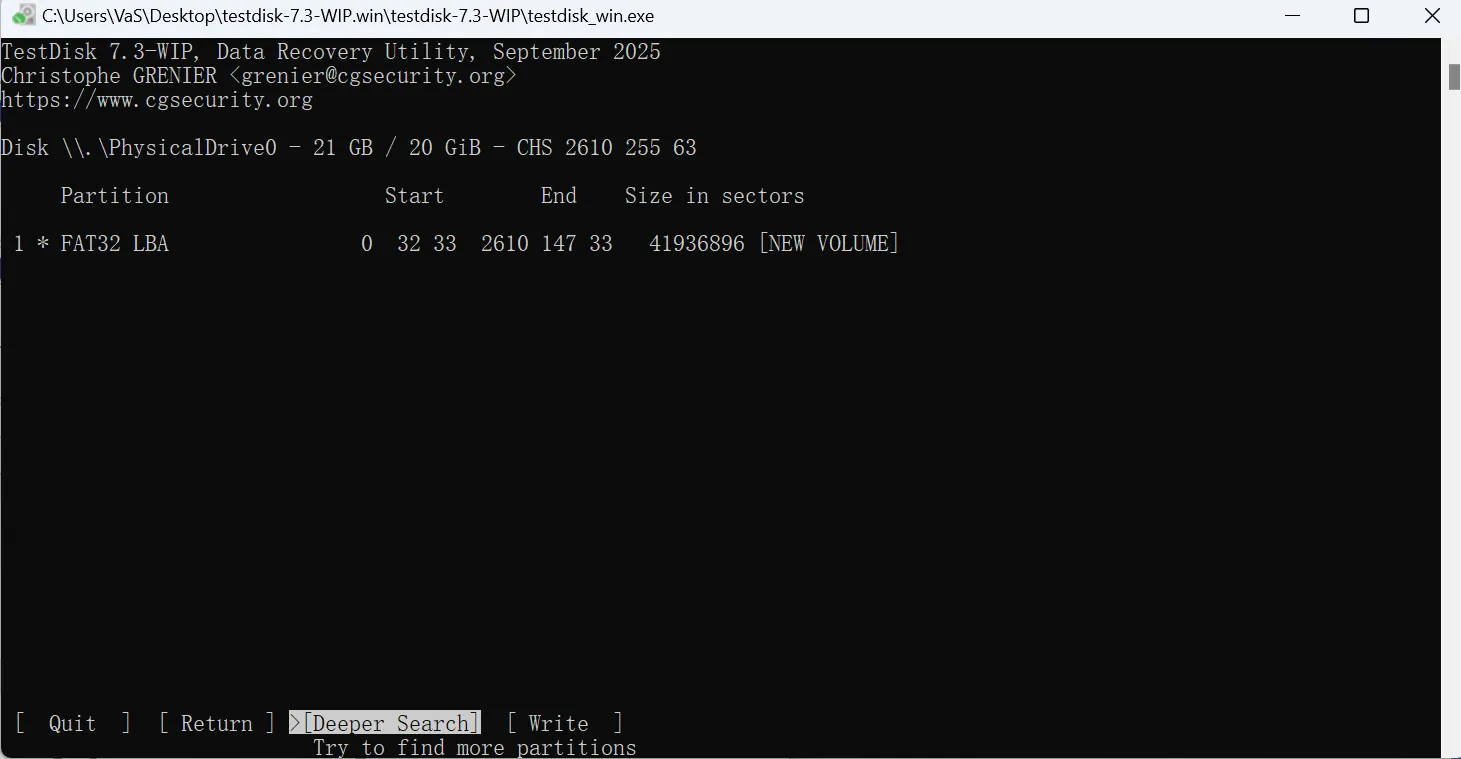
9.正しいパーティションを選択してください。
10.プレス 書く パーティション構造を再構築する
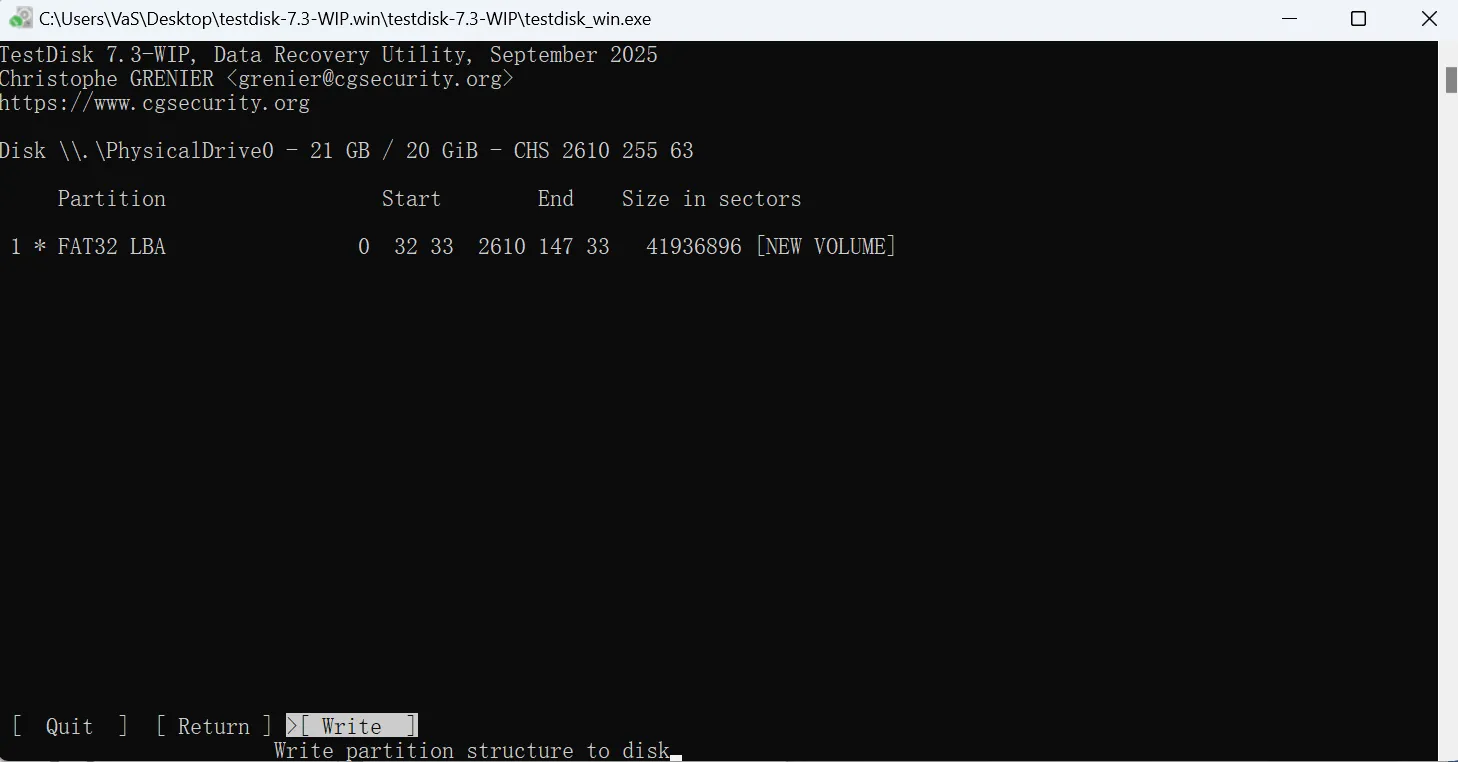
この方法が有効な理由
- ディスク構造を直接スキャンする
- パーティションとファイルシステムのメタデータを再構築します。
- ファイル割り当て参照を復元する
したがって、現実的にサポートできる数少ないツールのひとつである。 ファイルアロケーションテーブルの再構築
方法3:ファイルアロケーションテーブルを手動で再構築する(上級者向け)
この方法は上級ユーザーにのみ適している。しかし、自動化ツールが失敗した場合に、より深いコントロールを提供する。.
基本的なワークフロー
1.ディスクエディターツール(例えば ウィンヘックス)
2.FATテーブルまたはNTFS MFT領域を見つける。
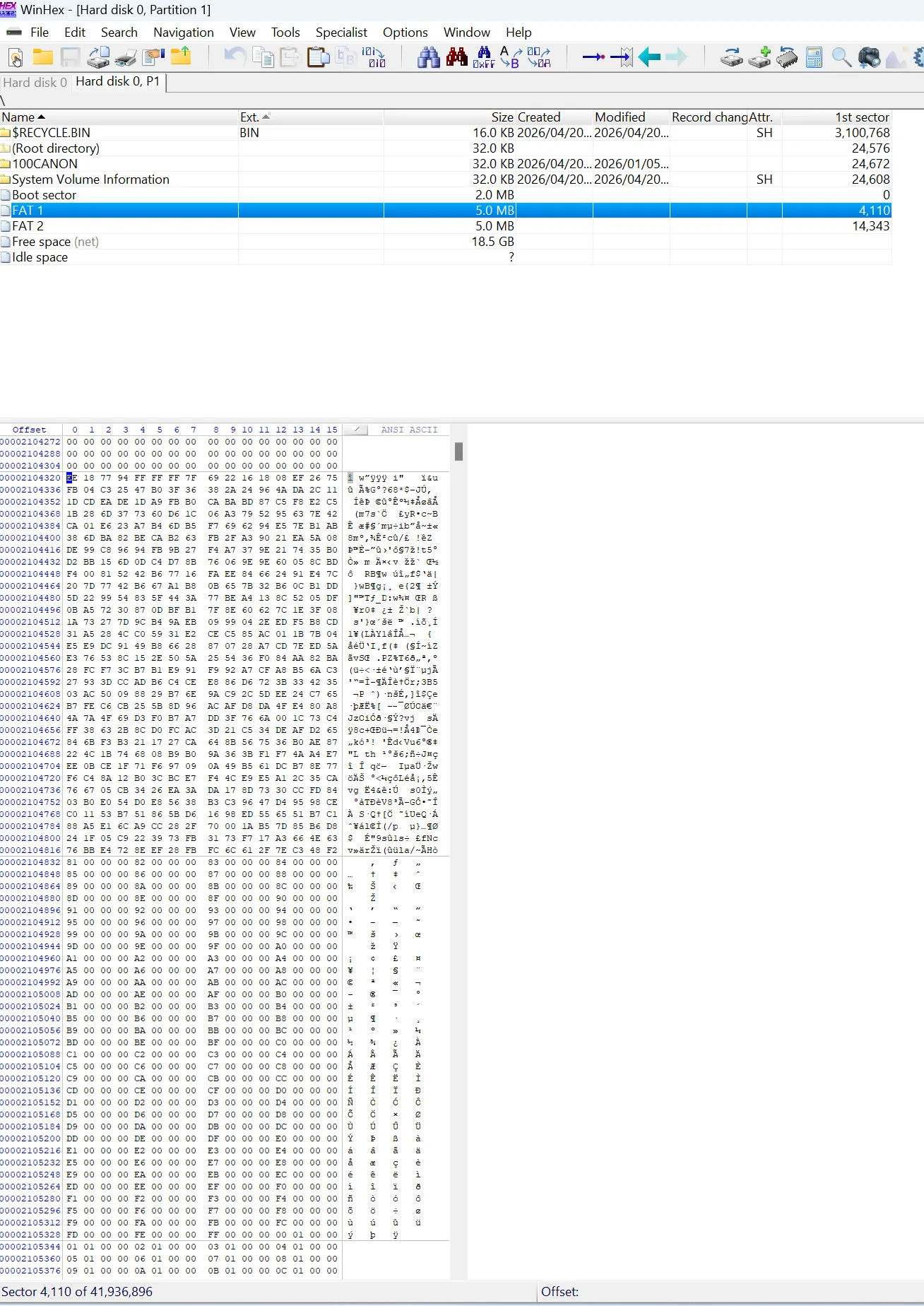
3.クラスター・チェーンの破損や欠落を確認する。
4.ファイルリンクを手動で再構築する
5.変更を慎重に保存する
重要な注意事項
- この方法 ファイルシステム構造の知識が必要
- ミスは永久的なデータ損失を引き起こす可能性がある
- したがって、一般ユーザーにはお勧めできません。
実践的な推奨
複数の方法が存在するが、すべてが安全というわけではない。従って、必ずこの順序に従うべきである:
- Magic Data Recoveryを使用してデータを復元する
- 基本的な修復のためにCHKDSKを試す
- 必要に応じて修理用具を使用する
- 必要な場合を除き、手作業による再建は避ける
ファイルシステムの修復とリカバリーのためのツール比較
工具 | データ復旧 | 構造補修 | リスク |
Magic Data Recovery | ✅ | ❌ | 低い |
チェックディスク | ❌ | ✅ | 高い |
テストディスク | ❌ | ✅ | 高い |
ウィンヘックス (ファイルシステムの知識が必要) | ✅ | ✅ | 高い |
以上のように、リカバリーツールはリスクを軽減する。従って、それらは常に最優先されるべきである。.
修理に失敗した場合
適切な処置を施しても、修理がうまくいかないこともある。.
よくある理由
- 深刻な汚職
- 上書きされたデータ
- SSD TRIMオペレーション
したがって、早期回復が成功確率を高める。.
まとめ
安全に取り扱うために ファイルシステムの損傷, 構造化されたプロセスに従ってください。まず、ファイルを復元します。次に、ディスクの状態を確認する。最後に、慎重に構造を修復する。.
を使用している。 Magic Data Recovery, その結果、不必要な損失を防ぎ、リカバリーの成果を向上させることができます。その結果、不必要な損失を回避し、リカバリの成果を向上させることができます。.
Windows 7/8/10/11およびWindows Serverをサポート
よくあるご質問
データを失うことなくファイルアロケーションテーブルを再構築できますか?
ただし、最初にデータを復元した場合に限ります。修復ツールは、プロセス中に破損したエントリを削除する可能性があります。したがって、再構築の前に復元ツールを使用することで、永久的なファイル損失のリスクを大幅に減らすことができます。.
リビルドファイルアロケーションテーブルntfsとは何ですか?
NTFSファイル構造(主にマスターファイルテーブル)の修復を指す。NTFSはFATよりも複雑であるため、再構築にはファイルのメタデータを損傷しないよう、慎重な取り扱いと適切なツールが必要です。.
CHKDSKはファイルを削除しますか?
はい、できます。CHKDSKは、論理エラーを修正するために破損したエントリを削除します。その結果、ファイルが永久に消えてしまうことがあります。したがって、データ復旧は常に修復の前に行う必要があります。.
損傷したFATは修復できますか?
はい、多くの場合そうです。しかし、FATの修復はファイルの復元を保証するものではありません。そのため、最初にファイルを復元することで、より良い結果が得られ、不慮のデータ損失を防ぐことができます。.
RAWドライブは復旧可能ですか?
はい、ほとんどのRAWドライブは復旧可能です。この問題は通常、データそのものよりもファイル構造に影響します。そのため、リカバリ・ツールを使用すると、多くの場合、ファイルを正常に取り出すことができます。.
ファイル構造が破損するとどうなりますか?
システムがファイルを正しく検索できなくなる。その結果、ファイルが見つからないか、アクセスできないように見える。しかし、データは上書きされるまでそのまま残っていることが多い。.
最も安全な修理方法は?
最も安全な方法には3つのステップがある。まず、データを復元する。次に、ディスクの健全性をチェックする。最後に構造を修復する。このアプローチはリスクを最小限に抑え、成功率を高めます。.

バシリイは、この分野で約10年の実務経験を持つデータ復元のスペシャリストです。そのキャリアを通じて、彼は削除されたファイル、フォーマットされたドライブ、失われたパーティション、RAWファイルシステムを含む何千もの複雑なケースの解決に成功してきました。彼の専門知識は、16進エディタなどの専門ツールを使用した手動復元方法と、復元ソフトウェアを使用した高度な自動化ソリューションの両方をカバーしています。バシリの使命は、信頼できるデータ復元知識をITプロフェッショナルと一般ユーザーの双方が利用できるようにし、貴重なデジタル資産を保護できるようにすることです。.