
上書きされたエクセルファイルの復元実際に機能するもの
誤って重要なExcelファイルを上書き保存してしまうことは、最もイライラさせられるデータ損失のシナリオのひとつです。削除されたファイルとは異なり、上書きされたデータは永久に失われたように見えることがよくあります。そのため、多くのユーザーは 上書きされたエクセルファイルの復元 ミスを覆すことを期待している。.
しかし、すべてがそうではない。 エクセルの回復 の方法は、このような状況で実際に機能する。ガイドの中には、どのような場合に復旧が可能なのかを説明せずに、一般的な解決策を列挙しているものもある。その結果、ユーザーは効果のない方法を試して時間を浪費することになる。.
このガイドでは、上書きされたファイルに対して何が本当に有効なのか、どのような場合に復旧が可能なのか、そして最も確実な方法を選択する方法について学びます。さらに、実用的なツールMagic Data Recovery-これは、標準的な方法が失敗した場合に、以前のバージョンのファイルを回復するのに役立ちます。.
Windows 7/8/10/11およびWindows Serverをサポート
目次
上書きされたエクセルファイルの復元は本当に可能か?
どんな方法でも試す前に、現実を理解すべきです。ほとんどの場合、エクセルファイルの復元は は、上書きがどのように発生したかに依存する。したがって、どのような状況でも同じ結果になるわけではない。.
たとえば、ファイルを置き換えるのと、編集して再度保存するのとは異なります。その結果、復旧の可能性も変わってくる。.
シナリオ | リカバリー・チャンス |
バージョン履歴が存在する | 高い |
自動復元が可能 | ミディアム |
ファイル交換 | 限定 |
完全な上書き | 非常に低い |
したがって、上書きされたファイルの復元は、システムが元のデータを完全に置き換えていない場合にのみ機能します。.
上書きされたエクセルファイルの復元に必要なシナリオ
結果を向上させるには、まず状況を把握する必要がある。シナリオによって必要な解決策は異なる。したがって、このステップをスキップすると、失敗につながることが多い。.
ファイルを置き換える - Excel上書きファイル復元事例
ユーザーが新しいファイルを同じ名前で保存することがあります。この場合、システムは古いバージョンを保存している可能性がある。したがって、バージョン履歴をチェックすることが最初のステップとなる。.
Ctrl + S 上書き - 典型的な上書きされたExcelファイルの復元シナリオ
このような状況は頻繁に起こる。ファイルを編集して保存を押す。その結果、エクセルは元の内容をすぐに置き換えてしまう。.
したがって、自動バックアップが存在しないため、上書きされたファイルの復元は難しくなる。.
クラウドバージョンの上書き - 高い成功率
クラウドストレージを使えば、リカバリーが簡単になる。例えば、OneDriveやGoogle Driveはバージョン履歴を自動的に保存する。そのため、以前のバージョンを復元するには、数クリックで済むことが多い。.
ディスクの上書き - 最も低い復旧確率
対照的に、上書きディスクはディスクセクタを直接置き換える。その結果、上書きされたファイルの復旧は極めて困難になる。ただし、一部のセクタがそのまま残っていれば、部分的な復旧は可能です。.
上書きされたエクセルファイルの復元手順
シナリオを理解すれば、正しい方法を適用できる。さらに、方法を組み合わせることで結果が向上することも多い。.
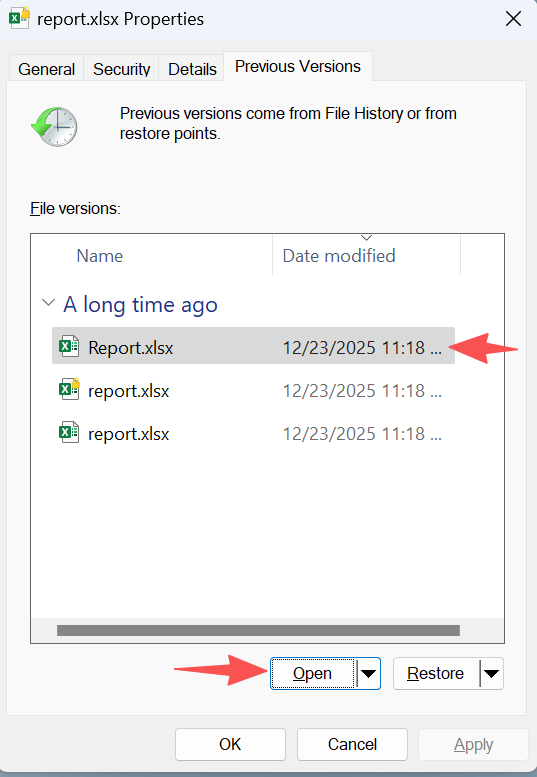
方法1 -上書きされたExcelファイルを復元するために以前のバージョンを復元する
この方法は、バージョン履歴が存在する場合に最も効果的である。.
ステップ
- エクセルファイルを右クリック
- プロパティ」を選択“
- 以前のバージョン」を開く“
- バージョンを選ぶ
- 復元」をクリックする“
方法2 - Excel上書きファイル復元にAutoRecoverを使う
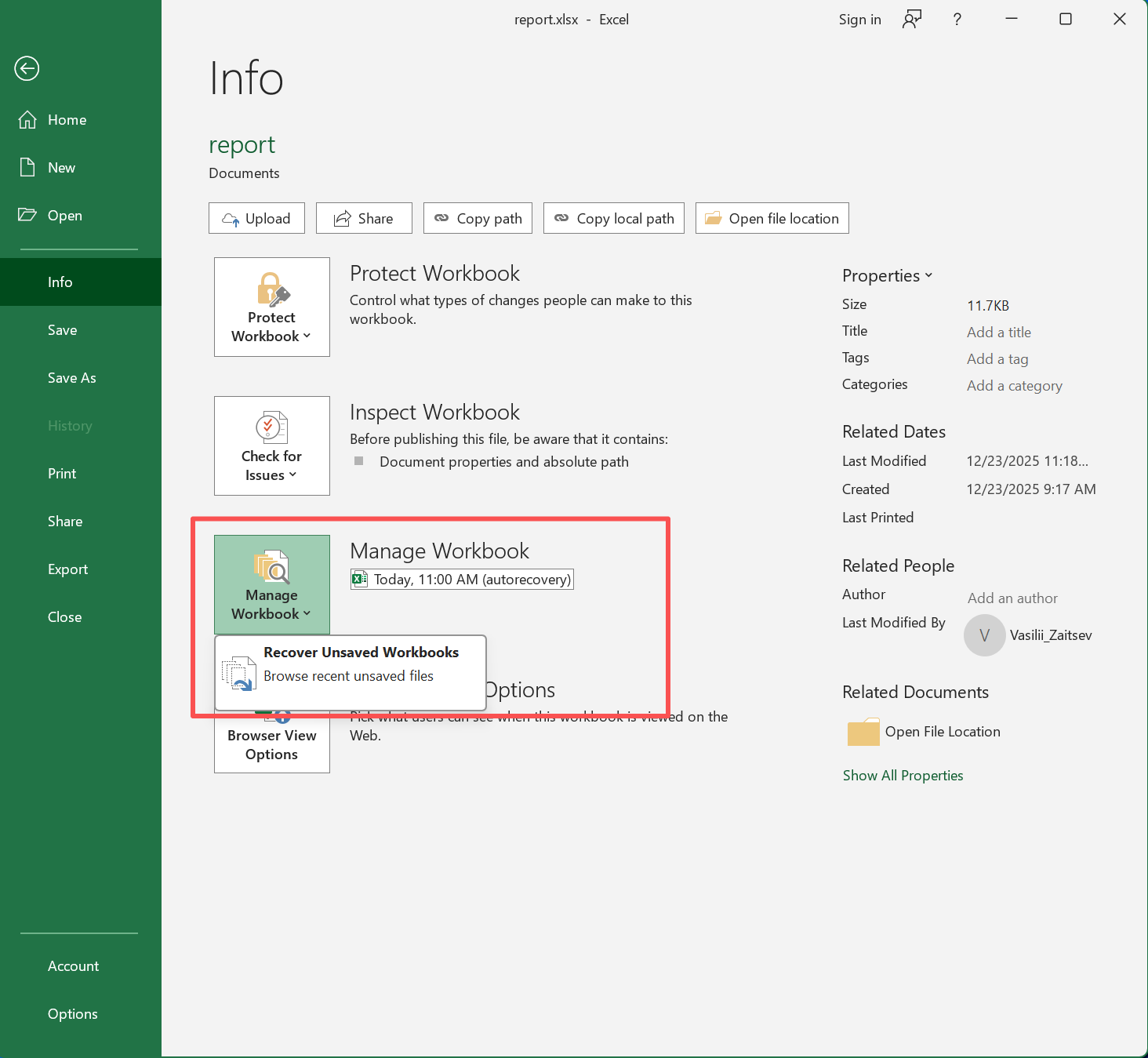
エクセルは自動的に一時的なバージョンを保存します。したがって、自動復元をチェックすることが次のステップになります。.
ステップ
- エクセルを開く
- ファイル“ → ”情報“
- ワークブックの管理」をクリックする“
- 保存されていないワークブックを復元する」を選択する。“
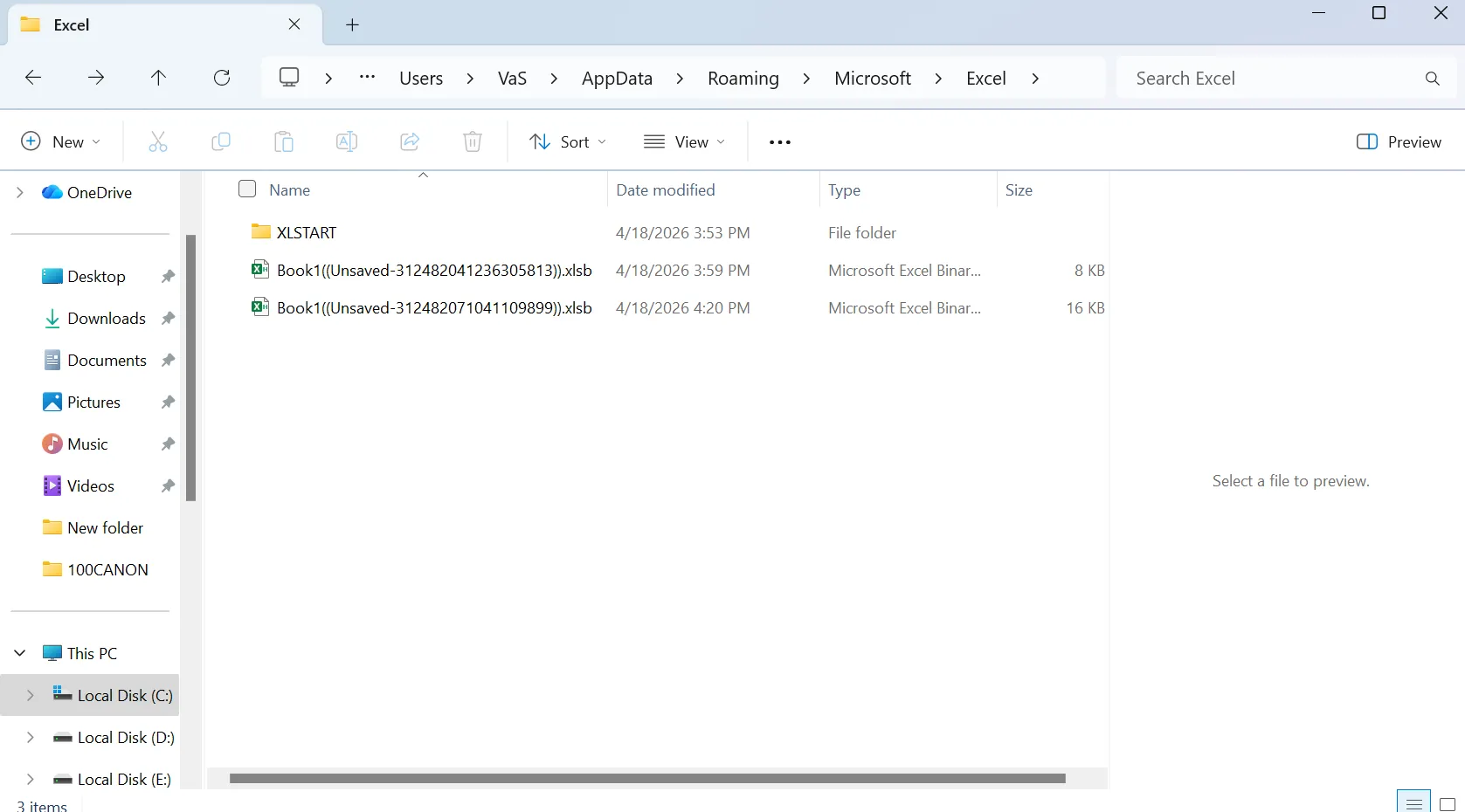
さらに、これらのファイルは通常 .xlsb.
方法3 - 一時ファイルをチェックする
Excelのバックアップデータは隠しフォルダに保存されていることがあります。そのため、手動で検索するとよいでしょう。.
ステップ
- Win + Rキーを押す
- 入場
Microsoft Excel - 一時ファイルの検索
ただしこの方法は、Excelが上書き前に一時的なコピーを作成した場合にのみ機能する。.
方法4 - Excelファイルの上書き回復にMagic Data Recoveryを使用する
ビルトイン・ソリューションが失敗した場合、より深いアプローチが必要になる。この時点で, Magic Data Recovery エクセルファイルの復元に不可欠.
なぜMagic Data Recoveryは上書きされたExcelファイルの復元を改善するのか?
従来の方法はバックアップに依存していました。対照的に、Magic Data Recoveryはディスクデータを直接スキャンし、以前のバージョンを見つけます。そのため、バージョン履歴が存在しない場合でも動作します。.
上書きされたエクセルファイルの復元にMagic Data Recoveryを使用する方法
内蔵された方法がもはや機能しない場合、専門的なツールを使用することが最も現実的なステップになります。そのため、Magic Data Recoveryは、複雑なシナリオであっても、上書きされたデータの以前のバージョンを回復するための明確で構造化されたプロセスを提供します。.
ステップ1 - Magic Data Recoveryのダウンロードとインストール
まず、ソフトウェアをダウンロードし、別のドライブにインストールします。同じドライブにインストールすると、復元可能なデータが上書きされる可能性があるため、この手順は重要です。.
Windows 7/8/10/11およびWindows Serverをサポート
ステップ2 - スキャンする場所を選択する
プログラムを起動すると、使用可能なすべてのドライブとパーティションが表示されます。次に、Excelファイルが上書きされた場所を選択します。次にスキャンを開始し、復元可能なデータの検索を開始します。.

ステップ 3 - 詳細スキャンの実行
ソフトウェアは自動的にアドバンストスキャンを実行します。その間、未加工のディスクセクタを分析し、ファイルの断片を見つけます。したがって、このステップは上書きされたデータの旧バージョンを見つけるために不可欠です。.

ステップ4 - エクセルファイルのプレビューと復元
スキャンが終了したら、復元可能なファイルをすべて閲覧することができます。そして、復元前にプレビュー機能を使ってExcelファイルの内容を確認します。最後に、正しいバージョンを選択し、安全な場所に復元します。.

Excel上書きファイル復元の主な利点
- 高度なスキャン技術
ファイルレコードに頼るのではなく、生のディスクセクタをスキャンする。.
- 旧バージョンの検出
上書き前に作成された復元可能なフラグメントを識別する。.
- 損傷したドライブに対応
RAWパーティションと破損パーティションをサポートします。.
- リカバリー前のプレビュー
データを復元する前にファイルを確認できる。.
実例
例えば、あるユーザーが予算のスプレッドシートを上書きした。バックアップは存在しなかった。しかし、Magic Data Recoveryはディスクをスキャンし、未割り当て領域に保存されている以前のバージョンを検出しました。.
標準的な方法より優れている理由
内蔵ツールとは異なり、このソリューションはシステム設定に依存しない。代わりに、生のストレージデータを分析します。その結果、上書きされたファイルの復元が困難なケースの成功率が向上します。.
上書きされたエクセルファイルの復元に失敗する場合
最高の上書きエクセルファイル復元ツール比較
上書きされたエクセルファイルの復元問題を避けるためのヒント
予防はリスクを減らす。したがって、より良い習慣を身につけることがデータを守ることになる。.
実践的なヒント
- 可能な限りオートセーブを有効にする
- バージョン履歴のあるクラウドストレージを使用する
- 複数のファイルバージョンを保存
- 重要なデータを定期的にバックアップする
- オリジナルファイルの直接編集を避ける
まとめ
上書きされたエクセルファイルの復元 は、タイミング、システムの動作、利用可能なバックアップに依存する。組み込みの方法は単純なシナリオでは機能するが、バックアップが存在しない場合は失敗することが多い。.
対照的だ、, Magic Data Recovery は、未加工のディスクセクタをスキャンし、復元可能な断片を検出することで、より高度なアプローチを提供します。そのため、複雑な上書きファイルの復元に実用的なソリューションを提供します。.
信頼できる効果的な エクセルの回復 このツールは、利用可能な最良の選択肢のひとつであることに変わりはない。.
Windows 7/8/10/11およびWindows Serverをサポート
よくある質問
上書き保存したエクセルファイルは復元できますか?
はい、しかし成功するかどうかは状況によります。システムが以前のバージョンや一時ファイルを保持していれば、復旧は可能です。しかし、上書きによって元のセクタがすべて置き換えられてしまうと、復旧は極めて困難になります。したがって、迅速に対処することで、可能性は大幅に高まります。.
エクセルの上書きファイルの復元は、削除の復元とどう違うのですか?
削除されたファイルは上書きされるまでディスク上に残るため、復元ツールで復元することができる。対照的に、上書きされたファイルは元のデータを直ちに失います。したがって、上書きされたファイルの復元はより複雑で、完全な復元ではなく部分的な復元になることがよくあります。.
エクセルファイルが上書きされた場合、どのような復旧方法がありますか?
最適な方法はシナリオによって異なります。まず、バージョン履歴とファイルの自動復元をチェックする。次に、これらの方法が失敗した場合、Magic Data Recoveryのような専門的なツールを使用して以前のバージョンを検索します。この順序は、あなたがステップバイステップで回復の可能性を最大化することを保証します。.
バックアップなしで上書きされたExcelファイルを復元できますか?
はい。システムが完全に上書きしていない場合、復元ソフトウェアが残りのデータ断片を検出することがあります。しかし、成功率はさまざまです。そのため、早めに高度なツールを使用することで、可能性が高まります。.
上書きされたファイルの復元が部分的に成功することがあるのはなぜですか?
部分復旧は、一部のセクタのみが上書きされた場合に発生します。この場合、復旧ツールは残りの断片を再構築します。ファイルは完全ではありませんが、重要なデータを抽出することはできます。そのため、部分復旧では意味のある結果が得られることがよくあります。.
ファイルを上書きした後、コンピュータの使用を中止すべきですか?
はい。使用し続けると、復旧可能なデータが上書きされる可能性があります。したがって、ディスクのアクティビティを減らすことで、上書きされたファイルの復元成功率が大幅に向上します。.
上書きされたエクセルファイルの復元を保証するソリューションはありますか?
回復を保証する解決策はない。しかし、迅速な対応と信頼できるツールを組み合わせることで、結果は向上します。したがって、できるだけ早く高度なリカバリーソフトウェアを使用することが成功の可能性を高めます。.

バシリイは、この分野で約10年の実務経験を持つデータ復元のスペシャリストです。そのキャリアを通じて、彼は削除されたファイル、フォーマットされたドライブ、失われたパーティション、RAWファイルシステムを含む何千もの複雑なケースの解決に成功してきました。彼の専門知識は、16進エディタなどの専門ツールを使用した手動復元方法と、復元ソフトウェアを使用した高度な自動化ソリューションの両方をカバーしています。バシリの使命は、信頼できるデータ復元知識をITプロフェッショナルと一般ユーザーの双方が利用できるようにし、貴重なデジタル資産を保護できるようにすることです。.