
R Studioデータ復元:ベストガイド
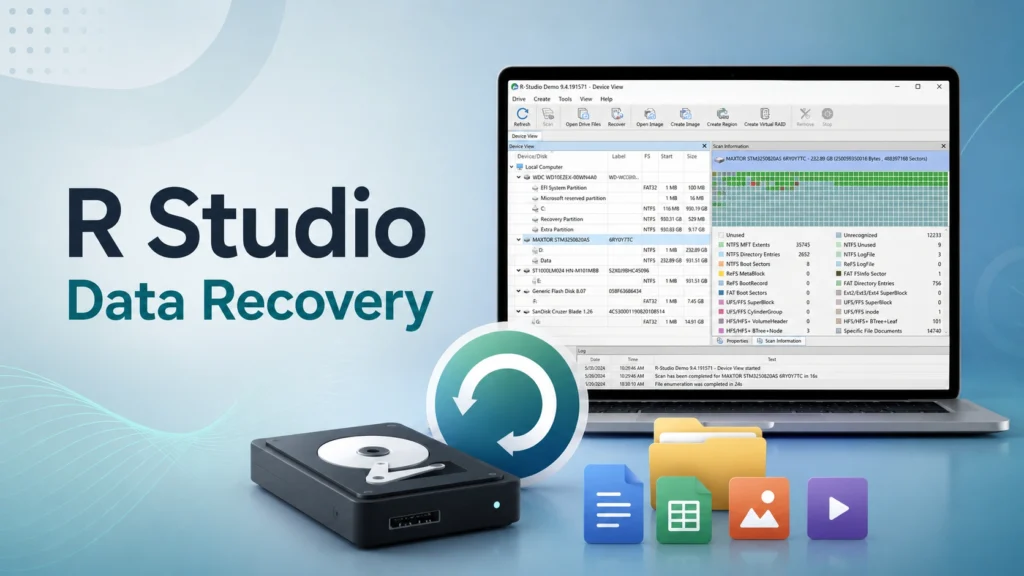
人々が検索するとき Rスタジオデータ復旧, 彼らは通常、何か1つのことをすぐに必要としている: 紛失したファイルを取り戻す安全な方法. .フォルダを削除したり、外付けハードディスク・ドライブをフォーマットしたり、Windowsを再インストールしたり、USBドライブを開いたらRAWファイル・システム・エラーが表示された。.
しかし、この検索語は紛らわしい。「RStudio “は人気のあるプログラミング環境の名前でもあるが、”R-Studio “は プロ用データ復元ソフトウェア. .そこで、このガイドでは Rスタジオ・リカバリー 通常、R-Studioはどのような場合に意味があるのか、また、よりシンプルなリカバリープロセスを求める日常的なユーザーにはMagic Data Recoveryの方が適しているかもしれません。.
また、よくある間違いを避ける方法、リカバリーソフトウェアの仕組み、リカバリーソフトウェアの選び方についても学びます。 rstudio データ復元 そして Magic Data Recovery 時間を無駄にすることなく、データ損失のリスクを増やすことなく。.
Windows 7/8/10/11およびWindows Serverをサポート
目次
R Studioデータ復元とは?
ほとんどのリカバリー関連の検索で, Rスタジオデータ復旧 とは R-Tools TechnologyによるR-Studio, RStudio コーディング IDE ではありません。R-Studio は、破損、フォーマット、再パーティション、または削除されたディスク用に設計された強力なディスク復元ツールです。公式製品ページでは、多くのファイルシステム、損傷した RAID 復旧、ネットワーク復元、ディスクイメージング、およびプロフェッショナルな復元ワークフローをサポートしています。.
だから Rスタジオ・リカバリー 技術者、IT 管理者、上級ユーザーにとって有用です。例えば、複雑なパーティション損失、サポートされていないファイルシステム、RAID アレイ、およびディスクイメージをサポートします。さらに、独立したレビューによると、R-Studio は、ファイルのプレビュー、SMART モニタリング、およびごみ箱の空、ウイルス被害、電源喪失、再フォーマット、再パーティション分割、および破損などのケースからの復元を含みます。.
しかし、多くのホームユーザーは、そのような複雑さを必要としません。必要なのは、ドライブを選択し、スキャンし、ファイルをプレビューし、データを別の場所に復元するツールです。そこでMagic Data Recoveryが実用的な選択肢となる。.
R-Studio リカバリが必要な一般的な状況
検索対象 rstudioリカバリー いくつかの一般的なデータ損失イベントの後。最も頻繁に起こるシナリオは以下の通り:
- 誤って重要なファイルを削除してしまう。.
- ごみ箱を空にする。.
- 書式設定 HDD, SSD, USBドライブ、またはSDカード。.
- システムの再インストール後にファイルを失う。.
- RAWドライブまたは「ディスクをフォーマットする必要があります。.
- Windowsのサイズ変更や再インストール後にパーティションを失う。.
- 電源障害やウイルス活動によるファイルシステムの損傷。.
- 安全でない取り外し後の外付けドライブの破損。.
このような場合、最初のルールは簡単です。新しいファイルが古いデータを上書きする可能性があります。また、データを失ったのと同じドライブにリカバリ・ソフトウェアをインストールしないでください。Magic Data Recoveryのユーザーガイドにも、同じ実用的なアドバイスが記載されています:ソフトウェアを別のディスクにインストールする、影響を受けたドライブに新しいデータを書き込まないようにする、元のドライブではなく安全な場所にファイルを復元する。.
R-Studio 復興レビュー:長所と限界
R-Studio が高い評価を得ているのは、高度なユーザーを深く制御できるからです。以下のような多くのファイルシステムをサポートしています。 エヌティーエフエス, FAT、exFAT、ReFS、HFS/HFS+、APFS、XFS、UFS、Ext2/3/4。また、RAID再構築、ローファイル復元、ディスクイメージング、ネットワーク復元、SMARTモニタリングもサポートしています。.
これらの特徴により Rスタジオデータ復旧 は、要求の厳しいケースで威力を発揮する。例えば、RAIDアレイが故障した時、パーティションテーブルが壊れた時、ディスクイメージの詳細な解析が必要な時などに技術者が使用する。.
しかし、そのパワーは、一般ユーザーには圧倒的に感じられるかもしれません。R-Studio は、スキャン領域、ファイルシステム、セクタ範囲、既知のファイルタイプ、およびリカバリ設定を選択するようユーザに要求します。パーティション、ファイル署名、RAID パラメータ、およびディスクイメージを理解している場合、この柔軟性は役立ちます。写真またはドキュメントのみを復元したい場合、プロセスは技術的に感じるかもしれません。.
これはR-Studioが悪いツールだという意味ではない。それは、このツールがより高度な利用者に適しているということだ。ホームユーザーにとっては、よりシンプルなソリューションの方がミスを減らせることが多い。.
Magic Data Recovery vs R-Studio:どちらが良いですか?
どちらのツールも失われたデータを復元することを目的としていますが、それぞれ異なるユーザーにサービスを提供しています。以下は、実用的な比較である。.
比較ポイント | R-Studio 復旧 | Magic Data Recovery |
最適 | ITユーザー、技術者、RAIDケース、高度なリカバリ | ホームユーザー、オフィスユーザー、学生、中小企業 |
インターフェース | 機能は豊富だが、より技術的 | 非技術系ユーザー向けの明確なワークフロー |
回収事例 | 削除、フォーマット、破損、再パーティション、RAID、ネットワーク復旧 | 削除されたファイル、フォーマットされたドライブ、ファイルシステムエラー、失われたパーティション、OSの再インストールデータ損失、ウイルス関連の損失 |
学習曲線 | より高い | より低い |
主な利点 | 深いコントロールとプロフェッショナルな機能 | シンプルなステップ、プレビュー、フィルター、より安全な日常のワークフロー |
理想的なユーザー | ディスク構造に慣れている人 | 技術的な設定なしでファイルを取り戻したい人 |
Magic Data Recoveryは、ハードドライブ、SSD、USBフラッシュドライブ、SDカード、メモリカード、およびその他のストレージメディアからの復元をサポートしています。そのガイドには、FAT/exFAT、NTFS、ReFS、EXT2/3/4などの一般的なファイルシステム、一般的なドキュメント、写真、ビデオ、オーディオファイル、アーカイブ、PSTファイルのサポートが記載されています。.
従って、日常的なファイル紛失であれば、Magic Data Recoveryの方が使いやすい場合が多い。 Rスタジオ・リカバリー.
Windows 7/8/10/11およびWindows Serverをサポート
Magic Data Recoveryが一般ユーザーにとって使いやすい理由
Magic Data Recovery は、複雑な復旧用語をユーザーに理解させることなく、実際のユーザーの問題を解決することに重点を置いている。ワークフローは簡単です:
- 影響を受けるドライブを選択します。.
- スキャンを開始する。.
- 見つかったファイルをプレビューします。.
- 必要なものを選ぶ.
- 復元したファイルを別の場所に保存します。.
このプロセスが重要なのは、リカバリーの失敗の多くがユーザー・エラーによるものだからだ。例えば、同じドライブにファイルを復元したり、スキャン前にパーティションをフォーマットしたり、データ損失後もデバイスを使い続けたりすることがあります。Magic Data Recoveryは、ガイド付きプロセスを使用することで、これらのリスクを低減します。.
また、以下のような多くの現実的な状況にも適合する:
- 削除された作業文書の復元.
- フォーマットされたSDカードから写真を復元する.
- 破損したUSBフラッシュドライブからファイルを復元。.
- Windows再インストール後のファイル検索.
- 行方不明またはRAWパーティションからデータを復元する。.
- ウイルス被害後のファイルの復元でフォルダが消える。.
Amagicsoftのドキュメントでは、パーティションの紛失は、フォーマット、ファイルシステムのエラー、システムの再インストール、パーティションテーブルの損傷、マルウェア関連の破損が原因である可能性があり、パーティションの修復や再構築を行う前に、まずデータの復旧を行うことを推奨していると説明している。.
リスクの高い手動コマンドを避けることができるため、このアプローチは一般ユーザーにとってより安全だ。.
Magic Data Recoveryでファイルを紛失する方法
に代わるシンプルな方法が必要な場合は、以下の手順に従ってください。 rstudio データ復元.
ステップ1:影響を受けたドライブの使用を停止する
ドライブに新しいファイルをコピーしないでください。ドライブにソフトウェアをインストールしないでください。紛失したファイルが外付けデバイスにあった場合は、スキャンの準備が整うまでそれを取り外します。.
ステップ2:安全なドライブにMagic Data Recoveryをインストールする
別のドライブまたは別のコンピュータにソフトウェアをインストールします。これにより、復元可能なデータの上書きを防ぐことができます。.
Windows 7/8/10/11およびWindows Serverをサポート
ステップ3:ターゲットデバイスの選択
Magic Data Recoveryを開き、ファイルが失われたドライブ、USBデバイス、SDカード、またはパーティションを選択します。.

ステップ 4: ファイルのスキャンとプレビュー
スキャンを実行し、ソフトウェアに復元可能なファイルをリストさせます。その後、プレビュー、ファイル タイプ フィルタ、サイズ フィルタ、日付フィルタ、または検索語を使用して、重要なファイルをすばやく見つけます。Magic Data Recoveryのユーザーガイドでは、回復可能なファイルをプレビューし、フィルタまたはファイル名フラグメントを使用して結果を絞り込むことを特に推奨しています。.

ステップ5:ファイルを別の場所に復元する
復元したファイルを元のドライブではなく、別のドライブに保存します。たとえば、USB ドライブからコンピュータの内蔵ディスクにファイルを復元したり、システム ドライブから外付けハード ドライブにファイルを復元したりします。.

データ復旧前のベストプラクティス
を使うかどうか。 Rスタジオデータ復旧, rstudioリカバリー, またはMagic Data Recoveryと同じベストプラクティスが適用される。.
まず、影響を受けたストレージ・デバイスへのデータの書き込みを停止します。次に、ファイルを別のドライブにリカバリーする。第三に チェックディスク, ファイルが重要な場合は、リカバリーの前に、DiskPart、またはフォーマットコマンドを実行してください。これらのツールはディスク構造を変更し、リカバリーを困難にする可能性があります。.
また、物理的な損傷がないかも確認してください。ハードディスク・ドライブがクリックしたり、異常に回転したり、過熱したり、BIOS または ディスク管理, ソフトウェアでは不十分な場合があります。その場合、デバイスへの通電を停止し、専門の復旧ラボに連絡してください。.
最後に、確実な復元を約束するツールは信用しないこと。上書きされたファイルを復元できるソフトウェアはありません。信頼できるツールであれば、復元されたファイルを保存する前に、スキャン、プレビュー、決定を行うことができるはずです。.
R-Studioがまだ良い選択かもしれないとき
Magic Data Recovery 一般的なユーザーには、R-Studioを使うことをお勧めする。しかし、高度なケースではR-Studioが適しているかもしれない。.
必要であればR-Studioを選んでください:
- RAIDの再構築。.
- ネットワークベースの回復。.
- 高度なディスクイメージング。.
- 低レベルのファイルシステム解析。.
- 六角形ビューアまたはセクターレベルの検査。.
- 高度なMac、Linux、またはUnixファイルシステムのためのクロスプラットフォームのリカバリ。.
R-Studio の公式ドキュメントは、このソフトウェアを複雑なディスク復元およびプロフェッショナルワークフローのためのフル機能のソリューションとして明確に位置付けています。.
しかし、Windows PC、外付けドライブ、USBドライブ、SDカード、SSDから削除、フォーマット、破損、紛失したファイルを復元する必要がある場合、Magic Data Recoveryはより明確な方法を提供します。.
最終結論:Magic Data Recoveryは日常的なソリューションとして優れている
Rスタジオデータ復元 が強力な検索トピックであるのは、R-Studio が強力な復旧ツールだからです。難しいケースにも対応でき、専門家による詳細なコントロールが可能です。しかし、その複雑さは、単にドキュメント、写真、ビデオ、またはプロジェクトファイルを復元したいユーザを遅らせる可能性があります。.
Magic Data Recovery は、誤削除、フォーマット、ファイルシステムエラー、OSの再インストールによるデータ損失、ウイルスによる損傷、RAWパーティション、紛失ファイルなど、実用的な復元問題に焦点を当てているため、お勧めです。専門的な知識を必要とせず、シンプルなワークフロー、便利なプレビューオプション、より安全な復元習慣をユーザーに提供します。.
をお探しなら より効率的でユーザーフレンドリーなソリューション, 複雑なテクニカルワークフローに移行する前に、Magic Data Recoveryをお試しください。.
Windows 7/8/10/11およびWindows Serverをサポート
よくあるご質問
R Studio Data Recovery は RStudio IDE と同じですか?
そうだ。. Rスタジオデータ復元 通常、RStudioはディスクリカバリーツールのR-Studioを指し、RStudio IDEはR開発者のためのプログラミング環境である。名前が似ているため、混乱を招いている。ファイルを紛失した場合、コーディングIDEではなく、R-StudioやMagic Data Recoveryのようなリカバリーソフトウェアが必要です。.
R-Studioのリカバリーは初心者に適していますか?
Rスタジオのリカバリー は強力だが、初心者には複雑に感じるかもしれない。ファイルシステム、パーティション、ディスクイメージ、RAIDアレイ、スキャン設定などの高度なオプションが含まれている。ストレージ構造を理解していれば、十分に機能する。よりシンプルなプロセスをお望みなら、通常はMagic Data Recoveryの方が簡単です。.
Magic Data Recoveryはフォーマットされたドライブを復元できますか?
Magic Data Recoveryは、フォーマットされたHDD、SSD、USBドライブ、メモリカード、外付けストレージデバイスからファイルを復元することができます。最良の結果を得るには、フォーマットされたドライブの使用を直ちに中止してください。その後、スキャンし、元のドライブではなく、別の場所に復元されたファイルを保存します。.
Windowsの再インストール後にファイルを復元できますか?
多くの場合、そうです。リカバリは、新しいシステムファイルが古いデータを上書きしたかどうかによります。同じパーティションにWindowsを再インストールした場合は、迅速に行動し、さらにプログラムをインストールしないようにしてください。Magic Data Recoveryは、影響を受けたドライブをスキャンし、復元可能なドキュメント、写真、ビデオ、およびその他のファイルを見つけることができます。.
Magic Data RecoveryはRStudioデータ復元より優れていますか?
それはあなたのニーズ次第だ。. Rstudio データ復元 R-Studioのようなツールは、技術的な場合に高度なコントロールを提供する。Magic Data Recoveryは、よりシンプルなワークフローを求める一般ユーザーに適しています。RAIDの知識、セクタの設定、複雑なファイルシステムの決定を必要とせずに、一般的なデータ損失のシナリオをサポートします。.
リカバリーソフトウェアはウイルスに感染したファイルを修復できますか?
回復ソフトウェアは、ウイルスがファイルシステムの記録を隠したり、削除したり、破損したり、損傷したりした場合に役立ちます。しかし、暗号化されたランサムウェアのファイルや上書きされたデータを修復することはできません。復元する前に、マルウェアを削除するか、信頼できるセキュリティ・ソフトウェアでコンピュータをスキャンしてください。その後、クリーンな別のストレージデバイスにファイルを復元します。.
同じドライブにファイルを復元すべきでしょうか?
いいえ。回復したファイルをスキャン中の同じドライブに保存しないでください。他の復元可能なデータを上書きする可能性があります。必ず別のディスク、外付けドライブ、または安全なパーティションを選択してください。このルールは Magic Data Recovery にも適用されます、, rstudioリカバリー, そして、ほとんどすべての復旧ツール。.
ドライブからクリック音がする場合はどうすればよいですか?
直ちにドライブの使用を中止してください。クリック音、繰り返されるスピンアップ音、過熱、またはBIOSの検出障害は、物理的な損傷の可能性があります。ドライブが機械的に故障している場合、ソフトウェアによる復旧は状況を悪化させる可能性があります。その場合は、スキャンを実行する前に専門のデータ復元サービスに連絡してください。.

Jasonは、15年以上の実務経験を持つデータ復旧およびテクニカルサポートの専門家です。 彼は第一線のユーザーと幅広く連携し、困難なデータ損失事例のトラブルシューティングを行うとともに、誤削除、ドライブのフォーマット、ファイルシステムの破損、パーティションの消失、システム障害、その他の緊急の復旧事態に対して、実用的な復旧ソリューションを提供してきました。また、バックアップと復元、ファイル修復、災害復旧にも精通しており、安全かつ信頼性が高く、技術的に正確な指導を特に重視しています。.