
Aiseesoft データ復元のレビュー:その価値はあるか?
データ損失 は予期せぬときに起こるものです。誤ってごみ箱を空にしてしまったり、ドライブを誤ってフォーマットしてしまったり、突然のシステムクラッシュに直面したりと、重要なファイルを失うと、たちまちパニックに陥ってしまいます。効果的な ハードドライブ・ソリューション, を目にしたことがあるだろう。 Aiseesoft データ復元. .このデスクトップアプリケーションは、削除された画像、ドキュメント、およびビデオを取得するための簡単な修正として自らを位置づけています。.
しかし、それは本当にあなたの特定のデータの緊急事態のための最も信頼性の高いオプションですか?多くのデータ復元ソフトウェアブランドは、すべてを救出すると主張していますが、実際のパフォーマンスは、ファイルがどのように失われたかによって大きく異なります。そこで、この包括的な Aiseesoft データ復元のレビュー はマーケティング上の約束事を超えている。その結果、このツールが優れている点、複雑なドライブの故障時に不足する点、そして以下のような専門的な代替ツールの選び方を探ることになる。 Magic Data Recovery 大切なファイルを安全に取り戻すために。.
Windows 7/8/10/11およびWindows Serverをサポート
目次
Aiseesoftデータ復元とは何ですか?
本質的なことだ、, Aiseesoft データ復元 は、WindowsとMacコンピュータから失われたファイルをサルベージするために設計されたメインストリーム、コンシューマーグレードのデスクトップソフトウェアです。このプログラムは、特に一般的なミスを元に戻す簡単な方法を必要とする日常的なユーザーを対象としています。さらに、内蔵ハードドライブ、外付けソリッドステートドライブ(SSD)、USBフラッシュドライブ、メモリカードなど、さまざまなストレージデバイスをサポートしています。.
このアプリケーションはシンプルさに重点を置いている。その結果、ユーザーはインターフェイスを操作するためにコンピュータ・フォレンジックのバックグラウンドは必要ありません。見つけたいファイルの種類を選択し、そのファイルが含まれているドライブを選択し、ソフトウェアにスキャンを実行させるだけです。この合理的なアプローチは、小さな災難には素晴らしい効果を発揮しますが、深刻なパーティションの破損には、より堅牢なユーティリティが必要になることがよくあります。.
Aiseesoft データ復元の主な特徴と性能
公平でバランスの取れた評価を提供するためには、以下の点を認識しなければならない。 Aiseesoft データ復元 純粋に成功している。標準的な、日々のデータの災難に対して、このプログラムはスムーズでアクセスしやすい体験を提供する。.
ユーザーフレンドリーなインターフェースと高速クイックスキャン
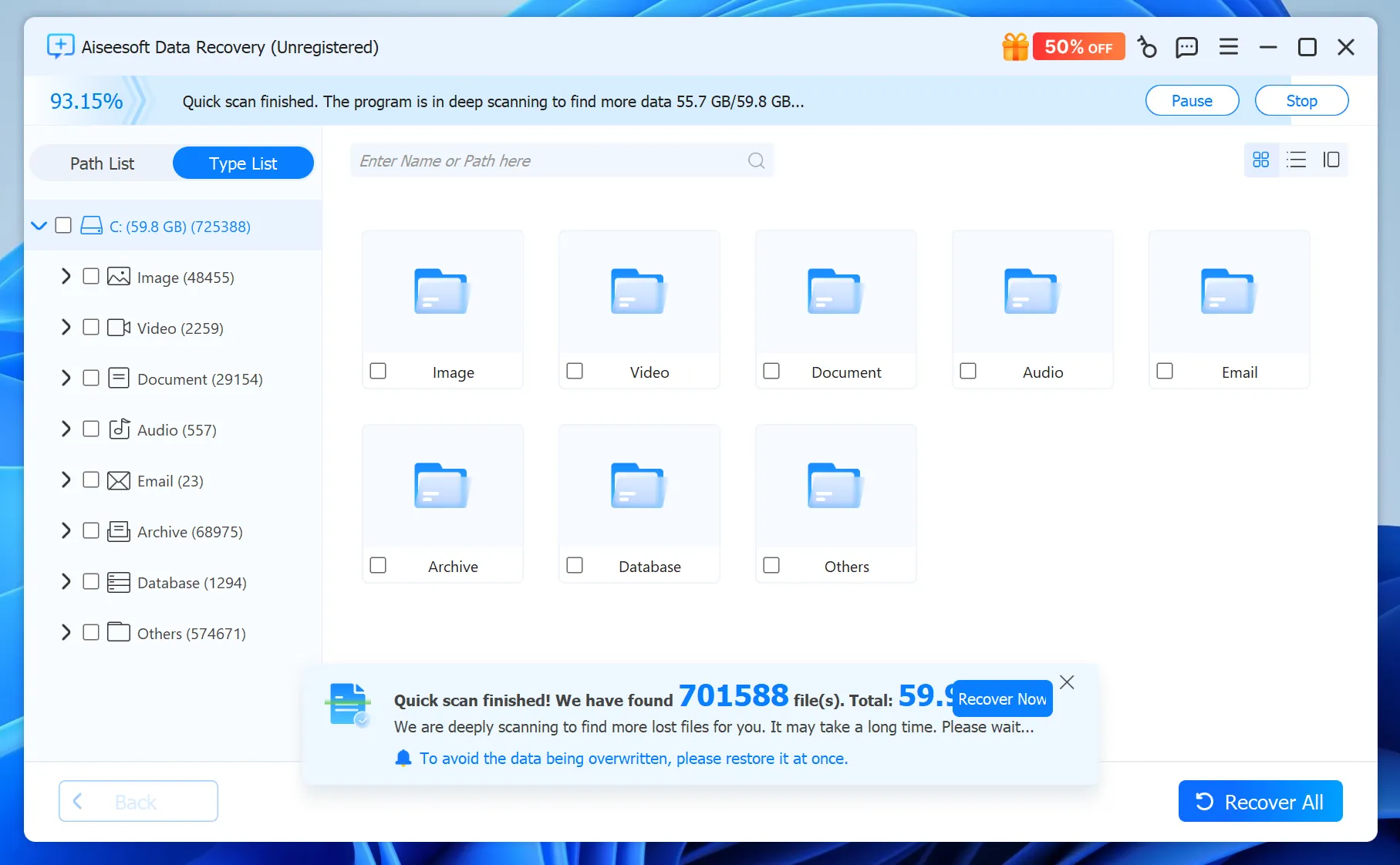
まず、インストールにかかる時間は2分もかからず、主要なダッシュボードのレイアウトは非常にすっきりしている。ユーザーはスキャン前に、画像、オーディオ、ビデオ、電子メール、ドキュメントの特定のボックスにチェックを入れることができる。.
ついさっきファイルを削除したばかりの場合、クイックスキャン機能で Aiseesoft データ復元 は非常に効率的だ。ファイルアロケーションテーブルを高速に検索するため、60秒以内に見つからないアイテムを表示することができます。さらに、このソフトウェアには、AIアシストサムネイル修復オプションが含まれており、保存をコミットする前に、わずかに破損した画像をプレビューするのに役立ちます。.
包括的なファイル形式のサポート
セカンドだ、, Aiseesoft データ復元 は、何百もの一般的なファイル拡張子を難なく処理します。標準的なJPG画像、MP4ビデオ、Microsoft Word文書、またはアーカイブされたZIPフォルダを復元する必要があるかどうかにかかわらず、アプリケーションはそれらを簡単に認識します。NTFS、FAT32、exFAT、およびMacネイティブ形式を含む複数のファイルシステムを読み取るため、一般的な外部メディアのクリーンアップのための汎用ツールとして機能します。.
Aiseesoftデータ復元の隠された欠点
このツールは単純な救出ミッションでは輝きを放つが、複雑なデータ損失シナリオでは技術的な限界が露呈する。深刻なドライブの破損やフォーマットされたメディアを扱っている場合は、次のツールを詳しく見てください。 Aiseesoft データ復元 を見ると、いくつかの明確な欠点があることがわかる。.
1.ディープスキャンにおけるディレクトリツリーの乱れ
ベーシック・スキャンが失敗した場合は、ディープ・スキャン・モードに頼る必要がある。このモードは、ファイルシステムをバイパスして生のデータ・セクタを直接読み取る。残念なことに、このディープ分析の間に, Aiseesoft データ復元 元のフォルダ階層を保持できないことがよくある。.
見慣れたフォルダレイアウトを見る代わりに、何千ものファイルが、ランダムな名前の一般的なカテゴリに捨てられたままになっていることがよくあります。50,000枚の名前を変更した写真の中から特定の家族写真を探すのは、疲れ果てて時間のかかる作業になります。.
2.フォーマット済みドライブとRAWドライブとの格闘
ストレージデバイスが深刻な論理エラーを起こすと、ファイルシステムが完全に壊れ、Windowsがパーティションに RAW. .私たちのベンチマークテストでは、損傷の激しいドライブが使用されました、, Aiseesoft データ復元 は、これらのRAWボリュームへの侵入に苦戦しました。ディープスキャンを完全に開始できなかったり、破損して開けないファイルの断片を復元したりしました。ハードディスク・ドライブがサーフェス・スキャンではなく、ディープ・フォレンジックの再構築を必要とする場合、このユーティリティは十分な性能を発揮できない可能性があります。.
Magic Data Recoveryが最良の選択肢である理由
もし フォーマット済みドライブ, 破損した外付けドライブや、整理整頓が必要な巨大なフォルダ構造には、プロ仕様の代替手段が必要です。このような理由から, Magic Data Recovery コンシューマーグレードのソフトウェアよりもはるかに信頼できるソリューションである。.
解決される痛みの核心
ほとんどのユーザーは、単にデータを戻して欲しいのではなく、災害前のように正確に戻して欲しいのです。そのため、Magic Data Recoveryは、構造的な完全性に重点を置くことで、消費者向けソフトウェアの主な弱点に対処しています。Magic Data Recoveryは、元のディレクトリツリーの修復と複製を積極的に行いながらファイルを救出するため、手作業による並べ替えにかかる時間を節約することができます。.
主な特徴
- 優れたファイルシステムの再構築: 高度な低レベルアルゴリズムがドライブをスキャンし、オリジナルのファイルアロケーションテーブルのトレースフラグメントを追跡するため、Magic Data Recoveryはフォーマット後に失われたフォルダレイアウトを再構築することができます。.
- フォレンジックRAWドライブスキャン: Magic Data Recoveryエンジンは、Windowsオペレーティングシステムの制限を回避する特殊な読み取りモードを備えており、読み取り不可能なデータ、または、読み取り不可能なデータから無傷のデータを抽出することができます。 未割り当てパーティション.
- 肥大化した機能はない: Magic Data Recoveryは、その処理能力の100%をディスク・フォレンジックに捧げ、多目的ユーティリティ・スイートよりも高速に実行し、システム・メモリをより少なく使用する。.
実際の使用例
プロのフォトグラファーが、5年分のクライアント・ポートフォリオを保存した2TBの外付けハードディスク・ドライブを誤ってフォーマットしてしまったとしよう。標準的なツールでは、RAW画像は復元できるかもしれませんが、何千もの無名のフォルダに無造作に散らばってしまいます。.
Magic Data Recoveryを使用することで、フォトグラファーはフォーマットされたドライブをスキャンし、実際の名前でオリジナルの結婚式やコマーシャルセッションフォルダを見つけ、アーカイブ構造全体を完全にそのまま復元することができます。この精度の高さにより、Magic Data Recoveryは、大量で高度に整理されたデータを扱う際に、非常に貴重な資産となります。.
機能比較:AiseesoftとMagic Data Recoveryの比較
技術的な違いを視覚化するために、次の表は、重要なデータ・レスキューのパフォーマンス・メトリクスにおける両ツールの比較です。.
パフォーマンス指標 | Aiseesoft データ復元 | Magic Data Recovery |
基本的な削除の回復 | 高速で直感的 | 迅速かつ正確 |
オリジナル・フォルダー・ツリーの保持 | 貧弱。 | フォルダ構造を優先 |
RAWパーティションのサポート | ファイル破損が多い | 高い;ネイティブ・フォレンジック・セクター・リーディング |
スキャン速度(大型ドライブ) | ディープ・スキャンにやや時間がかかる | 高速マルチスレッドスキャンに最適化 |
業務用としての価値 | カジュアルユーザー向け | 高い;重要なデータ復旧のために構築された |
Magic Data Recoveryを使って紛失したファイルを復元する方法
重要なファイルを救出することは、ストレスの多い経験である必要はありません。以下の簡単なステップに従って、当社の推奨する代替手段であるMagic Data Recoveryを使用してデータを安全に復元できます。.
ステップ1:ソフトウェアのダウンロードとインストール
まず、公式ウェブサイトにアクセスし、Magic Data Recoveryのインストールパッケージをダウンロードします。紛失したデータを上書きしないよう、必ずファイルを紛失したドライブとは別のドライブにプログラムをインストールしてください。.
Windows 7/8/10/11およびWindows Serverをサポート
ステップ2:ターゲット・ロケーションの選択
次に、Magic Data Recoveryを起動して、接続されているドライブのリストを表示する。スキャンが必要な特定のドライブ文字、外付けデバイス、または破損したパーティションを選択し、開始ボタンをクリックします。.

ステップ 3: ファイルのプレビューとフィルタリング
第三に、スキャンが進むにつれ、Magic Data Recoveryは自動的にアドバンストスキャンを実行します。内蔵の検索バーやファイルタイプのフィルターを使用して、最も重要な文書を探し出し、プレビューウィンドウを使用して内容を確認します。.

ステップ4:データを安全にエクスポートする
最後に、救出したいフォルダの横にあるボックスにチェックを入れます。Magic Data Recovery内の復元ボタンをクリックし、別の外付けドライブや安全なデバイスなど、安全な保存先を選択してプロセスを完了します。.

まとめ
要約すると Aiseesoft データ復元のレビュー, 正しい選択は、データ損失の深刻さによって決まります。昨日、誤ってデスクトップからドキュメントを1つ削除してしまったり、ごみ箱から写真を数枚空にしてしまった場合、, Aiseesoft データ復元 は、素早く、見た目も美しい。 ハードドライブ・ソリューション 表面的な作業を簡単にこなす。.
しかし、データ災害はそれほど単純なものではありません。フォーマットされたハードドライブ、読み取り不可能なRAWパーティション、または複雑に深くネストしたフォルダを含むストレージデバイスに直面している場合、より深い技術的能力を持つツールが必要です。.
ぜひお勧めしたい。 Magic Data Recovery は、このような重要なシナリオに対応します。破損したファイルシステムを再構築し、元のフォルダ名を維持し、破損したメディアを貫通する高度な能力により、あなたのファイルは、あなたが残したのとまったく同じようにあなたに戻されます。あなたのデジタルライフを保護するためには、Magic Data Recoveryが、物事が完全にうまくいかないときに、あなたのファイルを安全に保つことが必要です。.
Windows 7/8/10/11およびWindows Serverをサポート
よくあるご質問
Aiseesoft データ復元は完全に無料で使えますか?
いいえ、完全無料ではありません。試用版では、ドライブをスキャンし、復元可能なファイルをプレビューすることができますが、それらを保存するにはライセンスキーを購入する必要があります。複雑なドライブ形式に対して、より透明で堅牢な代替ソフトをお求めの場合は、Magic Data Recoveryをお試しいただくことをお勧めします。.
Aiseesoft データ復元はフォーマットされたハードドライブからファイルを復元できますか?
Aiseesoft データ復元はいくつかのファイルを復元することができますが、ディープスキャン中にしばしば苦労します。それは頻繁に元のファイル名とフォルダ構造を失い、無秩序な項目の乱雑なリストを残します。フォーマットされたドライブの復元を成功させるために、Magic Data Recoveryは優れたファイルシステムの復元を提供します。.
Aiseesoft データ復元は直接SIMカードのデータ復元をサポートしますか?
いいえ、そんなことはありません。Aiseesoft データ復元は厳密にハードドライブ、SSD、USBフラッシュドライブなどの標準的なコンピュータストレージメディアのために構築されています。モバイルSIMカードと直接インターフェースできません。.
なぜAiseesoftはディープスキャン中にファイル名を乱数に変更したのですか?
これはAiseesoft データ復元がファイルシステムが大きく損傷された時、直接未加工のデータセクタを読み込むので起こります。その結果、ソフトウェアは元のディレクトリパスを失います。幸いなことに、Magic Data Recoveryはこれらの壊れたフォルダ階層を再構築し、元の名前を保持するために特別に設計された高度なアルゴリズムを使用しています。.
外付けドライブがRAWと表示された場合はどうすればよいですか?
ドライブがRAWになったら、データの上書きを避けるために、すぐに使用を中止してください。Aiseesoft データ復元のような標準的な消費者向けツールはこのようなボリュームを読み取れないことがよくあります。代わりに、Magic Data Recoveryを起動し、読めないパーティションを選択し、そのフォレンジックスキャンエンジンに元の構造でファイルを安全に抽出させます。.

バシリイは、この分野で約10年の実務経験を持つデータ復元のスペシャリストです。そのキャリアを通じて、彼は削除されたファイル、フォーマットされたドライブ、失われたパーティション、RAWファイルシステムを含む何千もの複雑なケースの解決に成功してきました。彼の専門知識は、16進エディタなどの専門ツールを使用した手動復元方法と、復元ソフトウェアを使用した高度な自動化ソリューションの両方をカバーしています。バシリの使命は、信頼できるデータ復元知識をITプロフェッショナルと一般ユーザーの双方が利用できるようにし、貴重なデジタル資産を保護できるようにすることです。.