
お近くのデータ復旧の専門家をお探しですか?今すぐお得に

重要なファイルが消えてしまったと突然気づいたとき、その衝撃は計り知れません。誤って ごみ箱を空にした, 、誤ってパーティションをフォーマットしてしまった場合や、Windowsシステムが突然クラッシュしてしまった場合、おそらく真っ先にパニックに陥ってしまうでしょう。. その結果、スマホを手に取り、必死に専門家を探し始めるかもしれません 近くのデータ復旧業者 ビジネス文書や財務記録、あるいはかけがえのない家族写真を救うために。まず思いつくのは、パソコンを梱包して最寄りのパソコン修理店へ持ち込むか、あるいはハードディスクを大手修理業者に郵送することでしょう。.
とはいえ、何百ドル、あるいは何千ドルもかけて実物の データ復旧の専門家, ……には、ある業界の知られざる事実を知っておく必要があります。1日あたり80%件を超えるデータ損失の事例は、機械的な故障ではなくソフトウェアの問題によって引き起こされています。つまり、多くの場合…… ハードドライブからファイルを復元 次のようなスマートユーティリティを導入することで、ご自身で Magic Data Recovery. 簡単な診断チェックリストに従うだけで、時間を節約し、プライバシーを守り、苦労して稼いだお金を無駄にせずに済みます。.
Windows 7/8/10/11およびWindows Serverをサポート
目次
本当に社内データ復旧の専門家は必要ですか?
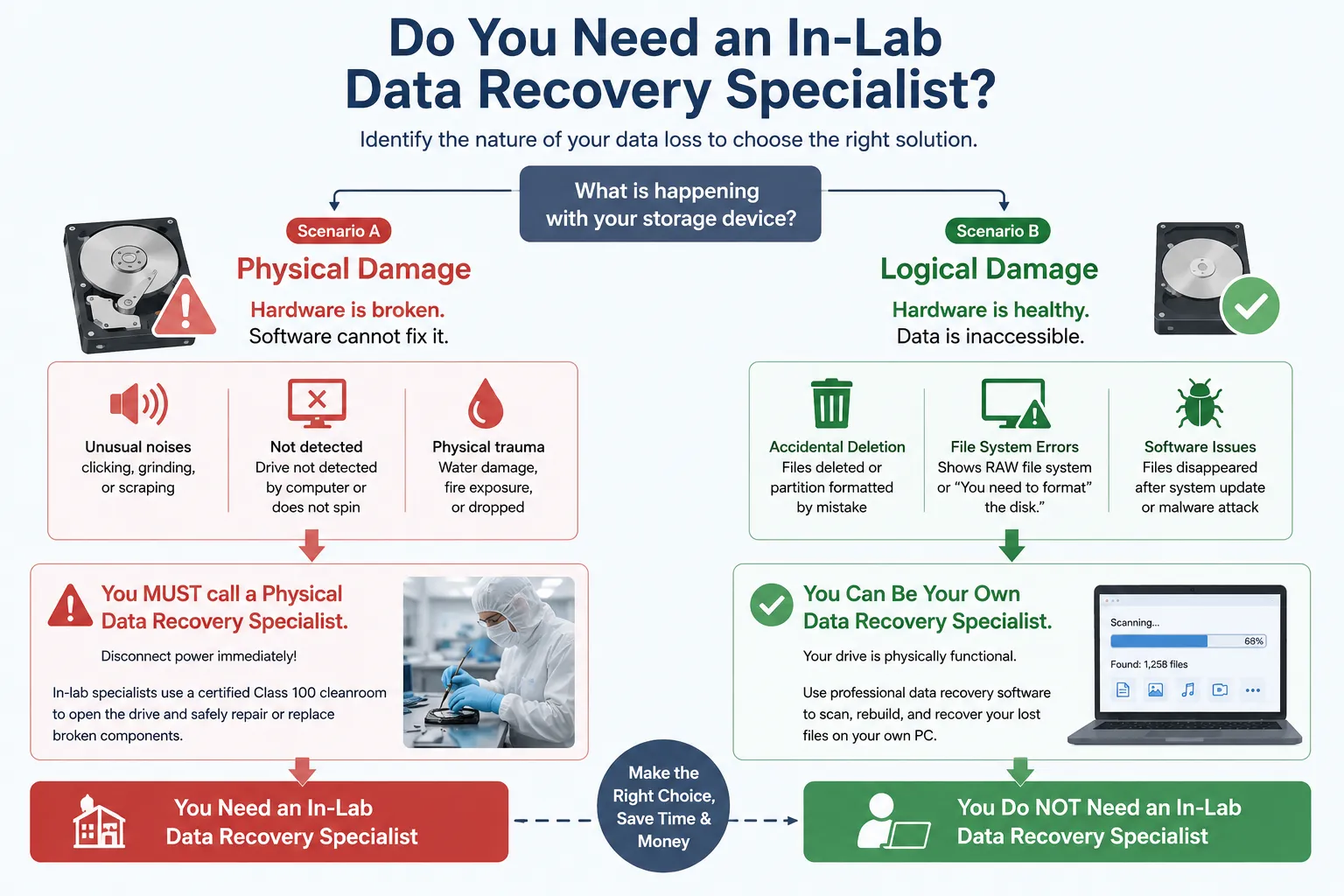
最適な対処法を決めるには、まずデータ損失の正確な原因を把握する必要があります。プロのデータ復旧技術者は、ドライブの故障を主に「物理的損傷」と「論理的損傷」の2つに分類しています。この違いを理解しておくことで、高額な損失につながるミスを防ぐことができます。.
ケースA:物理的なデータ復旧の専門家に必ず依頼すべき場合
物理的な損傷は、ストレージデバイスの内部機械部品が故障した際に発生します。ハードドライブが物理的な損傷を受けた場合、ソフトウェアでは修復できません。すぐに地元の 近くのデータ復旧業者 次のような兆候が見られた場合は:
- 電源を接続すると、ドライブから異様なカチカチという音、きしむ音、またはこすれるような音がします。.
- お使いのコンピュータがハードウェアレベルでドライブをまったく認識しないか、ドライブがまったく回転しない状態です。.
- 本製品は、水に浸かったり、火にさらされたり、あるいはかなりの高さから落下したりしました。.
このような症状が見られた場合は、直ちに電源を切ってください。このような極端な状況では、ラボ内での データ復旧の専門家 破損した部品を安全に取り替えるためには、認定されたクラス100クリーンルーム内でドライブを開ける必要があります。.
シナリオB:自分でデータ復旧ができる場合(論理的な損傷)
その一方で, 論理的損傷 これは、ハードウェア自体は完全に正常であるものの、データにアクセスできなくなっている状態を指します。データ損失事例の大部分はこれに該当します。以下の状況に直面している場合、論理的な損傷が発生していると考えられます:
- うっかりファイルを削除してしまったり、パーティションをフォーマットしてしまったりしました。.
- ドライブは Windowsのディスク管理 しかし、「“RAWファイルシステム”「」または「ディスクをフォーマットする必要があります。」“
- Windowsの突然の更新やマルウェアの攻撃の後、ファイルが消えてしまった。.
ドライブが物理的に正常に動作している場合は、物理的な データ復旧の専門家 通常、これは無駄な出費です。その代わりに、プロ仕様のソフトウェアを安全に導入し、ストレージのセクタをスキャンして、失われたファイルを自分のPC上で直接復元することができます。.
より賢い選択肢:Magic Data Recovery(ご自宅でのデータ復旧の専門家)
ドライブに問題がないにもかかわらずファイルが見つからない場合は、専用のソフトウェアツールを利用するのが最も理にかなった対処法です。もし、非常に効率的な解決策をお探しなら、ぜひ Magic Data Recovery. このユーティリティは、自動化されたデジタル データ復旧の専門家, これにより、高額な外部の技術支援が不要になります。複雑な専門的なエンジニアリングツールと、一般ユーザーにとっての使いやすさとの間のギャップを埋めるものです。.
ラボ用ソフトウェアに匹敵する高度なアルゴリズム
商業用のデータ復旧ラボでは、高価なハードウェアと独自のコードを用いてデータセクタを抽出しています。Magic Data Recoveryは、同様の高度なディープスキャンアルゴリズムを、軽量なWindows用パッケージに組み込んでいます。.
このソフトウェアは、標準的なWindowsファイルシステム層をバイパスして、基盤となる生データを直接読み取ります。断片化したファイルのシグネチャを丹念に再構築することで、Windowsでは開くことのできない、深刻な破損を受けたパーティションや、未割り当てのパーティション、あるいはRAWパーティションからファイルを復元することが可能になります。.
500MBの無料復元機能付き、リスクフリーの診断
多くの地元の修理店では、故障したドライブを点検するだけで、診断料が必ず請求されます。さらに、デバイスを企業の検査センターに送付すると、データのプライバシーに関して重大な懸念が生じます。.
Magic Data Recoveryは、完全に透明性が高く、リスクのない試用版を提供することで、この状況を一変させます。金銭的な負担を負う前に、ソフトウェアをダウンロードし、対象ドライブをスキャンして、復元可能なすべてのファイルをプレビューすることができます。.
さらに嬉しいことに、このツールには充実した ファイル復元のための500MBの無料データ制限. これにより、一銭もかけずに、最も重要な書類を即座に復元することができます。これは、ご自身のマシンでこのツールの有効性を試すための、完全に安全な方法です。.
ステップバイステップガイド:自分で失われたデータを復元する方法
専門的なファイル復元技術を活用するのに、高度なコンピュータサイエンスの学位は必要ありません。このわかりやすい手順ガイドに従って、データを安全に復元してください。.
ステップ1: Magic Data Recoveryのダウンロードとインストール
まず、Magic Data Recoveryをダウンロードし、データ損失が発生している領域とは完全に分離された、正常なドライブのパーティションにソフトウェアをインストールしてください。この慎重な手順を踏むことで、誤ってデータを上書きしてしまうことを効果的に防ぎ、失われたデータが破壊されるのを防ぐことができます。.
Windows 7/8/10/11およびWindows Serverをサポート
ステップ 2: スキャン対象ドライブの選択
お使いのコンピュータでプログラムを起動してください。次に、メイン画面から、ファイルが削除されたドライブまたはパーティションを選択し、クリックしてスキャンを開始してください。.

ステップ 3: ドライブをスキャンして紛失したファイルを探す
このソフトウェアは自動的に詳細スキャンを実行し、ストレージのセクタを徹底的に調査します。その間、スキャンが進むにつれて、復元可能なすべてのファイルをリアルタイムで整理し、一覧表示します。.

ステップ4:リカバリーの前にファイルをプレビューする
次に、内蔵のプレビュー機能を使って、ドキュメントや写真の実際の内容を確認してください。この重要な手順を踏むことで、データ容量の制限に達する前に、本当に必要なファイルだけを確実に復元することができます。.

ステップ5:ファイルを安全な場所に復元する
最後に、対象のファイルを選択し、それらを別のドライブやバックアップ用ストレージデバイスに安全に保存してください。元のドライブのパーティションにデータを復元することは絶対に避けてください。そうすると、データが永久に破損する恐れがあります。.

近くのデータ復旧専門業者:ソフトウェアが機能しない場合の選び方
場合によっては、ソフトウェアだけでは不十分なこともあります。ストレージドライブが物理的に故障している場合や、深刻な機械的故障によりソフトウェアがドライブを読み取れない場合は、正規の店舗を探す必要があります。 近くのデータ復旧業者.
不当な価格設定や未熟な修理業者に騙されないよう、選択する業者が以下の厳格な業界基準を満たしていることを必ず確認してください:
- 明確な「データなしなら料金なし」の方針: 評判の良い データ復旧の専門家 重要なファイルの復旧に失敗した場合、全額の支払いを要求することは決してありません。復旧作業が失敗に終わった場合、支払うのはわずかな診断料または送料のみであることを必ず確認してください。.
- 認定クリーンルーム施設: その業者が、認定を受けたクリーンルームを備えた実在の現地ラボを運営しているかどうかを確認してください。無塵のクリーンルームの外で最新のハードドライブを開封すると、空気中の微細な粒子がプラッターに付着し、ファイルの復元が永久に不可能になってしまう恐れがあります。.
- 厳格なデータプライバシー契約: お使いのストレージデバイスには、極めて機密性の高い財務情報、パスワード、および個人情報が保存されています。信頼できる データ復旧の専門家 個人情報の処理にあたっては、法的拘束力のある秘密保持契約(NDA)を締結し、SOC 2 または同等のセキュリティコンプライアンス基準に従い、個人情報を保護しなければなりません。.
比較:在宅ソフトウェアスペシャリスト vs. ラボ内プロフェッショナルサービス
お客様の具体的な状況に合わせて適切な判断を下せるよう、在宅用ソフトウェアソリューションと従来の検査機関のサービスとを比較してみましょう。.
評価指標 | Magic Data Recovery(ソフトウェアソリューション) | 現地ラボ専門スタッフ(物理実験室) |
平均コスト | 500MB 無料/手頃な価格のライセンス | 通常、1ドライブあたり$300~$2,000以上 |
納期 | 即効性(5~30分) | 平均で3~14営業日 |
データプライバシー管理 | 100% セキュア(データはお客様の自宅から決して外部へ流出することはありません) | 輸送中の物理的リスクおよび従業員の被ばくリスク |
最適な活用方法 | 誤って削除してしまった場合、フォーマット、RAWドライブ | 機械的なカチカチ音、煙、水没 |
結論と最終評価
突然データが失われても、すぐに貯金をはたいて高額な技術者に依頼する必要はありません。ドライブがWindowsに認識されている限り、自分で対処することが可能です。 データ復旧の専門家 は、常に最も賢明で、迅速かつ費用対効果の高い第一歩です。 ハードドライブ回復.
回復への道のりを始めるにあたっては、ぜひ Magic Data Recovery. このWindows専用のツールは、ファイルシステムを完全に可視化することで、データ損失のリスクを排除します。.
高額な予約を入れる代わりに、あるいは店まで車で行って探す代わりに、 近くのデータ復旧業者, 今すぐ行動を起こして、大切なファイルを守りましょう。今すぐソフトウェアをダウンロードし、500MBまでの無料ファイル復元機能を活用して、大切なデータを今すぐ救い出しましょう。.
Windows 7/8/10/11およびWindows Serverをサポート
データ復旧スペシャリストに関するよくある質問
プロのデータ復旧専門業者の料金はいくらですか?
修理店の専門業者は、損傷の程度に応じて、通常1,300~2,000台湾ドル以上の料金を請求します。しかし、高性能なデータ復旧ソフトを使えば、その数分の1の費用で自宅で論理的な問題を解決することができます。.
自分の近くにある最適なデータ復旧業者をどのように選べばいいですか?
ストレージデバイスを預ける際は、厳格な「データなしなら料金なし」の方針を掲げ、認定クリーンルームを完備し、機密保持契約を通じてデータの完全なプライバシーを保証する地元の専門業者を探してください。.
ソフトウェアは、クリックしたハードドライブからファイルを復元できますか?
いいえ、カチカチという音は、深刻な物理的・機械的な故障を示しています。ソフトウェアでは物理的な部品の故障は修復できないため、直ちにドライブの電源を切り、お近くのデータ復旧専門業者にご連絡ください。.
自宅でデータ復旧ソフトを使用しても安全ですか?
はい、専門のソフトウェアを使用しても、データのプライバシーに関しては全く問題ありません。ただし、保存したい削除済みファイルが上書きされないよう、必ず別の正常なパーティションにプログラムをインストールしてください。.
なぜデータ復旧の専門家は、それほど高額な料金を請求するのでしょうか?
ハードウェアの専門業者が高額な料金を請求するのは、繊細なドライブを安全に開封・修理するために、無菌クリーンルーム環境、専用のハードウェアツール、人件費、そして長年にわたる技術的専門知識に多額の投資を行っているためです。.

バシリイは、この分野で約10年の実務経験を持つデータ復元のスペシャリストです。そのキャリアを通じて、彼は削除されたファイル、フォーマットされたドライブ、失われたパーティション、RAWファイルシステムを含む何千もの複雑なケースの解決に成功してきました。彼の専門知識は、16進エディタなどの専門ツールを使用した手動復元方法と、復元ソフトウェアを使用した高度な自動化ソリューションの両方をカバーしています。バシリの使命は、信頼できるデータ復元知識をITプロフェッショナルと一般ユーザーの双方が利用できるようにし、貴重なデジタル資産を保護できるようにすることです。.