
Google ドライブからデータを復元する方法

クラウドストレージから重要なファイルを失うことは、非常に大きなストレスとなる経験です。特に、誤って削除してしまったり、同期の不具合によって何時間もの労力が水の泡となってしまったりした場合はなおさらです。多くのユーザーは、ファイルが永久に安全であると信じて、クラウド環境に大きく依存しています。しかし、, データ損失 想像以上に頻繁に起こります。重要なプレゼンテーションを見逃してしまったリモートワーカーであれ、失くした家族写真を探している人であれ、その対処法を知っておくことは Google ドライブからデータを復元する は、不可欠な技術的スキルです。.
Googleには標準の復元機能が備わっていますが、これには厳しい時間制限があります。クラウドのゴミ箱を空にしてしまったり、標準の復元期間を逃してしまった場合はどうなるのでしょうか?この完全ガイドでは、信頼できるあらゆる復元方法を順を追って解説します。 Google ドライブからデータを復元する, …基本的なクラウド保存ツールから、データが完全に失われた場合の高度なローカル復旧戦略まで多岐にわたります。クラウドの手段が失敗した場合、次のような強力なデスクトップソフトウェアが Magic Data Recovery …に対する信頼性の高いソリューションを提供します 削除したファイルの復元.
Windows 7/8/10/11およびWindows Serverをサポート
目次
方法 1:ごみ箱フォルダを使って Google ドライブからデータを復元する(30 日以内)
最も簡単で手っ取り早い方法は Googleドライブから削除されたファイルを復元 その仕組みは、ローカルの「ごみ箱」フォルダを確認することでわかります。クラウドストレージのドライブからファイルを削除しても、Googleはすぐにそのファイルを完全に消去するわけではありません。代わりに、システムはそのファイルを一時的な保管場所へ移動させます。.
ゴミ復元の手順ガイド
デスクトップブラウザのクラウドごみ箱からファイルを復元するには、以下の簡単な手順に従ってください:
- ウェブブラウザを開き、ログインしてください グーグルドライブ.
- 左側のサイドバーメニューで、[ ] を探してクリックしてください ゴミ.
- アイテムを閲覧するか、「削除日」で並べ替えて、失われたデータを探してください。.
- 必要なファイルまたはフォルダを右クリックし、次に リストア.
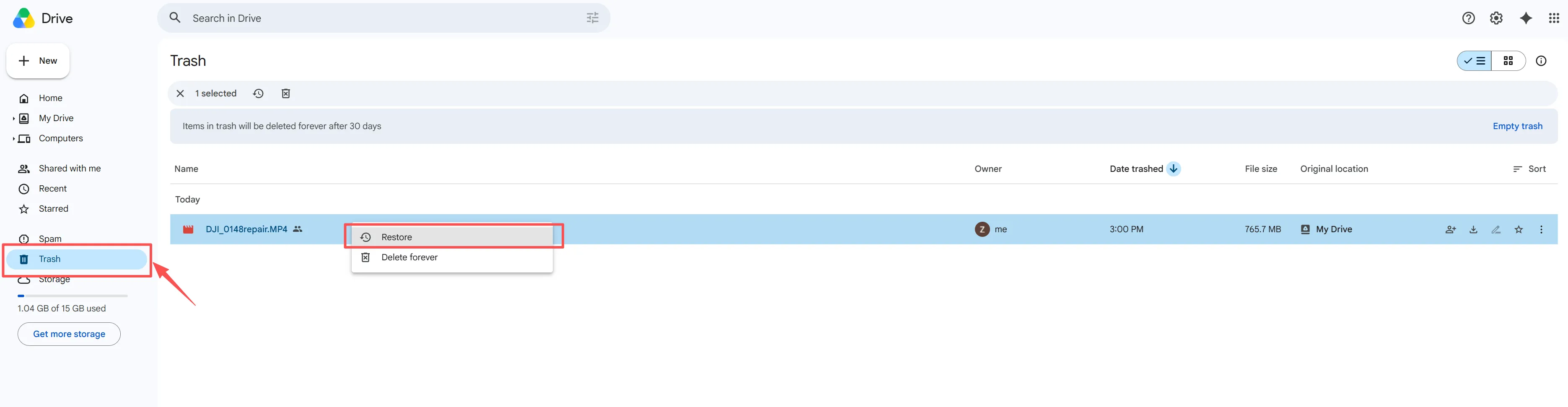
決定的な一掴み
したがって、ファイルはゴミ箱に正確に30日間保存されることを覚えておいてください。この30日間の期間が過ぎると、Googleはクラウドストレージの空き容量を確保するために、自動的にファイルを完全に削除します。したがって、もしあなたが Google ドライブからデータを復元する この期間が過ぎると、ネイティブのユーザーレベルオプションは利用できなくなります。.
方法 2: 管理コンソールを使用して、Workspace経由でGoogleドライブからデータを復元する
アカウントが企業、学校、非営利団体などの組織に所属している場合、Google Workspace を利用している可能性が高いです。このエンタープライズ環境には、データ復元のための強力な安全策が備わっています。具体的には、Workspace 管理者は特別な権限を持っており、それにより Google ドライブからデータを復元する 個々のユーザーが自分のゴミ箱フォルダを完全に空にした後でも。.
管理者による復旧手順
管理者権限をお持ちの場合は、以下の管理ワークフローを実行することで、紛失したユーザーデータを復元できます:
- 管理者アカウントを使用して、Google 管理コンソールにログインしてください。.
- ホームダッシュボードから、次の場所へ移動します ディレクトリ を選択する。 ユーザー.
- ファイルを紛失した特定の従業員またはユーザーを探し、その名前をクリックしてください。.
- をクリックする。 その他のオプション (3つの点のアイコンで表示される)を選択し、 データを復元する.
- ファイルが欠落している期間を選択し、アプリケーションのソースとして「ドライブ」を選択してください。.
- クリック リストア ファイルをユーザーのアクティブなアカウントに戻す。.
企業向けの厳格な制限
この管理手法は非常に効果的ですが、厳格な社内規則に縛られています。さらに、管理者はこの特定の戦略しか利用できず、 Google ドライブからデータを復元する ファイルがユーザーのゴミ箱から完全に削除されてから、厳密に25日以内の期間に限られます。さらに、IT管理者が従業員のユーザーアカウント全体をシステムから完全に削除した場合、関連するすべてのクラウドデータが永久に消滅してしまう前に、アカウントを復元できるのはわずか20日間のみです。.
方法 3:デスクトップソフトウェアを使用して、Google ドライブのローカル同期ファイルからデータを復元する
多くの人は、クラウドサーバーからファイルが消え、オンラインのごみ箱にも残っていない状態になれば、そのファイルは永久に消えてしまったと考えてしまいます。しかし、公式のデスクトップアプリを使用している場合、これは実際にはよくある誤解です。 Windows パソコンで「Google ドライブ(デスクトップ版)」を利用している場合、以前に同期されたデータの物理的な痕跡が、ローカルのハードドライブ上に隠れたまま残っていることが多く、これにより Google ドライブからデータを復元する 現地で。.
ローカルの同期ファイル接続について
このデスクトップアプリケーションは、クラウド上のディレクトリをコンピュータに直接ミラーリングまたはストリーミングすることで機能します。ミラーリングオプションを選択すると、Googleはハードドライブのパーティション上にファイルの完全なローカルコピーを作成します。通常、これは エヌティーエフエス, FAT32, あるいは exFATファイルシステム.
オンラインでアイテムを削除すると、同期プロセスによって、対応するローカルファイルがコンピュータから自動的に削除されます。しかし、文書、スプレッドシート、画像の生のバイナリ構造は、新しいデータで上書きされるまで、物理的なストレージ領域にはそのまま残っています。こうした隠れた物理的な残骸を復元するには、専用のGoogle Drive復元ソフトウェアを利用するのが最も効果的な方法です。 Google ドライブからデータを復元する ファイルである。.
クラウドベースの手法が行き詰まった場合、ハードウェアレベルでの専門的な解決策が必要となります。. Magic Data Recovery これは、ローカルのストレージデバイスをスキャンし、削除されたファイル構造を復元するように設計された、堅牢でWindowsにネイティブ対応したユーティリティです。クラウドの保存期間が期待通りに機能しない場合、このツールは優れた技術的な解決策となり、 Google ドライブからデータを復元する 以前に同期されたローカルファイルを復元することで。.
製品の制限に関する重要なお知らせ: Magic Data Recoveryでは、ファイル復元用に500MBの無料データ容量を提供しています。これにより、アップグレードを決める前に、ソフトウェアを十分に試用し、ファイルを完全無料でプレビューすることができます。.
Google ドライブからローカルデータを復元する手順ガイド
コンピュータのローカルストレージから消えてしまったクラウドファイルを復元したい場合は、対象を絞ったスキャンを実行するのが最も簡単な方法です。以下の手順に従って、安全に Google ドライブからデータを復元する ローカルフォルダ:
手順 1:ソフトウェアのダウンロードとセットアップ
Magic Data RecoveryをWindows PCに直接ダウンロードしてください。このユーティリティは、Google Driveのローカル同期ディレクトリが存在するパーティションやストレージドライブ(通常はC:ドライブ)とは別の場所にインストールするようにしてください。この安全な方法により、誤って上書きしてしまう事態を確実に防ぎ、残存するローカルデータの断片を完全に保護することができます。.
Windows 7/8/10/11およびWindows Serverをサポート
ステップ 2: スキャンするローカルの同期ドライブのパーティションを選択する
次に、メインインターフェースのダッシュボードから、デスクトップクラウドアプリケーションが以前、同期されたオフラインファイルを保存していた特定のローカルドライブのパーティションを選択します。スキャンボタンをクリックして、ソフトウェアがファイルシステムのセクタを詳細に調査するようにします。.

ステップ3:ハードドライブのセクタを分析して、失われたファイルを探す
プログラムは、選択されたパーティション領域に対して直ちに詳細スキャンを開始します。診断エンジンがストレージハードウェアの深層セクターを順次検査していくにつれ、復元可能な同期ファイルの残存データがすべて、整理されたリアルタイムのリストとして動的に表示されます。.

ステップ4:リカバリーの前にファイルをプレビューする
検索結果一覧から紛失した文書や画像が見つかったら、組み込みのファイル確認ツールをご利用ください。このネイティブのプレビュー機能を使えば、事前にファイルの実際の内容を確認できるため、 Google ドライブからデータを復元する 完全に破損していないローカルディレクトリ。.

ステップ5:データを安全に復元する
最後に、対象ファイルの横にあるチェックボックスにチェックを入れ、メインのアクションボタンをクリックします。復元したデータは、必ず完全に別の保存フォルダ、または別の内部ドライブのパーティションに保存してください。復元したデータを、スキャンしたばかりのパーティションに直接保存することは絶対に避けてください。そうすると、他の隠れたファイルの断片が上書きされてしまう恐れがあります。.

本ソリューションの主なメリット
- 深層パーティション探索: このソフトウェアは、ローカルハードドライブのセクタを直接読み取り、以前に同期されたファイル構造を特定することで、クラウドネットワークの制限を回避します。.
- リスクフリーの体験版: 500MBの無料データ容量により、事前の費用負担なしに、紛失した特定のアイテムを特定・確認することができます。.
- 直感的なフィルタリング: 復元された何千ものファイルを、ファイル拡張子、名前、またはサイズで簡単に並べ替え、紛失したファイルを正確に特定することができます。.
- 幅広いフォーマットをサポート: DOCX、XLSX、PDF、PNG、高解像度の動画など、多種多様なファイル形式を復元します。.
Google ドライブからのローカル復元に関する実践的なシナリオ
例えば、ユーザーがローカルの同期フォルダ内で広告レポートの作成に熱心に取り組んでいたところ、突然のシステムクラッシュによってクラウド同期のパイプラインが破損してしまったというシナリオを考えてみましょう。 Webビューからファイルが消え、クラウドのゴミ箱にも何も表示されなくなります。まさにこのような状況において、このユーティリティを使用してローカルのC:ドライブをクイックスキャンすれば、以前に同期されていたファイル構造を特定でき、数日分の作業を事実上救うことができます。.
オンラインのごみ箱が空になってしまい、現在データ消失の危機に直面している場合は、ローカルデスクトップのスキャンを試してみてください。 Google ドライブからデータを復元する ディレクトリ。パソコンのドライブから失われたクラウド資産を確認するための、シンプルで効率的なソリューションをお探しなら、Magic Data Recoveryをダウンロードして無料の診断スキャンを開始してください。.
方法 4:サポートに連絡して Google ドライブからデータを復元する(個人アカウントの場合)
通常の個人アカウントの場合、Googleには多くのユーザーが見落としがちな最終的な手動対応のオプションが用意されています。もし、永久削除されたファイルの元の作成者かつ所有者である場合、カスタマーサポートチームに申し出て、内部サーバーのバックアップからデータを復元してもらうことが可能な場合があります。 Google ドライブからデータを復元する クラウドサーバー。.
サポート依頼の提出方法
この最後のクラウドベースの解決策を試すには、以下の管理手順に従ってください:
- 公式サイトへ Google ドライブ ヘルプセンター アカウントにログインしている状態でページを表示します。.
- テキスト入力欄に「ファイル復旧依頼」と入力してください。.
- ページの一番下までスクロールして、 お問い合わせ ボタンをクリックする。.
- 所定の用紙に、ファイルの正確な名称と紛失したおおよその日付を正直に記入してください。.
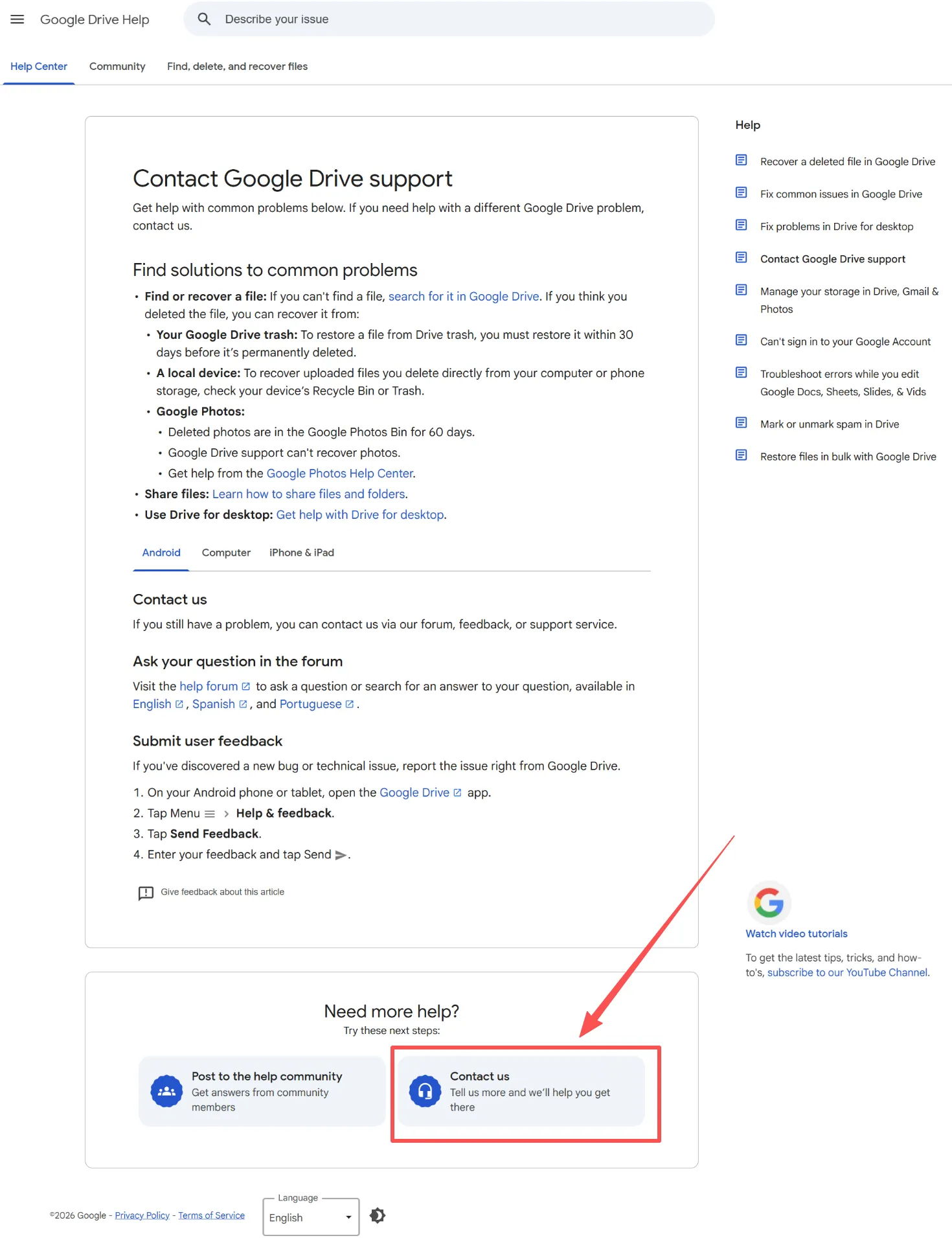
留意すべき重要な点
あるいは、この方法は自動的でも即効性のある解決策でもないことを覚えておく必要があります。復旧プロセスはサーバーのログに完全に依存しており、成功が保証されることはありません。サポート担当者は通常、以下の対応を試みるのみとなります。 Google ドライブからデータを復元する 資産がごく最近、通常は最初の削除から数週間以内に失われた場合。即座の対応が必要な場合や、ファイルが数ヶ月前に消えてしまった場合は、ローカルハードドライブのスキャンツールに頼る方が、はるかに確実な選択肢となります。.
予防策:クラウドストレージのデータを保護する方法
緊急事態を未然に防ぐことは、復旧の危機に対処するよりも常に優れた戦略です。業界のベストプラクティスをいくつか導入するだけで、ファイルが永久に失われるリスクを大幅に低減することができます。.
- 「ストリーム」と「ミラー」の設定の違いを理解する: デスクトップアプリの設定で「ファイルをミラーリング」を選択すると、コンピュータ上に完全な複製が保存されるため、クラウド上のデータが破損した場合でも、ローカルでの復元がはるかに容易になります。.
- 二次的なバックアップ手順を確立する: ビジネスデータの唯一のコピーを、単一のクラウドプロバイダーに預けてはいけません。その代わりに、外付けハードドライブを使用して、物理的なバックアップを定期的に実施するようにしてください。.
- バージョン履歴を活用する: ファイルが紛失しているわけではなく、単に破損しているか上書きされている場合は、オンライン上でその項目を右クリックし、[ バージョン履歴 以前の、問題のないセーブデータに戻す。.
まとめ
どうすればいいかを学ぶ Google ドライブからデータを復元する 必ずしも厄介な作業になるわけではありません。最近のトラブルであれば、クラウドのゴミ箱を確認するか、Workspace管理者に連絡すれば、即座に無料で解決できます。しかし、厳格な時間制限によりクラウドシステムでの復旧が完全に不可能になった場合、ローカルでの復旧が最善の代替手段となります。.
回復方法 | 時間枠 | 対象ユーザー | 成功率 |
Google ドライブのごみ箱 | 30日以内 | 個人ユーザー | 高(標準) |
ワークスペース管理コンソール | 25日以内 | 企業・学校 | 高(管理者専用) |
Magic Data Recovery | 時間制限なし | Windowsデスクトップユーザー | 同期されたファイルに最適 |
Googleサポートへの問い合わせ | 最新 | 元のファイルの所有者 | 条件付き |
ぜひお勧めしたい。 Magic Data Recovery こうした困難な状況において 削除ファイル復元 このツールは、コンピュータが同期されたクラウドデータを処理する物理的な仕組みに焦点を当てているため、さまざまな状況で役立ちます。このWindows用ユーティリティをダウンロードすれば、500MBまでの無料データ容量を活用してローカルドライブのパーティションをスキャンし、以前に同期されたファイル構造を特定し、オンラインバックアップが完全に機能しなくなった場合でも、大切な情報を安全に復旧させることができます。.
Windows 7/8/10/11およびWindows Serverをサポート
Google ドライブからのデータ復元に関するよくある質問
30日間の期限が過ぎた後でも、Google ドライブからデータを復元することはできますか?
はい。Googleはオンラインのゴミ箱内のファイルを30日後に自動的に削除しますが、Google Drive for Desktopを使用していた場合は、それらを復元することが可能です。専用のユーティリティを使用すれば、ローカルハードドライブのパーティションをスキャンし、以前にコンピュータと同期されていた物理的なファイル構造を復元することができます。.
Google Workspaceの管理者は、完全に空にしたゴミ箱の中身を復元することはできますか?
はい。Google Workspaceの管理者は、高度なセキュリティツールを活用できます。ユーザーが個人の「ごみ箱」フォルダを空にした後、25日以内であれば、Google ドライブからデータを復元することが可能です。ただし、この25日間の企業向け保存期間が経過すると、管理者のクラウド上の復元機能は完全に利用できなくなります。.
Webブラウザ経由でGoogleドライブのみを利用している場合でも、ローカルの同期ファイルの復元方法は機能しますか?
残念ながら、できません。ローカルでの復元には、お使いのコンピュータのハードウェア上に物理的な保存領域が必要です。ウェブブラウザではファイルの実際のコピーがハードドライブに直接保存されないため、復元可能なローカルファイル構造を作成するには、Google Drive for Desktopの公式クライアントを使用する必要があります。.
共有ドキュメントの元の所有者ではない場合でも、ファイルを復元することはできますか?
いいえ。Googleのサーバーサイド復元ツールを利用するには、そのファイルの主な作成者かつ所有者であることが必須条件となっています。共有ファイルが消えてしまった場合は、元の所有者に連絡し、その方のアカウントを使ってGoogleドライブからデータを復元してもらうよう依頼する必要があります。.
復元したファイルを、元のドライブのパーティションに保存するのはなぜ避けるべきなのでしょうか?
同じパーティションにファイルを保存すると、データが永久に破損する恐れがあります。ドライブに新しいデータを書き込む際、オペレーティングシステムが、同期された隠しファイルのセグメントが保存されているセクターを上書きしてしまう可能性があります。そのため、安全のためには、常に別のストレージデバイスや外付けドライブを使用してください。.

バシリイは、この分野で約10年の実務経験を持つデータ復元のスペシャリストです。そのキャリアを通じて、彼は削除されたファイル、フォーマットされたドライブ、失われたパーティション、RAWファイルシステムを含む何千もの複雑なケースの解決に成功してきました。彼の専門知識は、16進エディタなどの専門ツールを使用した手動復元方法と、復元ソフトウェアを使用した高度な自動化ソリューションの両方をカバーしています。バシリの使命は、信頼できるデータ復元知識をITプロフェッショナルと一般ユーザーの双方が利用できるようにし、貴重なデジタル資産を保護できるようにすることです。.