
Google ドライブから完全に削除されたファイルを復元する
試行錯誤 Google ドライブから完全に削除されたファイルを復元する ファイルが表示されなくなると、ストレスを感じるものです。特に、失われたファイルに業務報告書、学校の課題、顧客のファイル、写真、あるいは財務書類などが含まれている場合はなおさらです。多くのユーザーはまず Google ドライブのごみ箱, …ところが、そのファイルはすでに完全に削除されてしまっていたことが判明した。.
そんな時こそ、当て推量ではなく、明確な復旧ガイドが必要です。この記事では、その方法について解説します。 Google ドライブから完全に削除されたファイルを復元する ユーザーは、まず「ゴミ箱」、サポートへの問い合わせ、Workspace 管理者による復元、バックアップ、共有ファイルへのアクセスなど、Google ドライブの公式な復元オプションを確認することで、不利益を被る可能性があります。.
とはいえ、Google ドライブからの復元だけが検討すべき手段というわけではありません。削除したファイルが、以前に「Google ドライブ(デスクトップ版)」を通じてパソコンに同期されていたり、オフライン利用のためにダウンロードされていたり、Google ドキュメントからエクスポートされていたり、ローカルフォルダに保存されていたりする場合は、まだ復元できる可能性があります。 ローカルで削除されたそれらのコピーを復元する.
そういう状況だ、, Magic Data Recovery このツールを使えば、ローカルドライブをスキャンして削除された同期ファイルを検索し、上書きされる前に復元可能なファイルを復元することができます。そこで、このガイドでは実用的な復元手順をご紹介します。まずはGoogleドライブから始め、クラウド側の方法で問題が解決しない場合は、ローカルの同期ファイルの復元を試みてください。.
Windows 7/8/10/11およびWindows Serverをサポート
目次
【クイック回答】Google ドライブから完全に削除されたファイルは復元できますか?
はい。 Google ドライブから完全に削除されたファイルを復元する, 、ただし特定の状況に限ります。.
ファイルがまだゴミ箱に残っている場合は、すぐに復元できます。ゴミ箱から削除してから間もない場合は、Google サポートまたは Google Workspace 管理者によるサポートが受けられる可能性があります。ただし、Google がクラウド上のコピーを完全に削除しており、バックアップも存在しない場合は、復元は困難になります。.
その場合は、そのファイルのローカル版が存在するかどうかを確認してください。たとえば、ファイルをダウンロードしたり、エクスポートしたり、Google ドライブ(デスクトップ版)でミラーリングしたり、オフラインで利用できるように設定したりしていた可能性があります。そのような場合は、専用の復元ソフトウェアを使用することで、ローカルドライブをスキャンし、削除された同期ファイルの復元が可能になります。.
Google ドライブにおける「完全に削除」の意味
その前に Google ドライブから完全に削除されたファイルを復元する, 、そのファイルに何が起きたのかを理解する必要があります。.
Google ドライブのファイルが消えてしまう原因には、いくつかの理由が考えられます:
- それをゴミ箱に移動しました。.
- ごみ箱から完全に削除しました。.
- Googleは、ゴミ箱の保存期間が終了した後、それを削除しました。.
- 誰かが、共有ファイルへのあなたのアクセス権を削除しました。.
- ファイルの所有者が元のアイテムを削除しました。.
- Google ドライブの同期により、お使いのコンピュータからローカルコピーが削除されました。.
これらのケースは一見似ていますが、それぞれ異なる対処法が必要です。たとえば、共有ファイルは、そもそも自分が所有していなかったため、ゴミ箱に表示されない場合があります。一方、削除された同期ファイルの場合、コンピュータ上に復元可能なデータが残っている可能性があります。.
したがって、復元ソフトウェアを使用する予定がある場合は、問題のあるローカルドライブに新しいファイルを保存しないでください。新しいデータによって、削除されたファイルの痕跡が上書きされてしまう可能性があります。.
Google ドライブで完全に削除されたファイルを復元するために試せる方法
必要なとき Google ドライブから完全に削除されたファイルを復元する, 、すぐに一つの解決策に飛びつかないでください。代わりに、以下の方法を順番に試してみてください。まず、Google ドライブに組み込まれている復元オプションから始め、次にサポートチャネル、管理者による復元、バックアップ、ローカルの同期済みコピーを確認してください。この手順に従うことで、高度な復元手段に移る前に、簡単な解決策を見逃すことを防ぐことができます。.
どのように Google ドライブから完全に削除されたファイルを復元する 「Trash」より
まずはGoogleドライブの「ごみ箱」から確認してください。これが最も迅速かつ安全な復元方法だからです。.
以下の手順に従ってください:
- オープン グーグルドライブ お使いのブラウザで。.
- 正しいGoogleアカウントにログインしてください。.
- 左側のサイドバーにある「ゴミ箱」をクリックしてください。.
- ファイル名、種類、または削除日ごとに検索します。.
- 必要なファイルを右クリックしてください。.
- 「復元」を選択してください。“
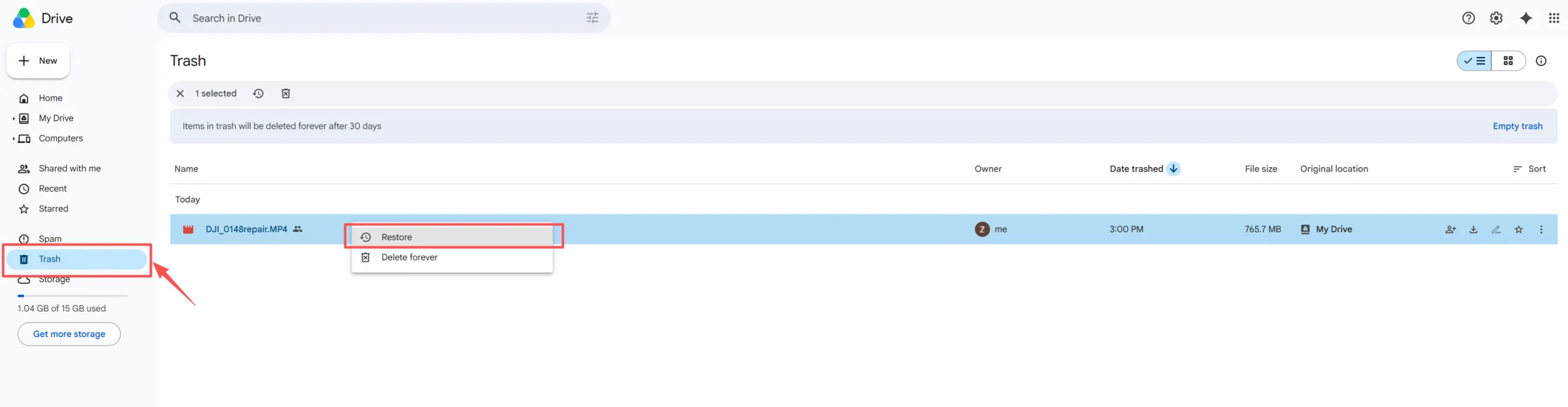
この方法は、ファイルを最近削除したばかりで、ゴミ箱を手動で空にしていない場合に効果的です。さらに、特別なツールや技術的な知識も必要ありません。.
ただし、ゴミ箱からファイルを完全に削除してしまうと、通常の復元ボタンは表示されなくなります。その場合は、別の方法を試す必要があります。 Google ドライブから完全に削除されたファイルを復元する ゴミ箱に保存されなくなりました。.
検索 グーグル 「完全に削除した」と決めつける前に、一度試してみてください
時々、ユーザーはこうしなければならないと思い込んでしまうことがあります。 Google ドライブから完全に削除されたファイルを復元する 削除されましたが、そのファイルは別の場所にまだ残っています。.
高度な復旧作業に進む前に、以下の箇所を確認してください:
- 最近のファイル
- 私と共有してくれた
- 星印の付いたファイル
- ファイル名による検索結果
- ファイルの種類別の検索結果
- アクティビティパネル
- その他のGoogleアカウント
- 別の所有者が作成した共有フォルダ
この手順が重要なのは、Google ドライブが所有権と権限に依存しているためです。誰かがあなたのアクセス権を削除した場合、所有者がそのファイルをまだ保持していても、あなたの画面からはそのファイルが表示されなくなる可能性があります。.
また、ファイル名のスペルミスも確認してください。キーワードの一部、プロジェクト名、クライアント名、およびDOCX、PDF、XLSX、JPG、PNG、MP4などのファイル拡張子を使って検索してください。.
その結果、サポートやソフトウェアを利用しなくても、そのファイルを見つけることができるかもしれません。.
お問い合わせ グーグル 支援対象 Google ドライブから完全に削除されたファイルを復元する
ゴミ箱が空の場合、Googleサポートでは、最近削除されたファイルについて対応できる場合があります。このオプションは、つい最近ファイルを完全に削除してしまった個人のGoogleアカウントユーザーに最も適しています。.
サポートへお問い合わせいただく前に、以下の情報をあらかじめご用意ください:
- ファイル名
- ファイルの種類
- おおよその削除日
- Googleアカウントのメールアドレス
- ごみ箱を手動で空にしたかどうか
- そのファイルを所有していたかどうか
- そのファイルが共有フォルダから来たものかどうか
この方法が役に立つかもしれません Google ドライブから完全に削除されたファイルを復元する. とはいえ、復元が保証されるわけではありません。タイミングが重要であり、削除から時間が経てば経つほど、復元は難しくなります。.
また、Googleサポートではクラウド側の復元オプションのみに対応しています。お使いのコンピュータ上で削除された同期ファイルをスキャンすることはできません。そのため、クラウドでの復元が失敗した場合は、次にローカルに保存されているコピーを確認してください。.
「Ask a」 ワークスペース 管理者へ Google ドライブから完全に削除されたファイルを復元する
学校、会社、または団体のアカウントをご利用の場合は、Google Workspace の管理者にお問い合わせください。管理者には、以下の追加オプションが利用可能な場合があります。 Google ドライブから完全に削除されたファイルを復元する. 管理者は通常、以下の作業を行う必要があります:
- Google 管理コンソールを開きます。.
- 対象となるユーザーを選択してください。.
- 「データの復元」オプションを選択してください。.
- 正しい日付範囲を選択してください。.
- データ型として「ドライブ」を選択してください。.
- 復旧リクエストを確認してください。.
この方法は、Google Workspaceの管理対象アカウントでのみ利用可能です。個人のGmailユーザーは、管理コンソールにアクセスすることはできません。.
また、管理者による復元には時間制限があります。そのため、できるだけ早く助けを求めるべきです。管理者がファイルを復元できない場合は、バックアップやローカルの同期コピーを活用してください。.
チェック バックアップ, 、ダウンロード、およびその他のデバイス
Google ドライブの復元が失敗した場合は、別のコピーがないか探してみてください。多くのユーザーは、気づかないうちにドライブのファイルをダウンロードしたりエクスポートしたりしています。.
これらの場所をチェックする:
- デスクトップ
- 「ダウンロード」フォルダ
- 「ドキュメント」フォルダ
- 電子メールの添付ファイル
- メッセージングアプリ
- USBドライブ
- 古いノートパソコン
- Windowsのバックアップフォルダ
- Google Takeoutによるエクスポート
- その他のクラウドストレージサービス
Google ドライブのファイルはクラウドの外にも存在し得るため、この方法は多くの場合有効です。たとえば、Google ドキュメントのファイルを Word 文書としてエクスポートしたり、Google スプレッドシートを Excel ファイルとして保存したり、共有された PDF をオフラインで利用するためにダウンロードしたりしている場合があります。.
したがって、たとえそれができない場合でも Google ドライブから完全に削除されたファイルを復元する, …とはいえ、他の場所で役立つバージョンが見つかるかもしれません。.
回復する 恒久的に Magic Data Recovery を使って Google ドライブから削除したファイル
それでは、ローカルでの復旧手順に移りましょう。とはいえ、 Magic Data Recovery Google Driveのクラウドストレージはスキャンできませんが、失われたファイルに以前ローカルコピーがあった場合には役立つことがあります。.
このため、Magic Data Recoveryは次のような場合に役立ちます。 Google ドライブから完全に削除されたファイルを復元する 以前に同期、ミラーリング、ダウンロード、エクスポート、またはオフライン保存が行われたもの。.
Magic Data Recoveryが役立つ場合
Magic Data Recoveryは、次のような状況で役立ちます:
- デスクトップ版のGoogle ドライブをご利用でした。.
- Google ドライブのファイルを PC にミラーリングしました。.
- ローカルのGoogleドライブフォルダからファイルを削除しました。.
- 削除する前に、Driveのファイルをダウンロードしました。.
- Google ドキュメント、スプレッドシート、またはスライドをエクスポートしました。.
- ファイルをオフラインで利用できるようにしました。.
- プロジェクトファイルを、同期済みのローカルフォルダに保存しました。.
たとえば、デスクトップ版Googleドライブを使って、仕事用のフォルダをWindowsパソコンにミラーリングしたとします。その後、ドライブからそのファイルを削除し、ゴミ箱も空にしました。Googleのクラウド上のデータが失われた場合でも、ドライブ上の古いローカルコピーは依然として復元可能な状態のまま残っている可能性があります。.
この場合、Magic Data Recoveryを使えば、同期された削除済みファイルを検索するための実用的な方法となります。.
Magic Data Recovery を使用して同期された Google ドライブのファイルを復元する方法
失われたファイルが以前お使いのコンピュータ上に存在していた可能性がある場合は、以下の手順に従ってください。この手順は、以下の点で役立ちます。 Google ドライブから完全に削除されたファイルを復元する ローカルに同期済みのコピーがまだ存在する場合。.
ステップ1: Magic Data Recoveryのダウンロードとインストール
Magic Data Recoveryをダウンロードし、同期されたGoogleドライブのファイルが削除された場所とは異なるドライブにインストールしてください。これにより、誤って上書きしてしまうのを防ぎ、復元作業の前に失われたデータを保護することができます。.
Windows 7/8/10/11およびWindows Serverをサポート
ステップ2 ローカル スキャン対象のドライブまたはGoogleドライブの同期フォルダ
プログラムを起動します。次に、メイン画面から、以前「Google ドライブ(デスクトップ版)」のファイル、ミラーリングされたフォルダ、ダウンロードしたファイル、またはオフラインファイルが保存されていたローカルドライブを選択します。ファイルがどこに保存されていたか分からない場合は、まず「Google ドライブ」フォルダが含まれているドライブから確認してみてください。.

ステップ3:スキャン その 削除された同期ファイルの保存先
Magic Data Recoveryは自動的に詳細スキャンを実行します。その間、スキャンが進行するにつれて復元可能なファイルが一覧表示されるため、プロセス全体が完了するのを待たずに、復元可能なファイルを確認することができます。.

ステップ4:復元前に削除されたファイルをプレビューする
次に、プレビュー機能を使用してファイルの内容を確認します。この手順により、復元前に正しいドキュメント、写真、動画、またはGoogleドライブからエクスポートしたファイルを確認することができます。その結果、不要なファイルや重複したファイルを復元してしまうことを防ぐことができます。.

ステップ5:ファイルを安全な場所に復元する
最後に、復元したいファイルを選択し、別のドライブまたは別の安全なフォルダに保存してください。スキャンした場所と同じ場所にファイルを復元しないでください。そうすると、復元可能な他のデータが上書きされ、完全な復元の可能性が低くなる恐れがあります。.

Google ドライブのファイルを二度と失わないための最良のヒント
おわりに Google ドライブから完全に削除されたファイルを復元する, 、より安全なファイル処理ルーチンを構築しましょう。以下のヒントを参考にしてください:
- 同期を完全なバックアップとして扱わないでください。.
- 重要なファイルは、複数の場所に保存しておきましょう。.
- Google ドキュメント、スプレッドシート、スライドを定期的にエクスポートしてください。.
- ごみ箱をすぐに空にしないようにしてください。.
- デスクトップ版のGoogleドライブは慎重に利用してください。.
- フォルダを削除する前に、共有ファイルの所有者を確認してください。.
- 重要なプロジェクトについては、ローカルにバックアップを保存しておいてください。.
- 復元したファイルは、安全な場所に保存してください。.
こうした習慣は、将来的なリスクを軽減します。さらに、万が一再び問題が発生した場合でも、より多くの対処法が選べるようになります。.
まとめ
最善の方法 Google ドライブから完全に削除されたファイルを復元する ユーザーがデータを失った場合、まずは公式の対処法から試してみてください。まず「ゴミ箱」を確認してください。その後、ドライブをくまなく検索するか、Googleサポートに問い合わせるか、管理対象アカウントをご利用の場合はGoogle Workspaceの管理者に相談してください。.
ただし、クラウド復元はあらゆる状況に対応できるわけではありません。削除されたファイルがかつてお使いのコンピュータ上に存在していた場合、, Magic Data Recovery このツールを使えば、ローカルに同期された、ミラーリングされた、ダウンロードされた、エクスポートされた、あるいはオフラインのコピーをスキャンすることができます。Google Driveのクラウドストレージから直接ファイルを復元することはできませんが、Googleの標準機能では対応できなくなった場合に、ユーザーにとって実用的な次の手段を提供します。.
だからこそ、Magic Data Recoveryはこのガイドに掲載する価値があるのです。実際の復旧シナリオに対応しており、誇張された主張を避け、ユーザーを支援してくれるからです。 削除されたローカルファイルのコピーを復元する 上書きされる前に処理しておけば、成功の可能性が高まります。.
Windows 7/8/10/11およびWindows Serverをサポート
Google ドライブから完全に削除されたファイルを復元する方法に関するよくある質問
ゴミ箱を空にした後、Google ドライブから完全に削除されたファイルを復元することはできますか?
GoogleサポートまたはWorkspace管理者が、復元可能なクラウドデータにまだアクセスできる場合は、それらを復元できる可能性があります。ただし、復元できるかどうかは、タイミング、アカウントの種類、およびファイルの所有権によって異なります。Googleがクラウド上のコピーを復元できない場合は、同期、ダウンロード、エクスポート、またはオフラインアクセスを通じて、そのファイルがローカルに存在していたかどうかを確認してください。.
Google ドライブから完全に削除されたファイルは、30日経過後も復元できますか?
「ゴミ箱」の通常の保持期間が過ぎると、復元はさらに難しくなります。特に削除から間もない場合は、GoogleサポートまたはWorkspaceの管理者に速やかに連絡することをお勧めします。ただし、クラウドからの復元が失敗した場合は、バックアップ、ダウンロードしたファイル、エクスポートしたコピー、またはローカルに同期されたフォルダが、復元の最善の手段となる可能性があります。.
Magic Data RecoveryはGoogleドライブから直接ファイルを復元できますか?
No. Magic Data Recoveryは、Google Driveのクラウドサーバーをスキャンすることはできません。このツールは、お使いのコンピューター上のローカルストレージのみをスキャンします。ただし、以前にGoogle Drive(デスクトップ版または通常のブラウザ版)を通じて同期、ミラーリング、ダウンロード、エクスポート、またはオフライン保存されていた削除済みファイルの復元には役立つ可能性があります。.
ソフトウェアを使って、削除したGoogleドキュメント、スプレッドシート、スライドを復元することはできますか?
DOCX、XLSX、PDF、CSV、PPTX などのエクスポートされたローカル版ファイルは復元可能です。ただし、お使いのコンピュータ上に一度も保存されたことのない、クラウド専用の Google ドキュメント、スプレッドシート、スライドのファイルについては、ソフトウェアでは復元できません。したがって、定期的にエクスポートしておくことで、さらなる保護策となります。.
Google ドライブの重要なファイルを削除してしまった後、まず何をすべきでしょうか?
まず、Google ドライブの「ゴミ箱」を確認し、ファイルがそこにあれば復元してください。次に、ドライブ、最近使ったもの、「自分と共有されているもの」、および他の Google アカウントを検索してください。その後、Google サポートまたは Workspace 管理者に連絡してください。これらの方法で解決しない場合は、Magic Data Recovery を使用して、ローカルで同期されている可能性のある場所をスキャンしてください。.
同期されたGoogleドライブのファイルが、なぜまだ復元できるのでしょうか?
同期またはミラーリングされたファイルは、削除後もローカルドライブ上にデータが残っている場合があります。その領域が新しいファイルで上書きされていない限り、データ復元ソフトでそのデータを検出できる可能性があります。そのため、影響を受けたドライブの使用を中止し、できるだけ早くスキャンを行う必要があります。.
Magic Data Recoveryは、Googleドライブの復元機能よりも優れているのでしょうか?
これはGoogleドライブの復元機能の代わりになるものではありません。むしろ、別の問題を解決するものです。Googleのツールはクラウド側の復元を扱うのに対し、Magic Data Recoveryはローカルに同期されたファイル、ダウンロードされたファイル、エクスポートされたファイル、あるいはオフラインのファイルを扱います。両方のオプションを適切な順序で併用することで、より万全な復旧計画を立てることができます。.

バシリイは、この分野で約10年の実務経験を持つデータ復元のスペシャリストです。そのキャリアを通じて、彼は削除されたファイル、フォーマットされたドライブ、失われたパーティション、RAWファイルシステムを含む何千もの複雑なケースの解決に成功してきました。彼の専門知識は、16進エディタなどの専門ツールを使用した手動復元方法と、復元ソフトウェアを使用した高度な自動化ソリューションの両方をカバーしています。バシリの使命は、信頼できるデータ復元知識をITプロフェッショナルと一般ユーザーの双方が利用できるようにし、貴重なデジタル資産を保護できるようにすることです。.