
フォーマットされたハードドライブからファイルを復元する方法
必要な場合 フォーマットされたハードドライブからファイルを復元, 、直ちにそのドライブの使用を中止してください。多くのユーザーは、ディスクをフォーマットした後、特に仕事用の文書や家族の写真、動画、プロジェクトファイルなどが保存されていた場合、パニックに陥りがちです。しかし、フォーマットされたからといって、必ずしもデータが永久に失われるわけではありません。.
多くの場合、フォーマット処理では、すべてのファイルを一度に消去するのではなく、ファイルシステムの記録が削除されるだけです。そのため、新しいファイルによって上書きされるまでは、失われたデータがまだ残っている可能性があります。早急に対処すればするほど、復元できる可能性が高まります。.
このガイドでは、以下の方法について説明します。 フォーマットされたハードドライブの復元 機能、最初にすべきこと、および使い方 Magic Data Recovery 失われたファイルを安全にスキャン、プレビュー、復元する方法。この記事では、リスクを伴う近道を紹介するのではなく、実践的な手順、よくある間違い、そして信頼性の高い フォーマットされたドライブの回復 一般ユーザー向けのオプション。.
Windows 7/8/10/11およびWindows Serverをサポート
目次
フォーマットされたハードドライブからファイルを復元することはできますか?
はい。 フォーマットされたハードドライブからファイルを復元, 、ただし結果は、ドライブがどのようにフォーマットされたか、およびその後どのような処理が行われたかによって異なります。たとえば、クイックフォーマットでは通常、ファイルインデックスが削除され、その領域が空き領域としてマークされます。しかし、元のファイルの内容が必ずしも即座に消去されるとは限りません。.
ただし、同じドライブに新しいデータを保存してしまうと、その新しいデータによって失われたファイルが上書きされてしまう可能性があります。その結果、復元が難しくなります。フォーマットされたドライブが SSD, その トリム この機能は、未使用のデータブロックを自動的に削除してしまう可能性があるため、復旧の可能性を低下させる恐れもあります。.
とはいえ、すべてが失われてしまったと決めつけてはいけません。そのドライブがまだコンピュータに認識されており、物理的な損傷がないのであれば、信頼性の高いデータ復元ソフトウェアを使ってドライブをスキャンし、復元可能なファイルを探すことができます。.
フォーマットされたハードドライブからファイルを復元する前に、まずここを確認してください
その前に フォーマットされたハードドライブからファイルを復元, いくつかの安全対策を講じてください。これらの措置は、残りのデータを保護し、誤って上書きしてしまうのを防ぐのに役立ちます。.
まず、フォーマット済みのドライブに新しいファイルをコピーしないでください。また、問題のあるドライブに対して、Windowsの再インストール、プログラムのダウンロード、ディスク修復ツールの実行も行わないでください。これらの操作により新しいデータが書き込まれ、まだ復元可能なファイルが破損する恐れがあります。.
次に、別の保存先を用意してください。復元したファイルは、別のドライブ、USBメモリ、またはクラウド上の保存先に保存してください。また、復元作業中は、フォーマット済みの同じドライブにファイルを復元しないようにしてください。.
以下の簡単なルールに従ってください:
- フォーマット済みのドライブの使用を中止してください。.
- 問題のあるドライブには、復旧ソフトウェアをインストールしないでください。.
- ドライブを再度フォーマットしないでください。.
- 復元したファイルを同じドライブに保存しないでください。.
- 復元したファイルには、別のストレージデバイスを使用してください。.
これらの手順は単純に見えるかもしれませんが、回復の成否と永久的な損失を分ける重要な要素となることがよくあります。.
クイックフォーマットとフルフォーマット:復旧にどのような影響があるか?
へ フォーマットされたハードドライブからファイルを復元, 、まずその形式の種類を理解する必要があります。フォーマット方法によって、復元結果に異なる影響が出ます。.
クイック・フォーマット
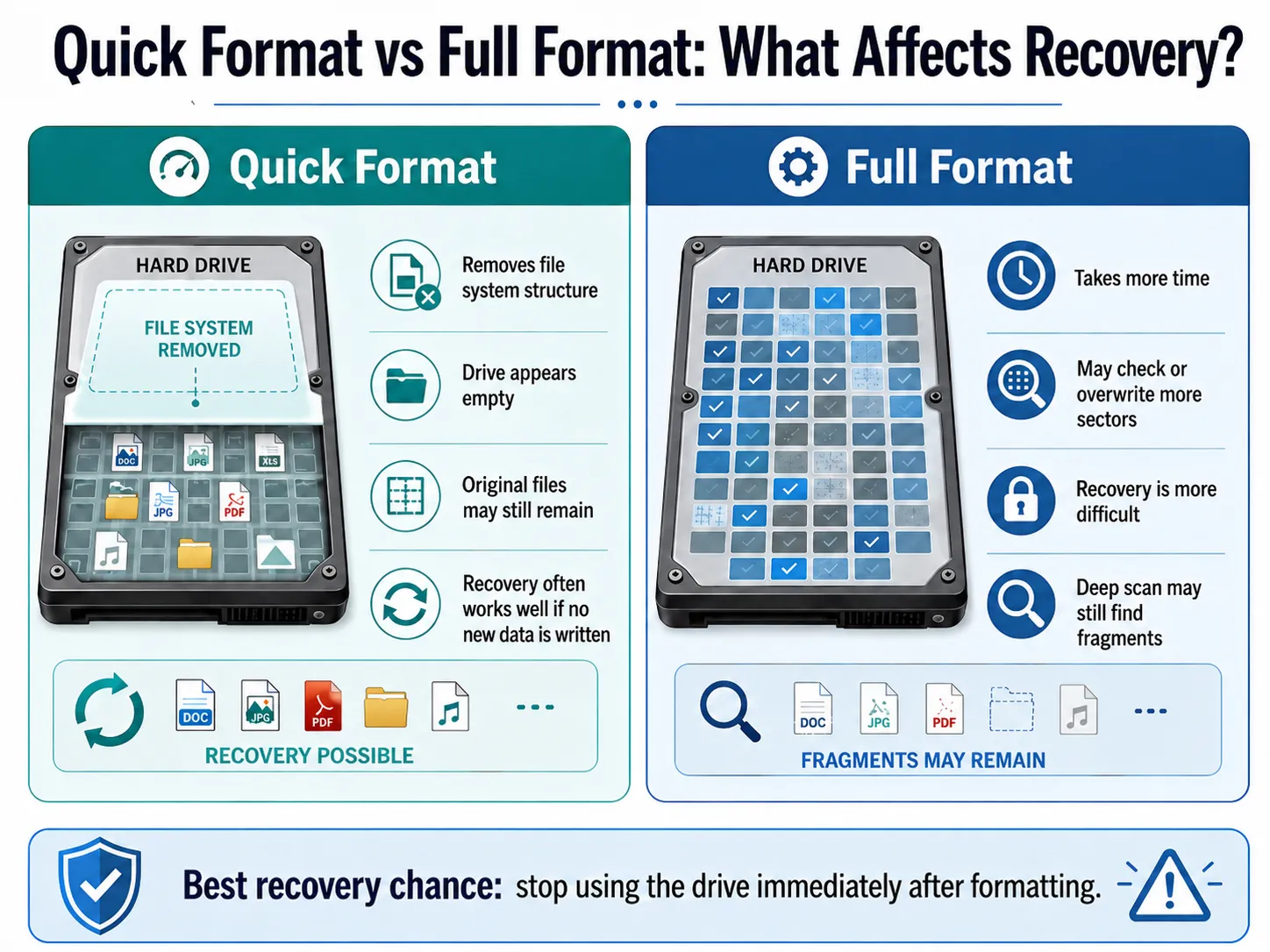
A クイックフォーマット ファイルシステムの構造を削除し、ドライブが空の状態に見えるようにします。ただし、新しいデータで上書きされるまでは、元のファイルがストレージ領域に残っている可能性があります。このため、, クイックフォーマットの復元 ドライブの使用をすぐにやめるようにすれば、たいていうまくいくものです。.
フルフォーマット
A フルフォーマット より多くの時間がかかり、より多くのディスクセクタをチェックしたり上書きしたりする可能性があります。したがって、, 完全なフォーマット復元 より困難になる場合があります。とはいえ、重要なファイルであれば、詳細スキャンを実行することもできます。場合によっては、復元ソフトがファイルの断片や残存データを検出できることもあります。.
フォーマットされたハードドライブからファイルを復元するのに、なぜMagic Data Recoveryを使うべきなのでしょうか?
ユーザーが~したいときは フォーマットされたハードドライブからファイルを復元, 、彼らはしばしば2つの問題に直面します。第一に、ファイルがまだ存在しているかどうかがわからないことです。第二に、誤った操作によって復元がさらに困難になるのではないかと心配していることです。.
Magic Data Recovery シンプルな復元ワークフローにより、これらの問題の解決を支援します。フォーマットされたドライブをスキャンし、復元可能なファイルを一覧表示してプレビューを可能にし、選択したファイルを別の安全な場所に保存できるようサポートします。.
そのため、誤ってフォーマットしてしまった場合やファイルが削除されてしまった場合など、よくあるデータ損失の状況において役立ちます。, 失われたパーティション, 、RAWドライブ、USBドライブ、メモリーカード、およびその他のストレージに関する問題。.
Magic Data Recoveryの主な利点
Magic Data Recoveryには、以下の点においていくつかの実用的なメリットがあります。 フォーマットされたハードドライブの復元:
- フォーマット済みのドライブや失われたパーティションをスキャンします。.
- ハードディスク、SSD、USBメモリ、SDカードに対応しています。.
- より徹底的な復元を行うための「詳細スキャン」機能を備えています。.
- スキャン中に復元可能なファイルの一覧が表示されます。.
- 復元前にファイルをプレビューすることができます。.
- これにより、ユーザーはファイルの種類、名前、またはパスでファイルを絞り込むことができます。.
- これにより、ユーザーは復元したファイルを、より安全な場所に保存できるようになります。.
リスクを伴う手動の方法とは異なり、Magic Data Recoveryには高度な技術的なスキルは必要ありません。さらに、このツールは、復元前にドライブの構造を変更するのではなく、まず失われたファイルを見つけることに重点を置いています。.
Magic Data Recovery を使ってフォーマットされたハードドライブからファイルを復元する方法
もしそうしたいなら フォーマットされたハードドライブからファイルを復元, Magic Data Recovery を使えば、明確で安全なワークフローを実現できます。重要なのは、フォーマット済みのドライブに新しいデータを書き込まずにスキャンすることです。そうすれば、検出されたファイルを別の保存先に復元することができます。.
ステップ1: Magic Data Recoveryのダウンロードとインストール
まず、Magic Data Recoveryをダウンロードし、フォーマットしたハードドライブとは別のドライブにインストールしてください。この方法により、誤って上書きしてしまうのを防ぎ、失われたデータを保護することができます。.
Windows 7/8/10/11およびWindows Serverをサポート
ステップ 2: スキャンするフォーマット済みハードドライブを選択する
Magic Data Recoveryを起動します。次に、メイン画面から、ファイルが消失したフォーマット済みのハードドライブまたは失われたパーティションを選択します。その後、スキャンを開始して、復元可能なデータを検索します。.

ステップ3:スキャンする フォーマット 紛失したファイル用のハードドライブ
Magic Data Recoveryは自動的に詳細スキャンを実行します。その間、スキャンの進行に合わせて復元可能なファイルが一覧表示されるため、フルスキャンが完了する前に結果の確認を始めることができます。.

ステップ 4: ファイルのプレビュー 前 リカバリー
次に、プレビュー機能を使用して、ファイルの内容、名前、形式、またはサムネイルを確認します。この手順により、実際に必要なファイルのみを復元し、不要なデータの復元を防ぐことができます。.

ステップ5:ファイルを安全な場所に復元する
最後に、対象のファイルを選択し、別のドライブまたはストレージデバイスに保存してください。フォーマットしたハードドライブにデータを復元することは絶対に避けてください。そうすると、他の失われたファイルが上書きされたり、データが破損したりする恐れがあります。.

フォーマットされたハードドライブからファイルを復元するその他の方法
Magic Data Recoveryは最初の復旧手段として有効ですが、バックアップを利用した方法も試すことができます。実際、バックアップを利用するのが最も迅速な方法となる場合もあります。 フォーマットされたハードドライブからファイルを復元 フォーマットを行う前にそれらを作成していた場合。.
ファイル履歴からの復元
フォーマットを行う前に「Windows ファイル履歴」を有効にしていた場合は、バックアップ用ドライブを接続し、以前のファイルバージョンを確認してください。この方法は、Windows が定期的にバックアップしていたドキュメント、デスクトップ上のファイル、ライブラリ、およびフォルダに最も適しています。.
クラウドストレージを確認する
次に、OneDrive、Google Drive、Dropbox、またはその他のクラウドサービスを確認してください。フォーマットを行う前にファイルが同期されていれば、フォーマットされたドライブをスキャンしなくても、それらを再度ダウンロードできます。.
フルバックアップからの復元
システム全体またはファイルのバックアップを作成している場合は、まずそのバックアップからファイルを復元してください。この方法なら、余計なスキャンを回避でき、フォーマット済みのドライブの上書きリスクも軽減できます。.
専門の復旧サービスを利用しましょう
ハードドライブからカチカチという音がしたり、繰り返し接続が切れたり、システムに認識されなくなったりした場合は、使用を中止してください。そのような場合、ソフトウェアだけでは問題を解決できない可能性があります。専門業者に依頼すれば、専用のツールを使って物理的な損傷の有無を確認してもらえます。.
フォーマットされたハードドライブからファイルを復元するのを難しくしてしまうよくある間違い
多くのユーザーは、気づかないうちに回復の可能性を低下させてしまっています。したがって、以下のよくある間違いを避けるようにしてください。 フォーマットされたハードドライブからファイルを復元.
フォーマット済みのドライブへのソフトウェアのインストール
フォーマット済みのドライブにソフトウェアをインストールすると、失われたデータが上書きされる可能性があります。そのため、別のドライブにMagic Data Recoveryをインストールし、そこから問題のドライブをスキャンしてください。.
ファイルを同じドライブに保存する
この操作により、まだ復元可能なファイルが破損する恐れがあります。復元したファイルは、必ず別のストレージデバイスに保存してください。.
ドライブの再フォーマット
2回目のフォーマットを行うと、データの復元が難しくなる可能性があります。Windowsからドライブを再度フォーマットするよう求められた場合は、そのメッセージをキャンセルし、まずドライブをスキャンしてください。.
ランダムな修復コマンドの実行
一部の修復コマンドはファイルシステムを変更します。その結果、以下の可能性が低くなる場合があります。 フォーマットされたドライブの回復. ドライブを変更するコマンドを実行する前に、ファイルの復元を試してみてください。.
普段通りにコンピューターを使う
フォーマット済みのドライブがメインのコンピュータに接続されている場合、通常の操作によって一時ファイルが生成されることがあります。これらのファイルによって、失われたデータが上書きされる可能性があります。そのため、復元が完了するまでは、そのドライブの使用を控えてください。.
フォーマットされたハードドライブからファイルを復元できる可能性を高めるためのヒント
次のような場合、成果を向上させることができます。 フォーマットされたハードドライブからファイルを復元 綿密な復旧計画に従うことで。.
まず、できるだけ早くスキャンを開始してください。次に、表示されているフォルダのみをチェックするのではなく、ドライブ全体をスキャンしてください。クイックスキャンでファイルが見つからない場合は、「詳細スキャン」を使用してより深く検索してください。.
また、復元する前にファイルをプレビューしてください。これにより、ファイルの状態を確認し、最も重要なデータを優先して選択することができます。最後に、ファイルを別の安全な場所に復元し、復元後に内容を確認してください。以下に、最も役立つヒントをご紹介します:
- フォーマット後は速やかに対応してください。.
- ドライブへの新規データの書き込みは避けてください。.
- 必要に応じて、詳細スキャンを実行してください。.
- ファイルを保存する前に、プレビューを表示してください。.
- まずは重要なファイルを復元してください。.
- 復元したファイルを別のストレージデバイスに保存してください。.
- ドライブに物理的な故障の兆候が見られる場合は、ソフトウェアによる復旧を中止してください。.
これらの手順を踏むことで、リスクを軽減し、復元ソフトが利用可能なファイルを見つけられる可能性を高めることができます。.
まとめ
必要な場合 フォーマットされたハードドライブからファイルを復元, 、速やかに対応し、影響を受けたドライブへの新規データの書き込みは避けてください。フォーマットを行っても、必ずしもすべてのファイルが即座に消去されるわけではありませんが、新たな操作を行うたびに復旧の可能性が低くなる恐れがあります。.
Magic Data Recovery は、明確かつ実用的な内容を提供しているため、推奨されます。 フォーマットされたハードドライブの復元 このプロセスにより、ユーザーはフォーマットされたドライブをスキャンし、復元可能なファイルをプレビューして、必要なデータを選択し、別の安全な場所にファイルを復元することができます。リスクを伴う手動の方法に比べ、一般ユーザーにとってより信頼性が高く、簡単な復元手段となります。.
もしシンプルなものを探しているなら ハードドライブ回復ソリューション, 、ドライブを再度フォーマットしたり、データ構造を変更する可能性のある修復ツールを実行したりする前に、Magic Data Recoveryを試してみてください。.
Windows 7/8/10/11およびWindows Serverをサポート
フォーマットされたハードドライブからファイルを復元する方法に関するよくある質問
クイックフォーマットを行った後、フォーマット済みのハードドライブからファイルを復元することはできますか?
はい、クイックフォーマットを行った後でも、フォーマットされたハードドライブからファイルを復元できることはよくあります。特に、フォーマット直後にドライブの使用を中止した場合はなおさらです。クイックフォーマットでは通常、ファイルの内容をすべて消去するのではなく、ファイルシステムの記録のみが削除されます。そのため、新しいデータによって上書きされる前に、復元ソフトを使って文書、写真、動画、その他のファイルを見つけられる可能性があります。.
ハードドライブを完全フォーマットした後、そのドライブからファイルを復元することはできますか?
試してみることはできますが、フルフォーマット後は成功率が低くなる可能性があります。フルフォーマットでは、より多くのディスクセクタがチェックされたり上書きされたりするため、復元可能なデータが破損する恐れがあります。ただし、ファイルが重要な場合は、諦めたり、ドライブを変更するツールを使用したりする前に、Magic Data Recoveryで「詳細スキャン」を実行してみてください。.
ソフトウェアを使わずに、フォーマットされたハードドライブからファイルを復元することはできますか?
「ファイル履歴」やクラウド同期、その他のバックアップがあれば、ソフトウェアを使わずにファイルを復元できる場合もあります。しかし、バックアップが存在しない場合は、通常、フォーマットされたドライブをスキャンするためにデータ復元ソフトウェアが必要になります。Magic Data Recoveryを使えば、失われたファイルを見つけ出し、復元するファイルを決定する前にプレビューを確認することができます。.
Magic Data Recoveryは、フォーマットされたハードドライブの復旧に安全ですか?
Magic Data Recoveryは、別のドライブにインストールし、復元したファイルを別の場所に保存すれば、フォーマット済みのハードドライブの復元において安全な選択肢となります。このツールは、ユーザーに手動でパーティションを再構築するよう求めるのではなく、ファイルのスキャン、プレビュー、復元に重点を置いています。このガイド付きのワークフローにより、失われたデータを上書きしてしまう可能性のあるよくあるミスを減らすことができます。.
フォーマット後に復元したファイルはどこに保存すればよいですか?
復元したファイルは、必ず別のドライブ、USBメモリ、またはクラウド上の保存先に保存してください。復元作業中は、フォーマット済みの同じハードドライブにファイルを保存し直さないでください。このルールが重要なのは、新しいファイルが他の失われたデータを上書きしてしまう可能性があるためです。重要なファイルがすべて正常に動作することを確認した後、安全にファイルを整理し直してください。.
CMDを使えば、フォーマットされたハードドライブからファイルを復元できますか?
CMDでは、フォーマット後のハードドライブからファイルを確実に復元することはできません。ファイルシステムのエラーの一部を修正できる場合もありますが、完全なファイル復元ワークフローを提供するものではありません。多くの場合、修復コマンドを早すぎる段階で実行すると、ドライブの構造が変更されてしまう可能性があります。そのため、まずは失われたファイルのスキャンを行ってください。.
フォーマット済みのハードドライブが認識されない場合は、どうすればよいですか?
まず、ケーブル、ポート、電源、および「ディスクの管理」を確認してください。ただし、ドライブを再度初期化したりフォーマットしたりしないでください。それでもドライブが表示されない場合や、異常な音がする場合は、そのドライブの使用を中止してください。そのような状況では、ハードウェアの故障が原因である可能性があるため、ソフトウェアによる復旧よりも専門業者による復旧の方が安全である場合があります。.

バシリイは、この分野で約10年の実務経験を持つデータ復元のスペシャリストです。そのキャリアを通じて、彼は削除されたファイル、フォーマットされたドライブ、失われたパーティション、RAWファイルシステムを含む何千もの複雑なケースの解決に成功してきました。彼の専門知識は、16進エディタなどの専門ツールを使用した手動復元方法と、復元ソフトウェアを使用した高度な自動化ソリューションの両方をカバーしています。バシリの使命は、信頼できるデータ復元知識をITプロフェッショナルと一般ユーザーの双方が利用できるようにし、貴重なデジタル資産を保護できるようにすることです。.