
TestDisk ファイル復元ガイド
をお探しなら testdiskによるファイルの復元, 、おそらく重要なドキュメントを削除してしまったり、写真を失くしてしまったり、あるいは必要なファイルが表示されなくなったドライブを開いてしまったことがあるでしょう。TestDiskは、特にファイルシステムにまだ復元可能な削除済みエントリが残っている場合など、状況によっては役立つことがあります。しかし、一般的なWindowsユーザーにとって、これが常に最も簡単で安全な選択肢であるとは限りません。.
このガイドでは、以下の方法について説明します。 TestDiskによるファイルの復元 その仕組み、PhotoRecが必要になる場合、そして復元ツールを実行する前にすべきことについて解説します。より広範な 削除ファイル復元 ソリューションについては、Amagicsoftの 削除されたファイルの復元 関連する復旧ガイドのまとめページ。.
また、次のようなグラフィカルツールがいつ使用されるのかについても学ぶことになります。 Magic Data Recovery 特に、テキストベースのインターフェースを操作することなく、削除されたファイルやフォーマットされたファイル、あるいはアクセスできないファイルを復元する必要がある場合には、この方法の方が理にかなっています。.
Windows 7/8/10/11およびWindows Serverをサポート
目次
「TestDiskによるファイル復元」とは、実際にはどういう意味なのでしょうか?
というフレーズがある。 TestDiskによるファイルの復元 通常、2つの異なる復旧作業を指します。.
まず最初に、, テストディスク 特定のファイルシステムから削除されたファイルを復元することができます。例えば、 エヌティーエフエス, 脂肪、, エクストラファット, 、およびext2。この方法は、削除されたファイルの記録がまだ残っており、新しいデータによって元のファイルの内容が上書きされていない場合に最も効果的です。.
第二に、多くの人がパーティションの復旧にTestDiskを利用しています。その場合、TestDiskは単に削除された個々のファイルを検索するわけではありません。その代わりに、失われたパーティション、破損したブートセクタ、あるいは破損したパーティションテーブルを探します。パーティションへのアクセスが回復すると、ファイルが再び表示されるようになる場合があります。.
その違いは重要です。もし昨日、いくつかのファイルを削除したなら、, TestDiskによるファイル復元 役立つかもしれません。ドライブ全体がRAW状態になったり、パーティションが消えてしまった場合は、TestDiskを使えばディスク構造の修復に役立つ可能性があります。ファイルシステムが深刻な損傷を受けている場合は、PhotoRecや他の復元ツールの方が効果的かもしれません。.
TestDisk を使用する前に、まず失われたファイルを保護してください
試す前に TestDiskによるファイルの復元, 、慎重にいくつかの手順を踏んでください。これらの手順を踏むことで、復旧の結果が向上し、データの永久的な損失を防ぐことができます。.
問題のあるドライブの使用を直ちに中止してください。Windowsがファイルを削除する際、すべてのバイトを一度に消去するのではなく、その領域を「空き領域」としてマークすることがよくあります。しかし、新しいファイルの保存、ソフトウェアのインストール、ブラウザのキャッシュ、システムの更新などを行うと、その空き領域が上書きされてしまう可能性があります。.
次に、TestDiskやその他の復元ソフトウェアを、失われたファイルが保存されていたドライブと同じドライブにインストールしないでください。失われたファイルがCドライブにあった場合は、可能であれば別のコンピュータまたは別のパーティションに復元ソフトウェアをインストールしてください。.
また、復元したファイルは決して元のドライブに保存しないでください。別の正常なディスク、外付けハードディスク、またはUSBメモリを保存先として使用してください。このルールは、TestDisk、PhotoRec、およびMagic Data Recoveryに適用されます。.
また、ドライブのフォーマットや、 チェックディスク, 、パーティションの再構築、または復旧前に新しいボリュームを作成すること。これらの操作によりファイルシステムの構造が変更され、復旧が成功する可能性が低くなる可能性があります。 削除ファイル復元.
ドライブからカチカチという音がしたり、繰り返し接続が切断されたり、ディスクの管理に表示されない場合は、自己修復を試みるのを中止してください。その場合は、物理的な故障が発生している可能性があります。検出可能なドライブでの論理的なデータ損失については、ソフトウェアによる復旧作業を続行することができます。.
ドライブに関するより詳しいアドバイスについては、こちらをご覧ください ハードドライブ削除ファイル復元 を案内する。.
TestDisk を使って削除されたファイルを復元する方法
ドライブが引き続き検出可能であり、テキストベースのツールの使用に抵抗がない場合は、次の方法を試してみてください。 TestDiskを使って削除されたファイルを復元する この一般的なワークフローに従って。.
手順 1:TestDisk をダウンロードして実行する
CGSecurityの公式サイトからTestDiskをダウンロードしてください. パッケージを解凍した後、Windows では TestDisk 実行ファイルを管理者として実行してください。管理者権限で実行することで、プログラムがディスクやパーティションに正しくアクセスできるようになります。.
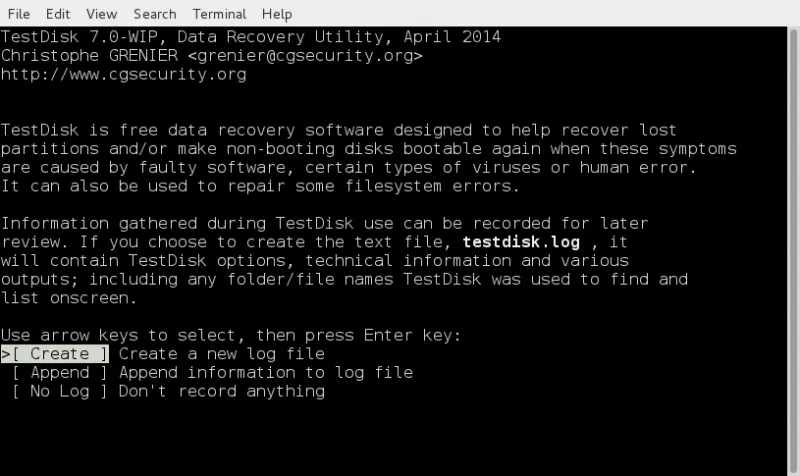
TestDiskが起動すると、ログファイルを作成するかどうかを尋ねられます。通常の復元を行う場合は、「作成」を選択してください。ログは、ツールが検出した内容を確認するのに役立ちます。.
ステップ 2:適切なディスクを選択する
TestDisk は、ドライブ文字だけでなく、物理ディスクも一覧表示します。そのため、ディスクの容量やモデルを注意深く確認してください。削除されたファイルがもともと保存されていたディスクを選択してください。.
この手順には注意が必要です。間違ったディスクを選択すると、関係のないストレージをスキャンして時間を無駄にしてしまう可能性があります。さらに悪いことに、後で間違ったパーティションに変更を加えてしまう恐れもあります。.
ステップ 3:パーティションテーブルの種類を選択する
TestDisk は通常、パーティションテーブルのタイプを自動的に検出します。最近の Windows のほとんどの場合、Intel/PC、EFI GPT、またはその他の関連する構造として識別されることがあります。オプションの内容がわからない場合は、詳細なパーティション設定を変更しないようにしてください。.
簡単な場合 TestDiskによるファイルの復元 タスクを行う際には、詳細なパーティション修復オプションよりも、「詳細」メニューを使うことが多いでしょう。.
ステップ 4: 「復元」機能を開く
影響を受けたパーティションを選択し、ファイル復元オプションを選択してください。TestDiskがファイルシステムをスキャンし、削除されたエントリがまだ見つかる場合はそれらを表示します。.
対応しているファイルシステムでは、削除されたファイルが赤色で表示される場合があります。リストを閲覧して、必要なファイルやフォルダを見つけてください。個々のファイルや複数の項目を選択することができます。.
手順 5:ファイルを別のドライブにコピーする
ファイルを選択したら、別の場所にコピーしてください。復元先として元のパーティションを選択しないでください。.
この最後の手順は不可欠です。復元したファイルを、破損または削除されたファイルの元のドライブにコピーすると、まだ復元可能な他のファイルを上書きしてしまう可能性があります。.
TestDiskがファイルを見つけられない場合
時々 TestDiskによるファイルの復元 期待したファイルが表示されません。これにはいくつかの原因が考えられます。.
削除されたエントリは、すでに上書きされている可能性があります。ファイルシステムがTestDiskの直接復元機能をサポートしていない可能性があります。パーティションがフォーマットされている可能性があります。また、ファイルシステムが破損しており、TestDiskが以前のディレクトリ構造を読み取れない場合もあります。.
このような場合、PhotoRecが役立つかもしれません。PhotoRecは、元のファイルシステムの記録にそれほど依存しません。その代わりに、ディスク上の生データ領域から既知のファイルシグネチャを検索します。この手法により、ファイルシステムが破損している場合でも、写真、文書、動画、アーカイブ、その他の種類のファイルを復元することができます。.
ただし、PhotoRecには重要な制限があります。多くの場合、元のファイル名やフォルダパスを復元することができません。その結果、一般的な名前が付けられた復元ファイルが多数生成されることがあります。それらを整理するには時間がかかる場合があります。.
したがって、ファイルの内容だけが必要である場合には、PhotoRecが役立ちます。よりわかりやすい復元ツリーやプレビュー機能、フィルタ機能、そしてよりシンプルなワークフローを求める場合は、GUIベースの復元プログラムの方が適しているかもしれません。.
TestDisk 対 Magic Data Recovery:どちらを使うべきか?
TestDiskは、特に技術に詳しいユーザーの間で、依然として定評のある無料ユーティリティです。とはいえ、多くのユーザーが testdiskによるファイルの復元 実際には、コマンドラインを使った復元プロセスは望んでいません。彼らが求めているのは、ドライブをスキャンし、ファイルをプレビューして、必要なものだけを復元できる、わかりやすい方法です。.
そこで Magic Data Recovery より実用的になる可能性があります。.
特徴 | テストディスク | Magic Data Recovery |
最適 | 高度なパーティション修復および対応ファイルシステムの復元 | 削除されたファイル、フォーマットされたファイル、破損したファイル、RAWファイル、およびファイルシステムエラーの復元 |
インターフェース | テキストベースのインターフェース | グラフィカルインターフェース |
ユーザーのスキルレベル | 技術に詳しいユーザー向け | 一般的なWindowsユーザーに適しています |
ファイルプレビュー | 限定 | リカバリー前のプレビュー |
フィルタリング | 限定 | 名前、種類、サイズ、日付で検索・絞り込み |
復旧ワークフロー | マニュアルおよび技術情報 | ドライブの選択、スキャン、プレビュー、復元 |
誤操作のリスク | 初心者向けの上級コース | ワークフローがガイドされるため、より簡単です |
理想的なシナリオ | パーティションの消失、ブートセクタの問題、高度な修復 | HDD、SSD、USBメモリ、SDカード、外付けドライブからの日常的なデータ復元 |
要するに、TestDiskは使い方を理解していれば非常に優れたツールです。しかし、一般的なデータ損失のシナリオにおいて、迅速かつ視覚的で安全な復旧が必要な場合は、Magic Data Recoveryの方がより使いやすい選択肢となります。.
Magic Data RecoveryがTestDiskの実用的な代替手段である理由
良い TestDiskの代替ツール 単にファイルを復元するだけではいけません。復元作業中のミスを減らすべきです。. Magic Data Recovery その実用的なニーズに焦点を当てています。.
これにより、いくつかのよくある問題を解決するのに役立ちます:
- Shift + Delete キーで削除されたファイル
- ごみ箱を空にした後に削除されたファイル
- フォーマットされたドライブからデータが消失した
- RAWパーティションまたは破損したパーティションからファイルが欠落している
- USBメモリやSDカードから消えてしまった写真や動画
- ファイルシステムのエラーにより失われた文書
- 誤操作やウイルスによる被害でデータが失われた場合
最大の利点は、ガイド付きのワークフローです。影響を受けたデバイスを選択し、スキャンを開始して、復元可能なファイルをプレビューし、別の安全な場所に保存します。この方法は、パーティションテーブルを解析したり、テキストベースのインターフェースを操作したりしたくないユーザーにとって、より適しています。.
Magic Data Recoveryは、ドキュメント、写真、動画、音声ファイル、アーカイブなど、一般的な復元対象にも対応しています。例えば、外付けハードドライブから仕事用のフォルダを誤って削除してしまった場合、ドライブをスキャンしてファイルの種類で絞り込み、ファイルをプレビューし、必要なアイテムのみを復元することができます。.
TestDiskと比較した場合、最大の違いは操作性です。TestDiskは技術に詳しいユーザー向けに、強力な低レベルオプションを提供しています。一方、Magic Data Recoveryは一般ユーザー向けに、よりわかりやすいファイルレベルの復元プロセスを提供しています。そのため、ディスク構造を手動で修復することよりも、重要なファイルを安全に復元することを優先する場合、Magic Data Recoveryの方が適した選択肢となることがよくあります。.
Magic Data Recoveryでファイルを復元する方法
もし TestDiskによるファイルの復元 複雑すぎると思われる場合は、代わりにMagic Data Recoveryを使用することもできます。手順は簡単です。.
ステップ1:安全なドライブにソフトウェアをインストールする
ダウンロードとインストール Magic Data Recovery. 失われたファイルが保存されていたドライブにはインストールしないでください。失われたファイルがドライブ C にあった場合は、可能であれば別のパーティションまたは別のコンピュータを使用してください。.
Windows 7/8/10/11およびWindows Serverをサポート
ステップ 2: 影響を受けるドライブの選択
プログラムを起動し、ファイルが失われたドライブ、パーティション、USBメモリ、SDカード、または外付けディスクを選択してください。.

ステップ3:スキャンの開始
スキャンを実行して、削除されたファイル、紛失したファイル、フォーマットされたファイル、またはアクセスできないファイルを検索してください。スキャン中は、対象のドライブを接続したままにし、他の作業に使用しないようにしてください。.

ステップ4:結果のプレビューとフィルター
スキャンが完了したら、復元可能なファイルを閲覧してください。ファイルの種類、ファイル名、サイズ、日付などのフィルターを使用して、重要なデータをより素早く見つけることができます。復元前にファイルをプレビューすることで、不要なファイルや破損したファイルを復元してしまうのを防ぐことができます。.

ステップ5:ファイルを別の場所に復元する
必要なファイルを選択し、別の正常なドライブに保存してください。これにより、復元可能な他のデータが上書きされるのを防ぐことができます。.

製品の詳しい手順については、以下のページもご参照ください。 Magic Data Recoveryユーザーガイド.
ファイル復元の成功率を下げるよくある間違い
回復作業が失敗する原因の多くは、ユーザーが性急に操作をしてしまうことにあります。もしあなたが TestDiskによるファイルの復元 あるいはその他の復旧方法を行う際は、こうした間違いを避けてください。.
問題のあるドライブは使用を続けないでください。バックグラウンドでのわずかな書き込みでも、削除されたデータが上書きされる可能性があります。同じパーティションに復元ソフトウェアをダウンロードしないでください。復元したファイルを元のディスクに保存しないでください。.
また、Windowsから指示があったからといって、安易にドライブをフォーマットしないでください。USBドライブやSDカードがRAW状態になった場合、フォーマットを行うことで再び使用できるようになることもありますが、回復可能なファイルの記録が破損する恐れがあります。.
また、復旧作業を行う前に、むやみに修復ツールを実行することは避けてください。修復ツールを使用すると、ファイルシステムのメタデータが変更される可能性があります。まずはファイルを復旧させ、その後でデバイスの修復を行ってください。.
ファイルがごみ箱から削除された場合は、これ ごみ箱から削除されたファイルを復元する このガイドを参考にすれば、より安全な第一歩を踏み出すのに役立つかもしれません。.
ソフトウェアのより広範な比較については、Amagicsoftの おすすめの無料データ復元ソフト を案内する。.
最適なワークフロー:TestDiskを先に実行すべきか、それともMagic Data Recoveryを先に実行すべきか?
最適なツールは状況によって異なります。.
ディスク構造に詳しい場合、パーティションが見つからない場合、あるいはブートセクタやパーティションテーブルの修復が必要な場合は、まずTestDiskを使用してください。TestDiskは、こうした状況において上級ユーザーに高度な制御機能を提供します。.
用途 Magic Data Recovery まず、主に削除されたファイル、フォーマットされたデータ、あるいは破損しているものの検出可能なドライブからファイルを復元したい場合です。このソフトのプレビュー機能やフィルタリング機能により、復元プロセスの確認が容易になります。.
TestDiskでファイルが見つからない場合、かつ元のファイル名やフォルダが復元されない可能性があることを承知の上であれば、PhotoRecを使用してください。.
何よりも重要なのは、ディスクの修復を行う前に、重要なファイルを復元しておくことです。データが安全に確保されれば、リスクを最小限に抑えながら、デバイスのフォーマットやパーティションの再構築、あるいはさらなる修復作業を行うことができます。.
結論:TestDiskによるファイル復元は最良の選択肢か?
TestDiskによるファイルの復元 そのワークフローを理解しており、ファイルシステム内にまだ復元可能な削除済みエントリが残っている場合には、有用な解決策となります。特に、パーティションの復元、ブートセクタの修復、あるいは低レベルのディスク分析を必要とする技術系ユーザーにとっては、非常に有用です。.
しかし、TestDiskは一般ユーザーにとって必ずしも最適な選択肢とは限りません。テキストベースのインターフェース、限られたプレビュー機能、そして技術的な手順が、復元作業をストレスに感じさせる可能性があります。削除されたファイルやフォーマットされたファイル、アクセスできないファイルを、より分かりやすい手順で復元したい場合は、, Magic Data Recovery の方が実用的な解決策です。.
ガイド付きスキャン、ファイルのプレビュー、フィルタ機能に加え、HDD、SSD、USBメモリ、SDカード、外付けハードドライブなどの一般的なストレージデバイスに対応しています。日常的なデータ管理をより安全かつ効率的に行いたい場合は、 削除ファイル復元, 、以下のサイトをご覧ください。 削除されたファイルの復元 データが上書きされてしまう前に、ハブまたはMagic Data Recoveryを試してみてください。.
Windows 7/8/10/11およびWindows Serverをサポート
TestDiskによるファイル復元に関するよくある質問
TestDiskでは、削除されたファイルを復元できますか?
はい、TestDisk は、ファイルレコードやデータがまだ残っている場合、NTFS、FAT、exFAT、ext2 などの対応ファイルシステムから削除されたファイルを復元することができます。ただし、, TestDiskによるファイルの復元 すべてのケースで同じようにうまくいくとは限りません。ファイルシステムが破損していたり、フォーマットされていたり、上書きされていたりする場合は、PhotoRec や Magic Data Recovery が必要になる場合があります。.
TestDiskはファイル復元において安全ですか?
TestDiskは、慎重に使用し、誤ったディスクに変更内容を書き込まないようにすれば、安全に利用できます。最も安全な方法は、復元したファイルを別のドライブにコピーし、データが確実に保存されるまではパーティションの修復を行わないことです。TestDiskには、技術に詳しくないユーザーには分かりにくい高度なディスク設定が含まれているため、初心者は注意が必要です。.
TestDiskはなぜ削除したファイルを見つけられないのですか?
元のファイルレコードがすでに存在しない場合、新しいデータによって保存領域が上書きされている場合、またはファイルシステムが直接復元に対応していない場合、TestDiskでは削除されたファイルが見つからないことがあります。このような場合、PhotoRecはシグネチャに基づいてファイルを復元できる可能性がありますが、Magic Data Recoveryはより明確なスキャンとプレビューのワークフローを提供します。.
TestDiskとPhotoRecの違いは何ですか?
TestDiskは、サポートされているファイルシステムからのパーティション復元、ブートセクタの修復、および削除されたファイルの復元に重点を置いています。PhotoRecはファイルカービングに重点を置いており、これはディスクの未処理領域からファイルのシグネチャを検索することを意味します。TestDiskでは復元できないファイルでも、PhotoRecなら復元できる場合がありますが、多くの場合、元のファイル名やフォルダ構造が失われてしまいます。.
TestDiskは元のファイル名を保持しますか?
TestDiskは、ファイルシステムの削除済みエントリを通じて削除されたファイルを復元する際、元のファイル名を保持する場合があります。ただし、これはファイルシステムの状態や、メタデータが損なわれていないかどうかに依存します。一方、PhotoRecを使用する場合、PhotoRecは元のディレクトリ構造ではなくファイルの内容を復元するため、復元されたファイルには多くの場合、一般的な名前が付けられます。.
Magic Data RecoveryはTestDiskの代わりとして適していますか?
ええ、Magic Data Recoveryは良いですね TestDiskの代替ツール グラフィカルなインターフェースやガイド付きのワークフローを好むユーザー向けです。削除されたファイル、フォーマットされたドライブ、ファイルシステムのエラー、一般的なストレージデバイスに対応しています。また、プレビュー機能やフィルタ機能により、ユーザーは復元可能なファイルを確認した上で、別の場所に保存することができます。.
復旧したファイルはどこに保存すればよいですか?
復元したファイルは、必ず元の場所ではなく、別の正常なドライブに保存してください。このルールは、TestDisk、PhotoRec、Magic Data Recovery、およびその他の復元ツールに適用されます。同じディスクにファイルを保存すると、復元可能な他のデータが上書きされ、後で失われたファイルをさらに復元できる可能性が低くなる恐れがあります。.
TestDiskを使ってフォーマットした後でも、ファイルを復元することはできますか?
フォーマットによってパーティション情報が破損または削除されたものの、実際のファイルデータが上書きされていない場合は、TestDiskが役立つ可能性があります。ただし、フォーマット後は、削除されたファイルを直接復元することが難しくなります。フォーマット済みのドライブの場合、Magic Data Recoveryの方が作業手順がシンプルなことが多いです。これは、Magic Data Recoveryがドライブをスキャンして復元可能なファイルを一覧表示し、プレビューが可能で、選択したファイルを安全に保存できるためです。.

Jasonは、15年以上の実務経験を持つデータ復旧およびテクニカルサポートの専門家です。 彼は第一線のユーザーと幅広く連携し、困難なデータ損失事例のトラブルシューティングを行うとともに、誤削除、ドライブのフォーマット、ファイルシステムの破損、パーティションの消失、システム障害、その他の緊急の復旧事態に対して、実用的な復旧ソリューションを提供してきました。また、バックアップと復元、ファイル修復、災害復旧にも精通しており、安全かつ信頼性が高く、技術的に正確な指導を特に重視しています。.