
DiskGenius によるファイル復元:安全なガイド
仕事の書類や家族の写真、動画、プロジェクトのアーカイブなどを失うと、すぐにパニックに陥ってしまうものです。しかし、むやみに修復作業を急ぐと、復元したいデータそのものが上書きされてしまう恐れがあります。多くのWindowsユーザーは、 DiskGeniusによるファイルの復元 誤って削除してしまった場合、ごみ箱を空にしてしまった場合、クイックフォーマットを行った場合、またはRAWパーティションになった場合の手順。.
このガイドでは、安全にスキャンを行う方法、適切なリカバリモードの選び方、結果の確認方法、およびよくある間違いを避ける方法について解説します。さらに、以下の内容についても紹介します。 Magic Data Recovery もっと手取り足取りの指導が必要なときは ハードドライブ回復ソリューション.
Windows 7/8/10/11およびWindows Serverをサポート
目次
DiskGenius ではファイルを正常に復元できますか?
について DiskGeniusによるファイルの復元 この機能では、対応しているストレージデバイス上で、削除されたファイル、フォーマットされたファイル、紛失したファイル、およびアクセスできないファイルを検索できます。最近削除されたデータ、ファイルシステム全体の復元、およびファイル形式ごとの詳細スキャンについて、それぞれ個別のオプションが用意されています。したがって、最適なモードは、データがどのように失われたかによって異なります。.
とはいえ、どのような復元プログラムであっても、完全な復元を保証することはできません。Windows は、削除されたファイルのあった領域をいつでも再利用する可能性があります。ある SSD 実行される場合もある トリム, 一方、損傷したディスクでは、読み取り不能なセクタが返される場合があります。その結果、 DiskGeniusによるファイルの復元 この処理は、問題のあるドライブの使用を直ちに中止した場合に最も効果的です。.
たとえば、正常に動作しているコンピュータ上の、最近削除されたWord文書の場合、 HDD 復元可能なままの場合があります。一方、ダウンロード、更新、またはWindowsの再インストールを行うと、スキャン結果にファイル名が表示されている場合でも、そのファイルが上書きされてしまう可能性があります。.
DiskGeniusの「ファイル復元スキャン」を開始する前に
スキャンを行う前に、ソースドライブを保護してください。以下の手順に従うことで、復旧の成功率を高め、回避可能な損傷を減らすことができます。
- 影響を受けているドライブへのファイルの作成、ダウンロード、またはコピーを中止してください。.
- 紛失したデータが保存されていたパーティションには、DiskGeniusをインストールしないでください。.
- 避ける チェックディスク, 、書式設定、デフラグ、またはファイルシステムの修復。.
- 復元したファイルを保存するために、別のドライブまたはストレージデバイスを用意してください。.
- 失われたファイルがWindowsのシステムパーティションにある場合は、コンピュータの電源を切ってください。.
- ディスクからカチカチという音がしたり、接続が切れたり、動作が固まったり、認識されなくなったりした場合は、DIYでの復旧作業を中止してください。.
DiskGeniusはまた、ユーザーに対し、新たな書き込みを避け、復元したファイルを別の場所に保存するよう推奨しています。さらに、次のような行為に対して警告しています。 不良セクタの修復 復旧作業を行う前に、修復作業によって読み取り可能なデータが破壊される可能性があるためです。したがって、スピードよりも安全な準備が重要です。.
DiskGeniusのファイル復元機能の使い方
以下 DiskGenius を使ってファイルを復元する方法 このガイドでは、削除されたファイル、フォーマットされたパーティション、RAWボリューム、およびフォルダレコードの欠落について解説しています。.
手順 1:適切なドライブまたはパーティションを選択する
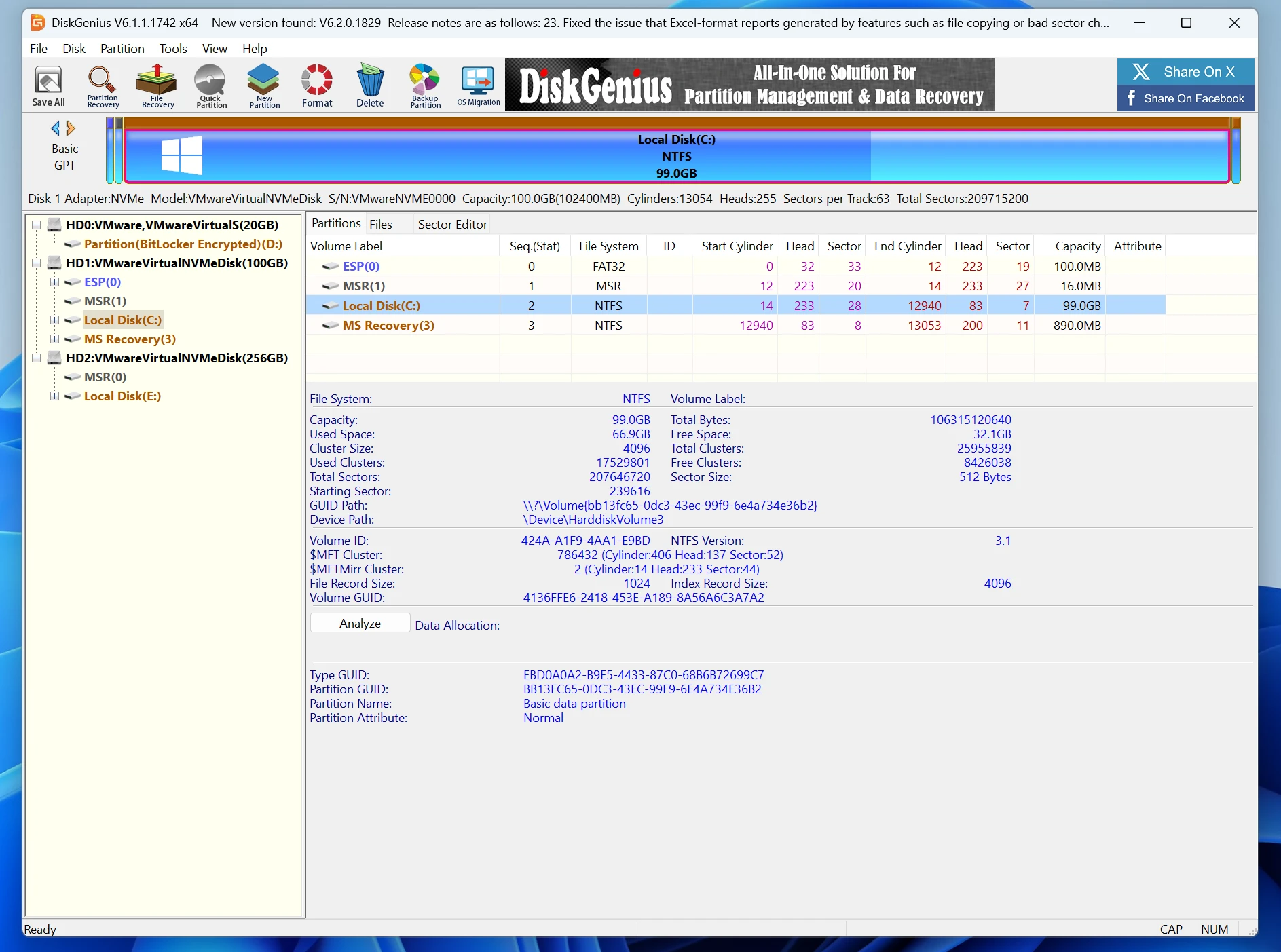
まず、DiskGeniusを起動し、ファイルがもともと保存されていた場所を探します。以前のパスがわかっている場合は、該当するパーティションを選択してください。この方法によりスキャン範囲が絞り込まれ、通常はより正確な結果が得られます。.
ただし、パーティションが消えてしまった場合や、以前のボリュームが特定できない場合は、物理ディスクを選択してください。スキャンを行う前に、ディスクの容量とモデルを確認してください。.
ステップ 2:適切なリカバリモードを選択する
DiskGeniusには、いくつかのスキャンオプションが用意されています。各オプションは、それぞれ異なる種類のデータ損失に対応しています:
回復オプション | 最適な用途 | 主な制約 |
削除されたファイルの復元 | 最近削除されたファイル、または空になったごみ箱 | メタデータの破損や新たな書き込みにより、ファイルが欠落する場合があります |
完全な回復 | フォーマット、RAWパーティション、またはそれ以上のデータ損失 | 時間がかかる上、関連性の低い検索結果が多く表示される可能性があります |
既知のファイル形式を検索 | ファイルシステムの深刻な破損、または詳細なシグネチャスキャン | 元のファイル名やフォルダ構造が失われる可能性があります |
選ぶ DiskGeniusで削除されたファイルを復元する 単純な、最近削除されたファイルの場合は、こちらを使用してください。一方、フォーマット後や、Windows でパーティションが「RAW」と表示される場合は、「完全復元」を使用してください。.
「既知のファイルタイプの検索」では、ファイルのシグネチャに基づいてデータを特定できます。ただし、このスキャンは元のファイルシステムレコードのみに依存しているわけではないため、検索結果には生成された名前が使用される場合があります。.
ステップ3:スキャンの開始
次に、「開始」をクリックして、DiskGeniusに選択した領域の検索を行わせます。このプログラムは、スキャン中に検出されたファイルを一覧表示します。そのため、すべてのセクタのスキャンが完了するのを待たずに、初期の結果を確認することができます。.
とはいえ、ファイル数だけで品質を判断してはいけません。スキャン結果には、既存のデータ、重複データ、断片化されたデータ、誤検出が含まれている可能性があります。その代わりに、必要なフォルダやファイル形式に焦点を当ててください。.
ステップ4:結果をフィルタリングしてプレビューする
ファイル名、拡張子、サイズ、日付、ステータスのフィルターを使ってリストを絞り込みます。その後、重要な文書、画像、音声ファイル、動画をいくつかプレビューします。.
プレビューは、 DiskGeniusによるファイルの復元 ワークフロー。ファイル名が確認できるからといって、そのファイルに完全なデータが依然として含まれているとは限りません。.
たとえば、写真のサムネイルは表示されるものの、元の画像には灰色のブロックが入っている場合があります。同様に、動画が数秒間再生された後に停止してしまうこともあります。そのため、いくつかのサンプルをプレビューし、断片化の影響を受けやすい大容量のファイルについてもテストを行う必要があります。.
DiskGeniusは、一般的な文書、写真、PDFファイル、音声、動画のプレビューに対応しています。マニュアルでは、ファイルの破損がないか確認できるよう、コピーする前にプレビューを行うことを推奨しています。.
手順 5:ファイルを安全な場所にコピーする
最後に、ファイルを選択し、「コピー先」を選択します。別のドライブまたはストレージデバイスに保存してください。復元したデータを元のパーティションに書き戻すことは絶対に避けてください。コピー処理によって、他の失われたファイルが上書きされてしまう可能性があるためです。.
コピーが完了したら、復元されたファイルを開いてください。文書、アーカイブ、写真、動画などをすべて確認してください。この確認作業により、見つかったファイルと正常に復元されたファイルを見分けることができます。.
DiskGeniusのファイル復元結果が開かない理由
DiskGeniusで多数のファイルが一覧表示されるものの、一部の結果が空だったり、破損していたり、誤ったラベルが付けられていたりするという問題が頻繁に発生します。この現象には、いくつかの技術的な原因が考えられます。.
新しいデータが元のコンテンツを上書きしました
ファイルを削除すると、Windows は通常、そのファイルが占めていた領域を「空き領域」としてマークします。必ずしもすべてのバイトが即座に消去されるわけではありません。ただし、その後書き込みが行われると、その内容が上書きされる可能性があります。.
そのため、ウェブの閲覧、ダウンロード、インストール、および更新を行うと、復旧の品質が低下する可能性があります。Windowsを再インストールすると、そのリスクはさらに高まります。.
スキャンにより、完全なファイルではない署名が検出されました
ディープスキャンは、認識可能なファイルヘッダーやその他のパターンを検索します。そのため、フォルダレコードがもはや存在しない場合でも、その内容を見つけることができます。しかし、シグネチャが一致したからといって、ファイルのすべての部分が保存されているとは限りません。.
この記事では、ZIP、JPG、MP4形式のファイルの一部が開けない理由について説明します。その DiskGeniusで破損したファイルを復元しました 問題の原因としては、上書きされたセクタ、欠落したフラグメント、または誤った署名などが考えられます。.
ファイルシステムのメタデータが存在しなくなりました
メタデータには、ファイル名、日付、フォルダパス、およびファイルの断片がどこに属するかに関する情報が格納されています。フォーマットやファイルの破損によってこれらの記録が損なわれた場合、DiskGenius はその結果を「復元されたファイルの種類」または「孤立ファイル」に分類することがあります。.
したがって、元のファイル名やフォルダが失われても、コンテンツ自体は残っている可能性があります。このような状況では、プレビューツールが特に役立ちます。.
暗号化や高度な保存方法により、セキュリティがさらに強化される
BitLocker、RAID、仮想ディスク、およびキャッシュシステムでは、標準的なスキャンだけでは不十分です。ソフトウェアによっては、正しいパスワード、RAIDパラメータ、ディスクの順序、または仮想ディスクのメタデータが必要になる場合があります。.
ファイルの価値が高い場合は、繰り返し実験を行うのは避けてください。その代わりに、メディアを保存し、その構成に詳しい専門家に相談してください。.
ハードウェアの故障には、別の対応策が必要となる
ドライブからカチカチという音がしたり、繰り返し接続が切断されたり、コンピュータの動作が遅くなったり、アクセス中にドライブが表示されなくなったりした場合は、スキャンを中止してください。ソフトウェアによるスキャンは読み取り動作を引き起こすため、繰り返し試みると不安定なディスクの状態を悪化させる恐れがあります。.
専門家は、まずそのデバイスをイメージ化する場合があり、これにより、その後の分析の際に元のメディアを保護することができます。.
DiskGenius 対 Magic Data Recovery:どちらが使いやすい?
DiskGeniusは、ファイル復元機能に加え、パーティション管理、クローン作成、RAIDツール、仮想ディスクへのアクセス、セクタ編集機能を兼ね備えています。そのため、詳細な制御を必要とするユーザーに適しています。しかし、写真や文書、動画だけを扱いたいユーザーにとっては、これらの機能が過剰に感じられるかもしれません。.
より広範なものと異なり、 DiskGeniusによるファイルの復元 ツールキット、, Magic Data Recovery より限定的なアプローチをとっています。ドライブの選択、スキャン、プレビュー、復元という一連の操作をユーザーに案内します。.
さらに、同ソフトの公式製品ページには現在、5,000種類以上のファイル形式に対応しており、テストでは最大500MBまでのデータを復元できると記載されています。.
比較 | ディスクジーニアス | Magic Data Recovery |
最適 | 高度な復旧およびディスク管理タスク | 日常的に削除・フォーマット・紛失したファイルの復元 |
ワークフロー | 多彩な復旧モードと技術用ユーティリティ | ガイド付き選択、スキャン、プレビュー、および復元 |
ファイルプレビュー | 利用可能 | 利用可能 |
無料検査 | スキャンとプレビューが可能ですが、無料版ではコピー容量に64KBの上限があります | 試用版では最大500MBまでのファイル復元が可能 |
学習曲線 | 初心者向けの上級コース | 一般的なWindowsユーザー向けには低め |
DiskGeniusは、パーティションの復元、仮想RAID、あるいはセクタレベルの作業において、依然として有用です。とはいえ、, Magic Data Recovery テクニカル分析のオプションが主な難点となる場合、より明確な道筋を示してくれます。.
ファイルの復元方法 Magic Data Recovery
もし DiskGeniusによるファイルの復元 この手順が技術的すぎて難しいと感じる場合は、Magic Data Recoveryがより手厚いサポートを提供する代替案を用意しています。ソースドライブを保護したまま、以下の5つの手順に従ってください。.
ステップ1: Magic Data Recoveryのダウンロードとインストール
まず、Magic Data Recoveryをダウンロードし、失われたファイルが含まれていないドライブにインストールしてください。たとえば、データがD:ドライブにあった場合は、C:ドライブやその他のストレージデバイスにプログラムをインストールしてください。この手順により、データの上書きを防ぐことができます。.
Windows 7/8/10/11およびWindows Serverをサポート
ステップ2:スキャンするドライブを選択する
次に、ソフトウェアを起動し、削除、フォーマット、またはファイルの消失が発生したドライブを選択します。そのドライブ文字と容量を確認してください。その後、スキャンを開始します。.

ステップ 3: ドライブをスキャンして紛失したファイルを探す
Magic Data Recoveryは自動的に「詳細スキャン」を開始します。その間、ドキュメント、写真、動画、アーカイブ、その他の復元可能なデータが一覧表示されます。初期の結果を確認することもできますが、必要なファイルがすべて見つかっていない場合は、スキャンが完了するまで待ってください。スキャンの後半で、さらにファイルが見つかる可能性があるためです。.

ステップ4:リカバリーの前にファイルをプレビューする
その後、検出されたファイルをプレビューして内容を確認し、正しいバージョンを選択してください。さらに重要なのは、プレビューが正常に行えれば、そのファイルが読み取り可能であることを裏付ける有力な証拠となることです。したがって、復元を行う前に、いくつかの重要な項目を確認してください。.

ステップ5:ファイルを安全な場所に復元する
最後に、ファイルを選択し、別のドライブやストレージデバイスに保存してください。元の保存場所には絶対に使用しないでください。新たに書き込みを行うと、復元可能な他のデータが上書きされてしまう恐れがあります。復元が完了したら、ファイルを開いて状態を確認してください。これ DiskGeniusの代替ソフト 重要な安全手順を維持しつつ、技術的な判断を軽減します。.

DiskGeniusのファイル復元ソリューション、どれを選ぶべきか?
パーティションについて理解している場合、失われたパーティションの復元が必要な場合、RAIDや仮想ディスクを扱う場合、あるいは高度なユーティリティを利用したい場合は、DiskGeniusをお選びください。これは DiskGeniusによるファイルの復元 このソリューションは、ストレージ構造を理解できるユーザーに適しています。.
それに対して、Magic Data Recoveryを選択すると Windowsで削除したファイルを復元する 複数のリカバリモードを設定することなく、ガイド付きのインターフェースを通じて。.
たとえば、SDカードから写真を復元する一般ユーザーにとっては、RAID構成やセクタ編集よりも、シンプルなフィルタリング機能やプレビュー機能の方が重要かもしれません。同様に、クイックフォーマット後に文書を復元するユーザーにとっては、スキャン→プレビュー→復元の明確なプロセスが好まれるでしょう。.
ただし、ストレージデバイスに物理的な故障が見られる場合や、失われた情報が極めて重要なものである場合は、いずれのDIY方法も選択しないでください。その場合は、デバイスの使用を中止し、専門家に相談してください。.
まとめ:DiskGenius を使ってファイルを安全に復元する
信頼できる DiskGeniusによるファイルの復元 復元作業は予防策から始まります。ソースドライブへの書き込みを停止し、適切なスキャンモードを選択し、複数の結果をプレビューして、復元したファイルは別の場所に保存してください。また、検出されたファイルが必ずしも完全な状態で復元されるわけではないことを覚えておいてください。.
DiskGeniusは、高度なパーティションやストレージ作業に役立つ便利なツールを提供しています。ただし、弊社では以下をお勧めします。 Magic Data Recovery Windowsの日常的な多くの場面で役立つのは、設定に関する判断を軽減し、検出されたファイルのプレビュー表示が可能で、一般的なファイル紛失のシナリオに対応しており、さらに500MB分のテスト用容量が提供されるためです。.
もっと効率的な方法をお探しなら ハードドライブ・ソリューション 不必要なディスク管理の複雑さを伴わずに、, Magic Data Recovery 実践的な次のステップを提案しています。.
Windows 7/8/10/11およびWindows Serverをサポート
DiskGeniusによるファイル復元に関するよくある質問
DiskGeniusのファイル復元機能は無料ですか?
DiskGeniusのファイル復元スキャンでは、無料版でも失われたデータを検索し、対応しているファイルのプレビューを行うことができます。ただし、公式ガイドによると、無料版では64KB未満のファイルしかコピーできないとされています。そのため、通常の写真、動画、アーカイブ、Office文書などを復元するには、通常、有料版が必要となります。ライセンスがご自身の復元ケースに適しているかどうかを判断する前に、重要な結果については必ずプレビューを行ってください。.
DiskGeniusでは、完全に削除されたファイルを復元できますか?
DiskGeniusのファイル復元スキャンでは、保存領域が新しいデータで上書きされていない場合、完全に削除されたファイルを検索することができます。まず、対象のドライブの使用を中止してください。その後、適切な復元スキャンを実行し、結果をプレビューしてください。ただし、SSDのTRIM処理、コンピュータの継続的な使用、フォーマット、またはWindowsの再インストールを行うと、ソフトウェアでは復元できなくなるデータが削除されたり上書きされたりする可能性があります。.
DiskGeniusでは、フォーマット後のファイルを復元できますか?
はい、DiskGeniusのファイル復元機能では、以下の操作を試みることができます フォーマットされたドライブの回復 「完全復元」機能や、より詳細なファイル形式スキャンを活用することで可能です。とはいえ、復元の成否は、フォーマットの種類、フォーマット後の書き込みの有無、ファイルの断片化、およびデバイスの状態によって左右されます。通常、クイックフォーマットの方が、セキュア上書きよりも復元可能なデータが多く残っています。復元したファイルは、フォーマットされたパーティションではなく、別のドライブに保存してください。.
DiskGeniusで復元したファイルが破損しているのはなぜですか?
DiskGeniusのファイル復元結果において、「破損」とは通常、新しいデータによってファイルの一部が上書きされた、スキャンでファイルのシグネチャのみが検出された、あるいはメタデータの欠落により断片の正しい再構築ができなかったことを意味します。そのため、ファイル名やサイズは正常に見えても、内容は不完全なままの場合があります。復元を行う前に、いくつかの結果をプレビューし、ファイル数が多いからといって復元が成功したと決めつけないでください。.
なぜDiskGeniusは元のファイル名を削除したのですか?
DiskGeniusの「ファイル復元」の詳細スキャン実行中、本ソフトウェアは元のフォルダ情報に依存するのではなく、シグネチャに基づいてデータを識別します。そのため、ファイルが拡張子ごとに整理されたり、番号付きの名前が割り当てられたりする場合があります。データ自体は依然として利用可能な場合があるため、結果を注意深くプレビューしてください。また、期待したフォルダに失われたデータが含まれていない場合は、「復元されたファイルの種類」および「孤立ファイル」も確認してください。.
Magic Data Recoveryの使用は無料ですか?
Magic Data Recoveryの公式製品ページによると、現在、試用期間中は最大500MBまでのデータを復元することができます。そのため、有料ライセンスが必要かどうかを判断する前に、限られた量のデータをスキャン、フィルタリング、プレビュー、復元することができます。この容量制限内で、いくつかの文書や写真を復元できる可能性がありますが、大容量の動画の場合はすぐに上限を超えてしまう可能性があります。.
Magic Data RecoveryはDiskGeniusより優れていますか?
どちらのツールも、すべての比較で優れているわけではありません。DiskGeniusによるファイル復元ワークフローはより高度な技術的な制御が可能である一方、Magic Data Recoveryは設定の手間を軽減します。DiskGeniusは、高度なパーティション、RAID、仮想ディスク、およびセクタレベルの機能を提供します。対照的に、Magic Data Recoveryは、一般的なWindowsでのファイル紛失状況に対して、よりシンプルなワークフローを提供します。 したがって、ご自身の技術的な経験や復元ニーズに合ったツールを選択してください。.

バシリイは、この分野で約10年の実務経験を持つデータ復元のスペシャリストです。そのキャリアを通じて、彼は削除されたファイル、フォーマットされたドライブ、失われたパーティション、RAWファイルシステムを含む何千もの複雑なケースの解決に成功してきました。彼の専門知識は、16進エディタなどの専門ツールを使用した手動復元方法と、復元ソフトウェアを使用した高度な自動化ソリューションの両方をカバーしています。バシリの使命は、信頼できるデータ復元知識をITプロフェッショナルと一般ユーザーの双方が利用できるようにし、貴重なデジタル資産を保護できるようにすることです。.