
Excelファイルの復元:8つの復元方法
Excelのワークブックを失うと、何時間にもわたる計算結果やレポート、業務記録が失われてしまう可能性があります。次のような検索を行うユーザーにとっては、 “「Excelファイルの復元」”, 、実際のところ、最大の課題は通常、特定の状況に適した復元方法を見極めることです。保存されていないワークブックを復元したり、以前のバージョンを復元したり、自動回復コピーを探したり、完全に削除されてしまったファイルを取り戻したりする必要があるかもしれません。.
このガイドでは、さまざまなデータ損失のシナリオに基づいて、紛失したExcelファイルを復元するための最も実用的な方法について解説します。Excelに標準搭載されている復元機能の使い方や、その機能の場所などについて学ぶことができます。 Excelのファイル復元先の場所, そして、ある Excelファイルの復元 次のようなツール Magic Data Recovery より適したものとなる Excelの復元ソリューション 完全に削除されたデータやフォーマットされたデータの場合。.
重要 完全に削除またはフォーマットを行った後は、対象のドライブへの新規データの保存を中止してください。新たにデータを書き込むと、復元可能なファイルデータが上書きされる恐れがあります。.
Windows 7/8/10/11およびWindows Serverをサポート
目次
Excelファイルの復元:どの方法を使うべきか?
何が起きたの? | 最適な方法 |
Excelがクラッシュしました | ドキュメント・リカバリー |
ワークブックが保存されませんでした | 保存されていないワークブックを復元する |
最近の編集内容が消えてしまった | 自動復元またはバージョン履歴 |
ファイルは正常に削除されました | ごみ箱 |
Shift+Delete / ごみ箱を空にした | Magic Data Recovery |
ドライブがフォーマットされた | Magic Data Recovery |
古いバージョンが必要です | バージョン履歴 |
ほとんどの場合 エクセルファイルの復元 ケースは2つのグループに分けられます。1つは、Excelがまだ追跡している可能性のある、保存されていない、または上書きされたデータに関するものです。もう1つは、ストレージから消えてしまったファイルに関するもので、データ復元ソフトウェアが必要になる場合があります。.
Excelの復元ファイルの仕組み
その前に エクセルファイルの復元, 以下の3つの特徴を理解してください:
オートセーブ OneDrive または SharePoint に保存されている、Microsoft 365 対応のファイルを保存します。.
オートリカバー 作業中に一定間隔で復元情報を作成します。ただし、これは通常の保存やバックアップの代わりにはなりません。.
ドキュメント・リカバリー Excel や Windows が予期せず終了した後に表示される場合があります。その場合は、利用可能なコピーを開いて保存することができます。.
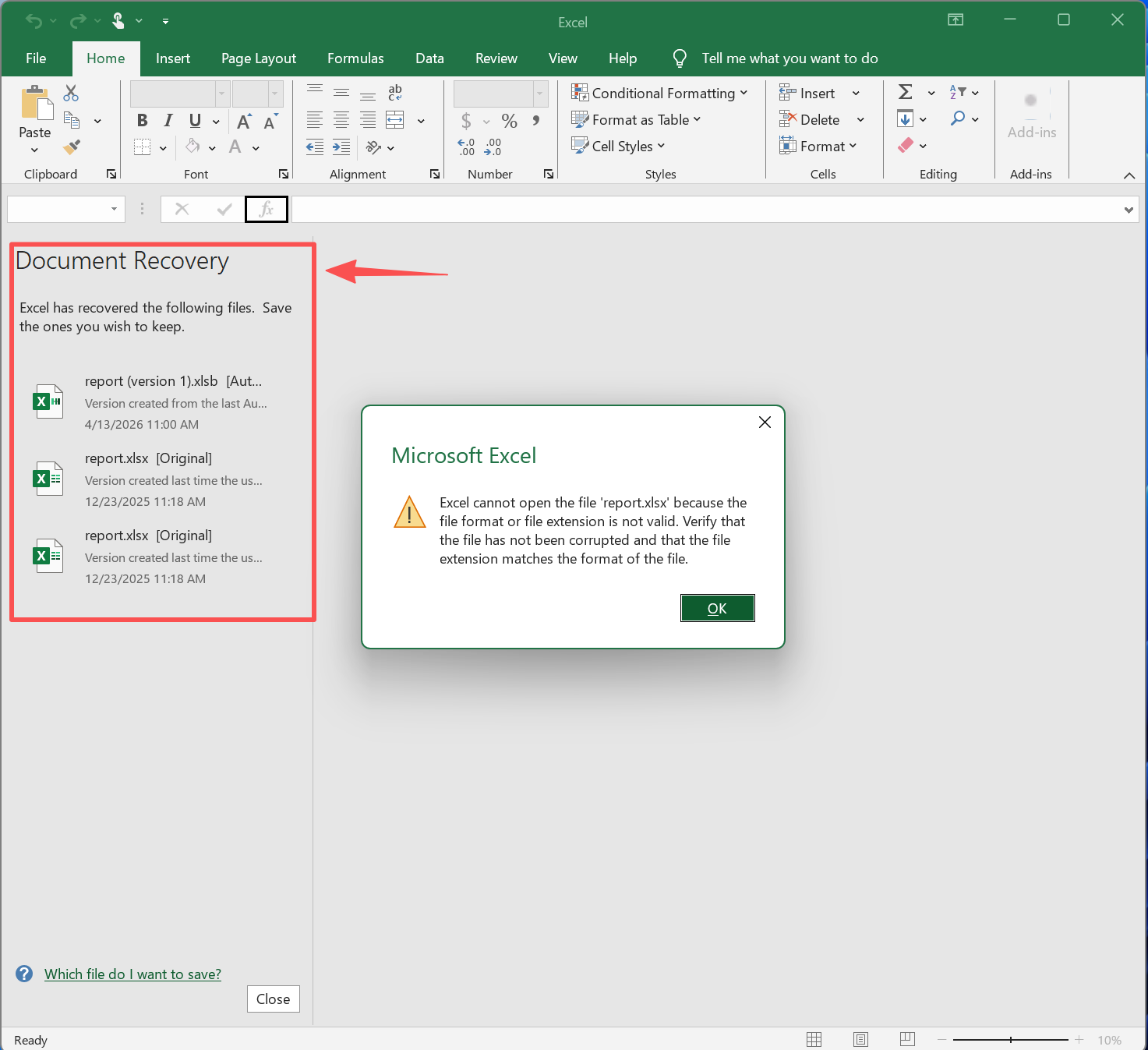
方法 1:Excel のクラッシュ後にファイルを復元する
Excel が応答しなくなった場合、Windows が再起動した場合、または停電が発生した場合は:
- エクセルを開く。.
- チェック ドキュメント・リカバリー.
- 利用可能な最新バージョンを開いてください。.
- 選択 名前を付けて保存 直ちに。.
通常、これが最も手っ取り早い方法です。 エクセルファイルの復元 クラッシュの後には、Excelがすでにリカバリ用コピーを作成している可能性があるため。.
方法 2:保存されていない Excel ワークブックを復元する
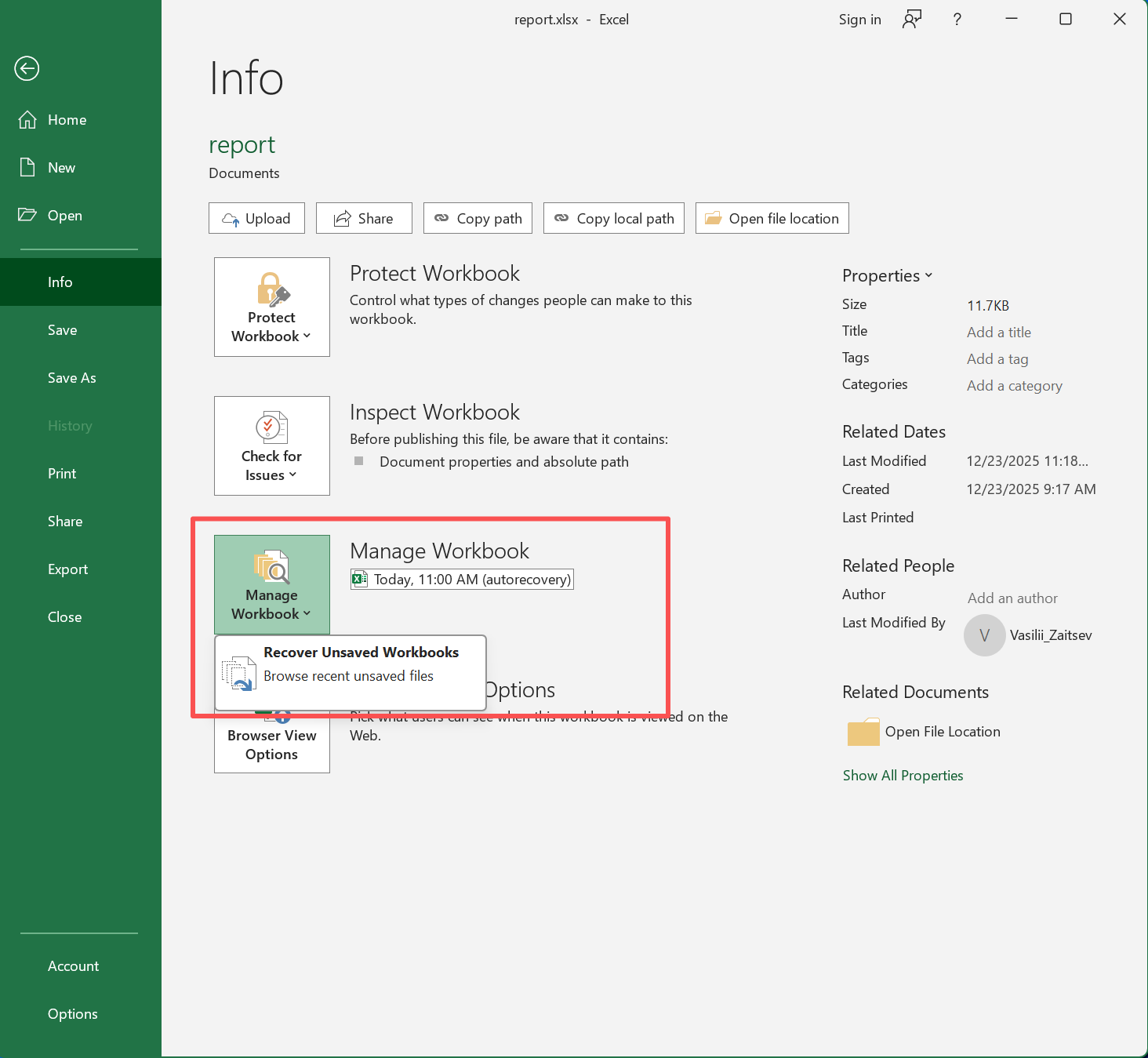
ワークブックを作成したものの、保存しなかった場合は:
- エクセルを開く。.
- こちらへ ファイル > 情報.
- 選択 ワークブックの管理.
- 選ぶ 保存されていないワークブックを復元する.
- ファイルを開き、以下を選択してください 名前を付けて保存.
ただし、Excel が復元情報を作成したことがない場合、リストは空になることがあります。その場合は、この エクセルファイルの復元 このメソッドは続行できないため、以下の項目を確認してください。 Excelのファイル復元先の場所 手動で。.
方法 3:Excel のファイル復元フォルダの場所を確認する
ワークブックは存在しているにもかかわらず、リカバリペインに表示されない場合があります。そのため、 Excelのファイル復元先の場所 が助けになる。.
Excelのファイルの保存場所 ウィンドウズ
一般的な場所は以下の通り:
C:\Users\[ユーザー名]\AppData\Roaming\Microsoft\Excel\
C:\Users\[ユーザー名]\AppData\Local\Microsoft\Office\UnsavedFiles\
最も信頼性の高い経路については、以下をご確認ください:
Excel > ファイル > オプション > 保存 > 自動回復ファイルの保存先
OfficeのバージョンやWindowsの環境設定はそれぞれ異なるため、特定のパスを指定するよりも、Excel自体の設定の方が信頼性が高いです。.
MacでのExcelの復元先
Macでは、自動復元データがユーザーの「ライブラリ」フォルダ内に表示される場合があります。macOSではデフォルトで「ライブラリ」フォルダが非表示になっているため、次の手順を行ってください。 「Finder」>「移動」>「フォルダへ移動」.
また、ワークブックを閉じて、[ 保存しないでください, Excel はその自動回復コピーを削除する場合があります。その結果、想定される回復フォルダには何も含まれていない可能性があります。.
方法 4:以前のバージョンからファイルを復元する
ワークブックは残っているものの、最近の編集内容が消えてしまった場合は、以前のバージョンを探してみてください。.
OneDrive または SharePoint のファイルの場合:
- ワークブックを開きます。.
- こちらへ ファイル > 情報 > バージョン履歴.
- 利用可能なバージョンを確認する。.
- 必要なバージョンを選択してください。.
- 元に戻すか、コピーを保存してください。.
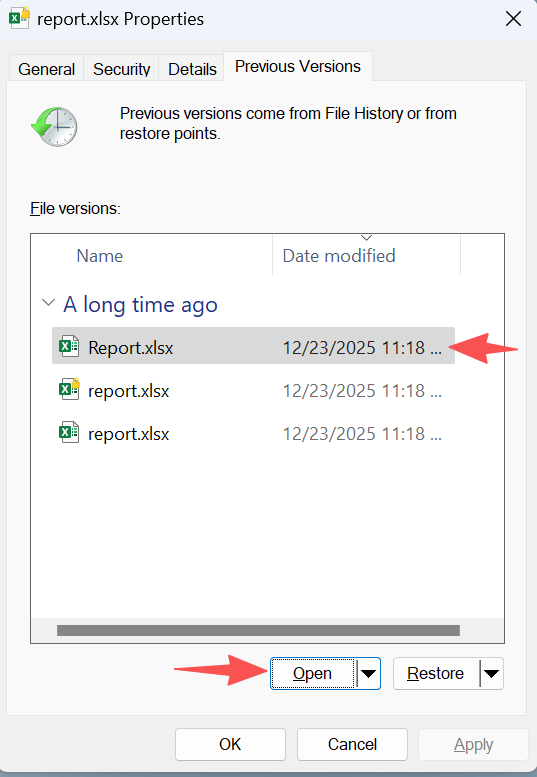
また、以下もご確認ください プロパティ > 以前のバージョン Windows では、「ファイル履歴」やその他のバックアップ機能が有効になっていた場合。.
方法 5:ごみ箱を確認する
XLSX または XLS ファイルを通常の手順で削除した場合は:
- オープン ごみ箱.
- ワークブックを見つけてください。.
- 右クリックしてください。.
- 選択 リストア.
Windows はそのファイルを元の場所に復元します。したがって、これが最も簡単な方法です。 エクセルファイルの復元 通常の削除の後。.
ただし、Shift+Deleteキーを押した後や、ごみ箱を空にした後、あるいはフォーマットを行った後は、この方法は役に立ちません。.
方法 6:Magic Data Recovery を使って Excel ファイルを復元する
Excelの組み込みツールである「バージョン履歴」や「ごみ箱」では、以前に保存したワークブックを復元できない場合、別の方法が必要になります。.
Magic Data Recovery ストレージレベルの復旧を処理します。次のような一般的なExcel形式に対応しています。 .xlsx そして .xls また、ドライブやリムーバブルストレージをスキャンして、復元可能なファイルを探し出すことができます。そのため、Shift+Deleteで削除されたファイルの復元などに役立ちます。 空になったごみ箱, 、書式設定、またはUSBメモリやSDカード上の削除されたExcelファイル。.
Magic Data Recoveryを選ぶ理由
Magic Data Recoveryは、Excelの組み込みツールの代わりになるものではありません。むしろ、別の問題を解決するものです。.
「自動回復」は、Excelが一時的な回復情報を作成した場合に役立ちます。「バージョン履歴」は、古いクラウドコピーが存在する場合に役立ちます。一方、「Magic Data Recovery」はストレージをスキャンして、回復可能なファイルデータを検索します。したがって、より適した Excelファイルの復元 完全削除後、ごみ箱を空にした後、またはフォーマット後の解決策。.
Excel形式のサポート、ドライブ単位のスキャン、フィルタ機能、プレビュー、選択的復元など、便利な機能を備えています。そのため、標準機能ではデータ損失の状況に対応できなくなった場合に、実用的な次の手段となります。.
Magic Data Recoveryの使い方
ステップ1: Magic Data Recoveryのダウンロードとインストール
Magic Data Recoveryをダウンロードし、紛失したExcelワークブックが元々保存されていたドライブとは別のドライブにインストールしてください。これにより、不要な書き込みが抑えられ、復元可能なデータの保護につながります。.
Windows 7/8/10/11およびWindows Serverをサポート
ステップ2: 選択 スキャンするドライブ
Magic Data Recoveryを起動します。次に、削除されたExcelワークブックが保存されていたドライブまたはストレージデバイスを選択し、スキャンを開始します。.

ステップ3:スキャン その 紛失したExcelファイルの復元
Magic Data Recoveryは自動的に詳細スキャンを実行します。スキャンが進むにつれて、復元可能なファイルが表示されます。その後、ファイルの種類、パス、またはファイル名のフィルターを使用して、.xlsxおよび.xls形式のワークブックをより素早く見つけることができます。.

ステップ4: プレビュー およびExcelファイルの復元
次に、可能であれば、検出されたファイルをプレビューしてください。これにより、正しいワークブックであることを確認し、不要な復元作業を防ぐことができます。最後に、必要なExcelファイルを選択し、別のドライブまたは保存先に保存してください。同じドライブに復元しないでください。新しい書き込みによって、復元可能な他のデータが上書きされる恐れがあります。.

方法 7:一時ファイルを確認する
「自動回復」が空の場合、一時ファイルが役立つことがあります。.
- プレス Windows + R.
- 入場
%emp%. - 並べ替え 変更日.
- 最近のものを探してください
.tmpファイルや関連する名称。. - テストを行う前に、該当すると思われるファイルのコピーを作成してください。.
ただし、一時ファイルには必ずしもワークブック全体が含まれているとは限りません。したがって、この Excelファイルの復元 このオプションは、使用可能な一時コピーが存在する場合にのみ機能します。変更すると .tmp への .xlsx 有効なファイルであることを保証するものではありません。.
方法 8: OneDrive または SharePoint からバックアップファイルを復元する
ワークブックを Microsoft 365 のクラウドストレージに保存している場合は、復元ソフトウェアを使用する前に「バージョン履歴」を確認してください。.
OneDrive または SharePoint でワークブックを開き、以前のバージョンを確認してください。この方法は、共有ワークブックが誰かによって変更された場合、同期によって希望のバージョンが上書きされてしまった場合、または意図しない編集内容が保存されてしまった場合に有効です。.
その結果、次のような必要があるユーザーは エクセルファイルの復元 上書きした後は、通常、まずクラウドの履歴を確認すべきです。.
Excelの復元ファイルが見つからない理由
確認した後でも、 Excelのファイル復元先の場所, 、利用可能なコピーが見つからない可能性があります。.
自動回復機能はオフになっていました。. この機能が無効になっている場合、Excel は回復情報を作成できません。.
次の復元用コピーはまだ存在していませんでした。. 次の自動回復の間隔が到来する前に、クラッシュが発生する可能性があります。.
「保存しない」を選択しました。. Excel によって、一時的な復元用コピーが削除される場合があります。.
クリーンアップにより、一時データが削除されました。. Windows またはサードパーティ製の一時ファイル削除ツールを使用すると、一時ファイルを削除できます。.
新しいデータが削除されたファイルの上書きを行いました。. 新しいファイルは、そのワークブックが占めていたストレージ領域を再利用できる場合があります。そのため、完全に削除した後は、ドライブへのアクセス頻度を減らしてください。.
Excelの組み込み復元機能とMagic Data Recoveryの比較
状況 | Excelの組み込みツール | Magic Data Recovery |
Excelのクラッシュ | 第一候補として最適 | 通常は不要 |
保存されていないワークブック | 第一候補として最適 | 通常は不要 |
以前の保存済みバージョン | バージョン履歴 | 通常は不要 |
ごみ箱内のファイル | 直接復元 | 通常は不要 |
Shift+削除 | この用途には設計されていません | 適している |
空になったごみ箱 | この用途には設計されていません | 適している |
フォーマット済みドライブ | この用途には設計されていません | 適している |
要するに、保存されていない作業や古いバージョンについてはExcelを使用してください。ただし、以前に保存したワークブックが保存先から消えてしまった場合、Magic Data Recoveryの方がより適切な解決策を提供できます。 Excelファイルの復元 パスがある。.
エクセルファイルの紛失を防ぐヒント
おわりに Excelのデータを復元する ファイル これにより、再度データが失われるリスクを効果的に低減できます。まず、「自動回復」機能を有効にしておいてください。次に、ワークフローに「バージョン履歴」機能が適している場合は、OneDrive または SharePoint を利用してください。さらに、重要なスプレッドシートについては、別途バックアップをとっておくようにしてください。.
最後に、大規模な編集を行う前に、リムーバブルストレージから重要なファイルを安定したドライブにコピーしておきましょう。こうした習慣を身につけることで、将来的に Excelファイルの復元 緊急事態の発生確率を低減し、復旧ツールへの依存度を軽減する。.
まとめ
最善の方法 Excelのデータを復元する ファイル 損失の状況によって異なります。まずはクラッシュ後の「ドキュメントの復元」から始め、保存されていない作業については「未保存のワークブックの復元」を使用し、 Excelのファイル復元先の場所 復元用コピーが見つからない場合。上書きされたクラウドファイルについては、通常、「バージョン履歴」を優先して確認してください。.
ただし、完全に削除された場合、ごみ箱の中身が空になった場合、またはストレージがフォーマットされた場合は、別の対処法が必要となります。そのような場合は、, Magic Data Recovery ストレージのスキャン、検索結果の絞り込み、検出されたExcelファイルのプレビュー、および選択したワークブックを安全な場所に復元することができるため、検討する価値があります。.
したがって、組み込みのメソッドで以前に保存したワークブックが見つからない場合、Magic Data Recoveryは論理的な次の手段を提供します。最も重要なのは、問題のドライブへの新規データの書き込みを停止し、 ドキュメントファイルを復元する 別の場所へ。.
Windows 7/8/10/11およびWindows Serverをサポート
よくあるご質問
Excelは復元ファイルをどこに保存しますか?
Windows では、[ファイル] > [オプション] > [保存] を確認すると、現在の自動回復ファイルの保存先を確認できます。保存されていない Office ファイルは、「Microsoft Office UnsavedFiles」フォルダにも表示される場合があります。保存先は Office のバージョンやシステムの設定によって異なるため、Excel の回復ファイルの保存場所を確認するには、Excel 自体の設定を確認するのが最も確実な方法です。.
保存していないExcelファイルを復元するにはどうすればよいですか?
Excelを開き、「ファイル」>「情報」>「ワークブックの管理」>「保存されていないワークブックの復元」の順に選択します。Excelによって復元用コピーが作成されている場合は、それを開いて直ちに保存してください。リストに何も表示されない場合は、設定済みの自動復元フォルダや一時ファイルを確認してください。ただし、Excelがその内容をストレージに書き込んでいない場合、ディスク復元ソフトウェアではその内容を復元することはできません。.
「保存しない」をクリックした後でも、Excelファイルを復元することはできますか?
可能性はありますが、その確率は低いです。まず、「未保存のワークブックを復元」、「自動回復」、「一時ファイル」、「バージョン履歴」を確認してください。「保存しない」を選択した後、Excelが一時コピーを削除してしまった場合、復元用のファイルが残っていない可能性があります。したがって、復元が成功するかどうかは、保存済みのバージョン、一時ファイル、またはクラウド版がまだ存在しているかどうかにかかっています。.
永久に削除されたExcelファイルを復元できますか?
はい、場合によっては可能です。完全に削除する前にワークブックを保存しておけば、新しいデータで上書きされる前に、復元ソフトウェアがそのファイルデータを検出できる可能性があります。まずは、問題のドライブへの新規ファイルの保存を中止してください。その後、Magic Data RecoveryなどのExcelファイル復元ツールを使用して、ストレージデバイスをスキャンすることができます。.
上書きされてしまったExcelファイルを復元するにはどうすればよいですか?
ワークブックをOneDriveやSharePointに保存している場合は、まず「バージョン履歴」から確認してください。また、「Windowsの以前のバージョン」やその他のバックアップを確認することもできます。ワークブック自体がまだ存在しているため、通常、これらの方法の方が削除されたファイルの復元よりも有効です。この場合、必要なのは削除されたファイルではなく、以前のコピーだからです。.
Excelの自動回復ファイルが見つからないのはなぜですか?
「自動回復」機能がオフになっていた可能性や、Excelが次の保存間隔に達していなかった可能性、クリーンアップツールによって一時データが削除された可能性、あるいは保存せずにワークブックを閉じてしまった可能性があります。また、デフォルトのフォルダだけに頼らないでください。「ファイル」>「オプション」>「保存」に表示されている、Excelの回復ファイルの正確な保存場所を確認してください。.
Magic Data RecoveryではXLSXファイルを復元できますか?
はい。Magic Data Recoveryは、.xlsxや.xlsなど、一般的なExcelファイル形式に対応しています。このツールは、以前に保存したワークブックを完全に削除してしまった場合、書式設定の変更後にファイルが失われてしまった場合、あるいはExcelの標準機能では復元できないストレージからファイルを削除してしまった場合に、特に役立ちます。より安全に復元を行うため、復元したファイルは別のドライブに保存してください。.

バシリイは、この分野で約10年の実務経験を持つデータ復元のスペシャリストです。そのキャリアを通じて、彼は削除されたファイル、フォーマットされたドライブ、失われたパーティション、RAWファイルシステムを含む何千もの複雑なケースの解決に成功してきました。彼の専門知識は、16進エディタなどの専門ツールを使用した手動復元方法と、復元ソフトウェアを使用した高度な自動化ソリューションの両方をカバーしています。バシリの使命は、信頼できるデータ復元知識をITプロフェッショナルと一般ユーザーの双方が利用できるようにし、貴重なデジタル資産を保護できるようにすることです。.