
Windows 11/10で消えてしまったファイルを復元する方法
Windows PCからファイルが突然消えてしまった場合でも、必ずしも完全に削除されたとは限りません。ドキュメントが移動されたり、フォルダが非表示になったり、Windowsが別のユーザープロファイルを読み込んだり、OneDriveによってファイルの保存場所が変更されたり、あるいはストレージの問題によりファイルエクスプローラーがデータを正常に表示できなくなっている可能性があります。.
必要な場合 消えてしまったファイルを復元する, 、復元できるかどうかは、実際に何が起きたかによって異なります。別のパスにまだ存在するファイルは、通常、復元ソフトを使わなくても見つけることができます。削除されたファイルは、その保存領域が上書きされるまでは復元可能な場合がありますが、SSDでの削除の場合は、TRIMによって削除されたクラスタが使用されなくなったことがストレージデバイスに通知されるため、復元がより困難になる可能性があります。.
ファイルが削除された可能性やディスクの問題が考えられる場合は、ファイルがどこへ行ったのかが判明するまで、影響を受けたドライブでの不要なダウンロード、インストール、ファイル転送、フォーマット、または修復操作は避けてください。削除されたファイルに関するより広範な概要については、当社の 削除されたファイルの復元 を案内する。.
目次
重要:作業を開始する前に、失われたファイルを保護してください
Windowsがまだ正常に動作しているものの、重要なファイルが消えてしまった場合は、「検索」や「OneDrive」、ユーザープロファイルの確認といった基本的なチェックから始めるのが無難です。.
ただし、ファイルが削除されている可能性がある場合、パーティションが「RAW」または「未割り当て」と表示される場合、あるいはWindowsからドライブのフォーマットを求められた場合は、, そのストレージデバイスへの書き込みを直ちに減らす.
問題のあるドライブを、単に再び使用可能にするためだけにフォーマットしたり初期化したりしないでください。それでもデータが欠落している場合は、修復よりもまず復旧を優先すべきです。HDDからカチカチという音やギシギシという音がしたり、繰り返し接続が切れたり、回転開始に手間取ったりする場合は、自己流の復旧作業を中止し、専門業者への依頼を検討してください。.
【クイック回答】ファイルが消えてしまったとき、何を確認すべきか?
手当たり次第にすべての対処法を試すのではなく、症状に基づいて最初の対応策を選びましょう。.
気づくこと | その意味するところ | まず確認すべきこと |
1つのファイルまたはフォルダが消えてしまった | 移動、名前の変更、非表示、同期、または削除 | このPCを検索 |
フォルダは存在するが、中身がないように見える | 隠しファイル、プロファイルの問題、同期の問題、またはファイルシステムの問題 | 非表示の項目を表示する |
デスクトップ/ドキュメントが突然変わってしまった | 別の Windows プロファイルまたは OneDrive のリダイレクト | チェック |
アップデート後にファイルが消えてしまった | Windows.old フォルダに残されているさまざまなプロファイルやファイル | ユーザーフォルダと Windows.old を確認してください |
セキュリティ警告が表示された後、ファイルが消えてしまった | ウイルス対策ソフトの隔離領域 | 保護履歴を確認する |
ファイルエクスプローラーからドライブ全体が消えてしまった | ドライブ文字またはパーティションが見つからない問題 | ディスク管理のチェック |
ドライブがRAWに見える | ファイルシステムの破損 | 修理の前に重要なデータを復元してください |
領域が「未割り当て」と表示される | 失われたパーティション情報 | 新しいボリュームを作成しないでください |
ファイルが「検索」、「ごみ箱」、クラウド、およびバックアップに表示されない | ファイルレコードの削除または破損 | ファイルの復元へ進む |
重要な区別は、以下の間にある。 まだ存在しているものの、見つけるのが難しいファイル そして 通常の Windows レコードが失われたファイル. データ復旧ソフトが役立つのは、主に2番目の状況です。.
なぜファイルが突然消えてしまったのでしょうか?
有益な診断結果があれば、その後の行動を変えるべきです。.
ファイルが移動または名前変更されました
ドラッグ&ドロップ操作、アプリケーションの保存設定、抽出処理、またはフォルダの再編成によって、ファイルが削除されることなく移動されることがあります。ドライブの他の部分は正常に動作しているにもかかわらず、ごく一部のファイルだけが消えてしまった場合は、復元を試みる前にPC全体を検索してみてください。.
ファイルやフォルダが非表示になった
Windows では、ファイルの属性によってファイルを非表示にすることができます。また、一部のアプリケーション、スクリプト、マルウェア、あるいは誤って設定を変更してしまった場合などにより、通常は表示されるはずのコンテンツがファイルエクスプローラーから消えてしまうこともあります。その際、ドライブの使用容量がほぼ予想通りであるにもかかわらず、フォルダの中身が空に見えるという点が、有用な手がかりとなります。.
Windows が別のユーザープロファイルを読み込みました
Windows では、各アカウントごとに「デスクトップ」、「ドキュメント」、「ダウンロード」、「ピクチャ」、「動画」などの個人用フォルダが個別に管理されています。そのため、サインインの問題やアカウントの変更、一時プロファイルなどが原因で、元のデータは別のフォルダ内に依然として存在しているにもかかわらず、すべてのファイルが消えてしまったかのように見えることがあります。 C:\Users.
OneDriveでファイルが表示される場所が変わりました
OneDrive では、「デスクトップ」、「ドキュメント」、「ピクチャ」を同期またはリダイレクトすることができます。そのため、以前はローカルパスから開いていたファイルが、OneDrive の場所に移動している場合があります。ファイルが見つからない場合は、Web 上の OneDrive を検索したり、OneDrive のごみ箱を確認したりすることを Microsoft は推奨しています。詳しくは Microsoft:OneDrive で紛失したファイルや行方不明のファイルを見つける.
Windowsのアップグレードにより、ファイルの保存場所が変わりました
特定のアップグレードを行った後、個人用ファイルが一時的にその中に残ってしまう場合があります ウィンドウズ.old. マイクロソフトによると、該当する Windows のアップグレード後もそこに残されたファイルは、通常、 10日間, …というわけで、この場所は早急に確認する価値があります。詳しくは Microsoft:Windows のアップグレード後に Windows.old フォルダからファイルを復元する.
ドライブまたはパーティションの問題により、ファイルにアクセスできなくなった
多数のフォルダが一斉に消えたり、ファイル エクスプローラーからドライブが消えたり、Windows からフォーマットするよう求められたり、ディスクの管理で「RAW」や「未割り当て領域」と表示されたりする場合は、個々のファイルではなく、ファイルシステムやパーティション構造に問題がある可能性があります。.
このような状況では、通常、フォーマットやパーティションの再構築を行う前に、データの復旧を行うべきです。このシナリオについてさらに詳しく知りたい場合は、以下を参照してください。 RAW ハードドライブのデータ復旧.
ファイルは実際に削除されていました
誤ってファイルを削除したり、Shift + Delete キーを押したり、ごみ箱を空にしたり、フォーマットを行ったり、マルウェアに感染したり、システムがクラッシュしたり、ファイルシステムが破損したりすると、Windows からファイルに通常通りアクセスできなくなることがあります。簡単な場所の確認やバックアップの確認で問題が解決しない場合は、, 消えてしまったファイルを復元する方法 これは、真の意味でのデータ復旧の問題となります。.
Windowsで消えてしまったファイルを復元する方法
以下の方法は、既存のファイルを見つけるためのリスクの低い方法から、より本格的な復元オプションへと順に並べています。.
方法 1:コンピュータ全体を検索する
最高だ: 移動されたり、名前が変更されたり、予期しない場所に保存されたりした可能性のあるファイル。.
制限: Windows 検索では、アクティブなファイルシステムレコードが失われたファイルを復元することはできません。.
プレス ウィンドウズ+E, 開く このPC, 、そしてファイル名全体またはその特徴的な部分を検索します。.
ファイル名を思い出せない場合は、拡張子で検索してください。例えば、次のように:
*.docx*.xlsx*.pdf*.jpg*.mp4
有望な結果が見つかったら、それを右クリックして、[ ファイルの保存先を開く.
Microsoft のドキュメントでは、Windows Search およびファイル エクスプローラーを使用して、PC や OneDrive 内のファイルを検索する方法について説明しています。詳細については、以下をご覧ください。 Microsoft:Windows でファイルやアプリを探す.
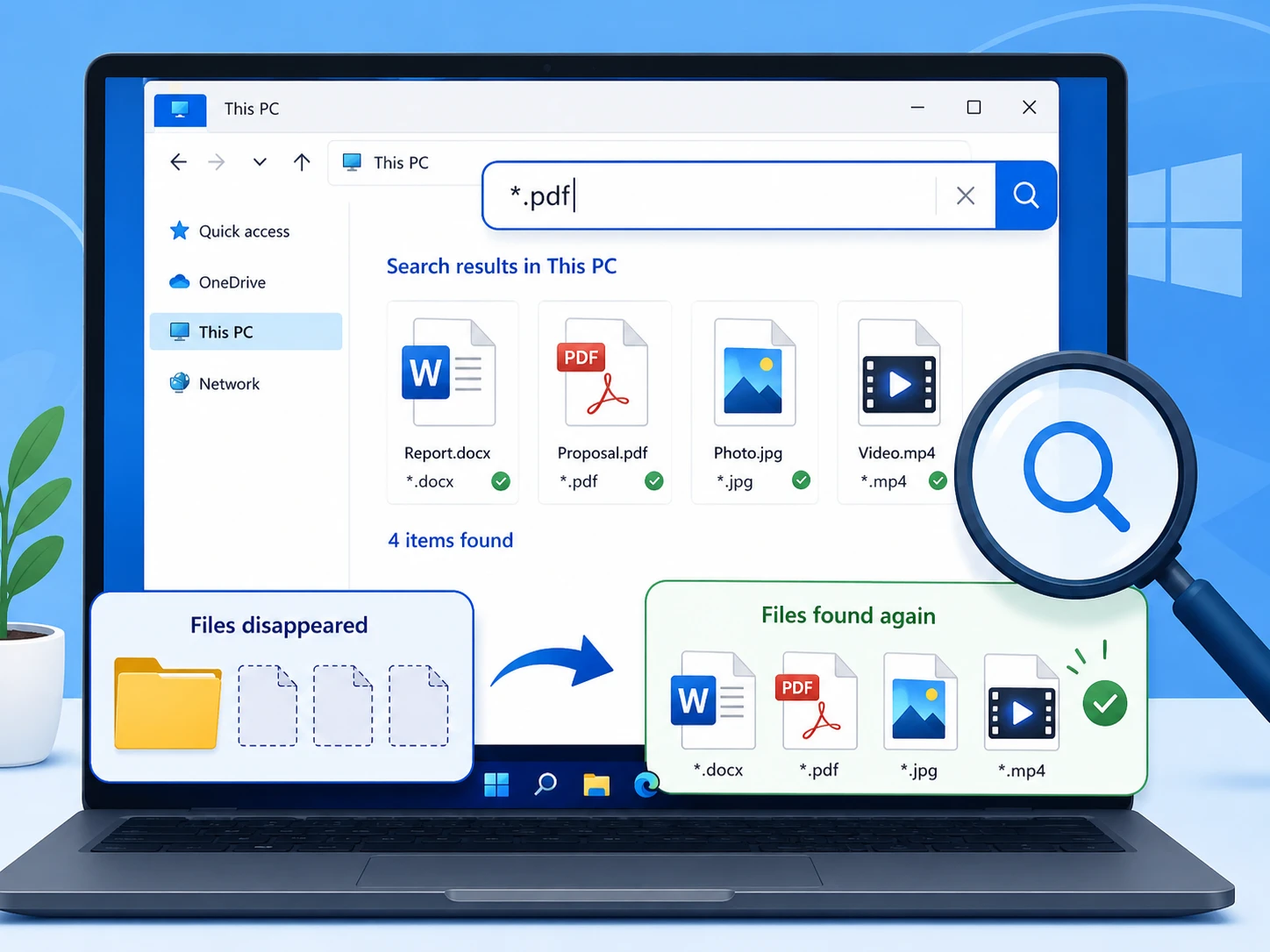
期待される結果: ファイルは、予想していたフォルダとは別のフォルダから開かれます。.
失敗した場合は: 隠しファイルとユーザープロファイルのチェックを続行します。.
方法 2:ごみ箱を確認する
最高だ: 通常の手順で削除された可能性のあるファイル。.
制限: Shift + Delete キーの組み合わせ、ごみ箱を空にした場合、またはリムーバブルストレージからの削除などでは、この処理が適用されない場合があります。.
Windowsの「ごみ箱」を開き、失われたファイルやフォルダを探してください。見つかった場合は、その項目を右クリックして、[ リストア. Windows はその項目を元の場所に戻します。.
ごみ箱がすでに空になっている場合は、以下を参照してください。 空になったごみ箱からファイルを復元する より本格的な回復へと進む前に。.

期待される結果: 復元されたファイルは、元のフォルダに再び表示されます。.
失敗した場合は: ドライブをスキャンする前に、非表示のアイテムやその他の場所を確認してください。.
方法 3:隠しファイルとフォルダを表示する
最高だ: 既存のフォルダが空になっているように見える、あるいは、明らかな削除操作が行われていないにもかかわらずファイルが消えてしまっている。.
制限: これは、ファイルがまだ存在していて、かつ非表示になっている場合にのみ有効です。.
ファイルエクスプローラーを開き、以下を選択します:
表示 > 表示 > 非表示項目
元のフォルダに戻り、失われたファイルが表示されるかどうかを確認してください。表示された場合は、ファイルの属性の変更や移動を行う前に、ファイル名、パス、および内容を確認してください。.

期待される結果: 失われていたファイルが、元の場所に表示されるようになります。.
失敗した場合は: Windowsのユーザープロファイルを確認してください。.
方法 4: Windows が一時プロファイルでサインインしていないか確認する
最高だ: 再起動、アップデート、またはサインインの問題が発生した後、デスクトップ、ドキュメント、ダウンロード、または個人設定が突然リセットされたように見えることがあります。.
通常のユーザープロファイルが正しく読み込めない場合、Windows は一時的なユーザープロファイルでサインインさせることがあります。その場合、元のファイルは、以前のプロファイルの下にある C:\Users, 、現在の「デスクトップ」と「ドキュメント」は、ほとんど空っぽに見えるにもかかわらず。.
マイクロソフトは、一時プロファイルの使用中に作成または変更されたファイルは、サインアウト時に失われる可能性があることを特に警告しています。再起動やサインアウトを行う前に、一時セッションで作成した新しい作業内容は、外付けドライブやその他の安全な場所にコピーしてください。.
その場合は、以下を確認してください:
C:\Users
通常のプロフィールフォルダを探して、中を確認してください:
デスクトップ
書類
ダウンロード
写真
元のファイルがまだ残っている場合、これは主にプロファイルの読み込みに関する問題であり、ファイルが削除されたことによる問題ではないため、データ復旧ソフトを真っ先に試す必要はありません。.
方法 5: OneDrive とそのごみ箱を確認する
最高だ: 「デスクトップ」、「ドキュメント」、または「ピクチャ」は OneDrive と同期されます。.
制限: OneDriveでの復元は、そのファイルがOneDriveに保存されていたか、同期されていた場合にのみ有効です。.
まず、ファイルエクスプローラーで OneDrive フォルダーを確認してください。設定によっては、ファイルが次のようなパスに表示される場合があります:
OneDrive\デスクトップOneDrive\ドキュメント
次に、OneDriveのオンライン版にサインインして、確認してください マイファイル, 最近, そして ごみ箱. マイクロソフトは、紛失または行方不明になったクラウドファイルを探す際には、まずOneDriveのウェブサイトから確認することを特に推奨しています。詳しくは Microsoft:OneDrive で紛失したファイルや行方不明のファイルを見つける.
期待される結果: 紛失したファイルは、OneDrive、別のアカウント、またはOneDriveのごみ箱で見つかります。.
失敗した場合は: ローカルの削除先およびバックアップ先を確認してください。.
方法 6:アップグレード後に Windows.old を確認する
最高だ: Windowsのバージョンアップを行った直後に、ファイルが消えてしまいました。.
制限: この PC をリセットしても、クリーンインストールを行う場合によっては、同じリカバリパスが作成されないことがあります。.
探せ:
C:\Windows.old
存在する場合、以下を開いてください:
C:\Windows.old\Users\YourName
そして、「デスクトップ」、「ドキュメント」、「ピクチャ」などの個人用フォルダを確認してください。.
マイクロソフトによると、該当するアップグレードシナリオにおいて、「Windows.old」フォルダ内のコンテンツは通常、以下の期間保存されるという。 10日間. 参照 Microsoft:Windows.old からファイルを復元する.
重要なファイルが見つかった場合は、それらを現在のユーザーフォルダや、その他の安全な保存場所にコピーしてください。.
期待される結果: 失われたファイルは、以前の Windows プロファイル内にあり、安全な場所にコピーすることができます。.
失敗した場合は: ファイルが完全に削除されたと決めつけるのではなく、「ファイル履歴」やその他のバックアップを確認してください。.
方法 7: ファイル履歴または以前のバージョンから復元する
最高だ: ファイルが消える前に、「ファイル履歴」やその他のバックアップが存在していました。.
制限: 「ファイル履歴」では、データが失われた後に遡ってバックアップを作成することはできません。.
以前、失われたファイルが入っていたフォルダを開き、そのフォルダを右クリックして、[ 旧バージョンの復元 入手可能な場合。.
復元を行う前に、以前のバージョンを選択し、その内容をプレビューしてください。また、Microsoft では、現在のバージョンを不必要に上書きしないよう、別の場所に復元することも可能です。詳しくは Microsoft:ファイル履歴を使ったバックアップと復元.

期待される結果: バックアップから、正常に利用できる以前のバージョンが復元されました。.
失敗した場合は: 引き続き、隔離措置および運転状況の確認を行ってください。.
方法 8:ウイルス対策ソフトの隔離フォルダなどを確認する
最高だ: セキュリティアラートが発生した頃、1つまたは複数の実行ファイル、アーカイブ、スクリプト、あるいはダウンロードしたファイルが消えてしまった。.
制限: 安全でないファイルを復元すると、マルウェアが再び侵入する可能性があります。.
オープン Windowsのセキュリティ > ウイルスと脅威からの保護 > 保護履歴 また、最近検出された項目を確認してください。サードパーティ製のセキュリティソフトウェアを使用している場合は、そのソフトウェアの隔離領域を確認してください。.
隔離されたアイテムを復元するのは、そのファイルが安全であると確信している場合に限ってください。.
期待される結果: 紛失したファイルは「保護履歴」またはセキュリティ製品の隔離領域に表示され、安全であることを確認した後、復元することができます。.
失敗した場合は: 失われたファイルがドライブ全体またはパーティション全体にあった場合は、次に「ディスクの管理」を確認してください。.
ハードドライブからファイルが消えてしまった?「ディスクの管理」を確認してみてください
最高だ: ファイルエクスプローラーからドライブ全体またはパーティションが消えてしまった、あるいはWindowsで「RAW」、「未割り当て」、またはドライブ文字がないと表示される。.
制限: 「ディスクの管理」は、ストレージの状態を診断するのに役立ちますが、それ自体では削除されたファイルを復元することはできません。.
「スタート」を右クリックして、以下を開きます。 ディスク管理. すぐにフォーマット、初期化、パーティションの再分割、または修復コマンドを実行しないでください。まず、Windows が何を認識しているかを確認してください。.
パーティションは正常ですが、ドライブ文字が割り当てられていません
ドライブ文字が割り当てられていない正常なボリュームは、ファイルエクスプローラーに正しく表示されない場合があります。.
パーティションがそれ以外は正常に見え、かつそれが Windows やアプリケーションのボリュームではない, 、ディスクの管理から未使用のドライブ文字を割り当ててください。Microsoft では、Windows やインストール済みのアプリケーションが格納されているドライブのドライブ文字を勝手に変更しないよう推奨しています。詳しくは Microsoft Learn:ドライブ文字の変更.
その後、ファイルにアクセスできるようになった場合は、それ以上の変更を加える前に、重要なデータをコピーしておいてください。.
期待される結果: そのボリュームがファイルエクスプローラーに再び表示され、ファイルにアクセスできるようになります。.
失敗した場合は: ボリュームをフォーマットしないでください。「ディスクの管理」で、RAW、未割り当て、またはその他の異常な状態が表示されていないか確認し、それに応じて以下の対応手順に従ってください。.
ドライブが「RAW」と表示される
「RAW」とは、Windowsがそのファイルシステムを正常に解釈できないことを意味します。これは ない 必ずしも、すべてのファイルの内容が消えてしまうことを意味するわけではありません。.
重要なファイルがまだ見つからない場合は、単に再び使用できるようにするためだけにRAWボリュームをフォーマットすることは避けてください。まずデータを復元または保護し、確認後にストレージを修復または再フォーマットしてください。詳細については、以下を参照してください。 RAW ハードドライブのデータ復旧.
その領域が「未割り当て」と表示される
未割り当て領域は、パーティション情報の欠落または破損を示している可能性があります。.
重要なデータが失われている領域の上に、新しいパーティションやボリュームを作成しないでください。. 新しいファイルシステムを作成すると、ディスクの構造が変更され、復旧が困難になる可能性があります。ドライブの状態が安定しており、物理的に問題がない場合は、パーティションのレイアウトを再構築する前に、重要なデータを復旧してください。.
位置情報の確認に失敗した場合:「特定」から「復旧」へ
この時点で、リスクが最も低い可能性についてはすでに確認済みです。具体的には、ファイルの保存場所、隠し属性、ユーザープロファイル、クラウドストレージ、ごみ箱、バックアップ、Windows.old、隔離領域、およびドライブの基本状態です。.
それでもファイルが見つからない場合は、以下の2つの有効な対処法があります:
- Windowsファイル復元 コマンドラインによる復旧に慣れているのであれば。.
- スキャン、フィルタリング、プレビュー、ファイル選択をより簡単に行いたい場合に役立つ、グラフィカルなデータ復元アプリケーションです。.
どちらの方法もデータの復元を保証するものではありません。上書きされたファイルは復元できない場合があり、SSDのTRIM機能により、削除されたデータを復元できる可能性が低くなる場合があります。.
方法 9:Windows ファイル復元を試す
最高だ: ごみ箱から完全に削除されたローカルファイル、およびコマンドラインツールに慣れているユーザー。.
制限: これはコマンドラインベースの機能であり、ソースドライブと宛先ドライブは異なる必要があります。.
「Windows ファイル復元」は、ローカル ストレージ向けの Microsoft の復元ユーティリティです。新しい操作を行うと、削除されたファイルが占めていた領域が上書きされる可能性があるため、Microsoft では復元作業の前にコンピューターの使用を最小限に抑えることを推奨しています。詳細については、 マイクロソフト:Windows ファイルの復元.
その基本的な構文は次のとおりです:
winfr source-drive: destination-drive:[モード] [/スイッチ]マイクロソフトは、ストレージおよびリカバリの状況に応じて、「通常モード」と「拡張モード」を提供しています。.
期待される結果: 復元可能なファイルは、別の保存先ドライブにある復元フォルダに書き込まれます。.
もし失敗した場合、またはコマンドラインが煩雑すぎる場合は: ソースドライブがまだ正常に動作している場合は、グラフィカルな復旧ツールを使用してください。.
方法 10:Magic Data Recovery を使用して消失したファイルを復元する
最高だ: Windowsではファイルが見つからなくなり、使用可能なバックアップも存在しませんが、元のドライブは依然として認識されており、正常に動作しています。.
制限: 復旧の可否は、上書きの状態、デバイスの状態、ファイルシステムの損傷、およびSSDのTRIM機能によって異なります。本ソフトウェアでは、ハードウェアの物理的な損傷を修復することはできません。.
Magic Data Recovery HDD、SSD、USBメモリ、SDカード、およびその他の対応ストレージから、削除されたデータやアクセスできないデータをスキャンできます。5,000種類以上のファイル形式に対応しています。.
ここでは、より単純な位置情報やバックアップの確認がすでに失敗しているため、これは理にかなっている。.
Windows 7/8/10/11およびWindows Serverをサポート
手順 1:影響を受けるデータとは別の場所にインストールする
可能であれば、Magic Data Recoveryは、ファイルが消失したドライブとは別のドライブにインストールしてください。たとえば、ファイルが C:, 、利用可能な場合は別の保存場所を使用してください。.
手順 2:元のドライブまたはパーティションを選択する
Magic Data Recoveryを起動し、失われたデータが元々保存されていたドライブまたはパーティションを選択します。スキャンを開始してください。.

ステップ3:欠落または削除されたファイルのスキャン
スキャンを実行して、選択したストレージを検索してください。スキャン中に検出されたファイルを確認することはできますが、結果にファイル名が表示されたからといって、そのファイルの内容が完全であるとは限りません。.
ステップ4:結果をフィルタリングしてプレビューする
ファイル名、パス、ファイルの種類、およびフィルタを使用して、検索結果を絞り込んでください。可能であれば、復元前に対応しているファイルのプレビューを表示してください。.

ステップ5:別のドライブに復元する
必要なファイルを選択し、別の物理ドライブまたは安全な保存場所に保存してください。他のデータの復元が完了していない間は、復元したファイルを元のドライブに書き戻さないでください。.

期待される結果: 重要なファイルはプレビューが可能であり、別のストレージデバイスに復元することができます。復元後は、そのデバイス上でファイルを開き、データの整合性を確認してください。.
失敗した場合は: ドライブの状態は安定しているものの、必要なファイルが復元できない場合は、繰り返しスキャンを行うのを避け、別の復元方法や専門業者への依頼を検討してください。ドライブの状態が不安定な場合は、ドライブを取り外し、自分での復元作業を中止してください。.
Magic Data Recoveryでは、ドライブの物理的な損傷の修復、上書きされたデータの復元、および「Secure Erase」実行後や一部のSSD TRIM処理後のデータ復旧を保証することはできません。.
テスト内容:よくある「ファイルが消えた」という状況
いつであるかを確認するには Magic Data Recovery 実際に役立つかどうかを確認するため、製品の仕様に頼るだけでなく、さまざまな保存環境や復旧状況における一般的なファイル紛失のシナリオをテストしました。このソフトウェアは、複数のファイルシステムやストレージデバイスからの復旧に対応していますが、結果の比較可能性を確保するため、以下のサンプルでは Windows上のNTFS 制御された試験環境として。.
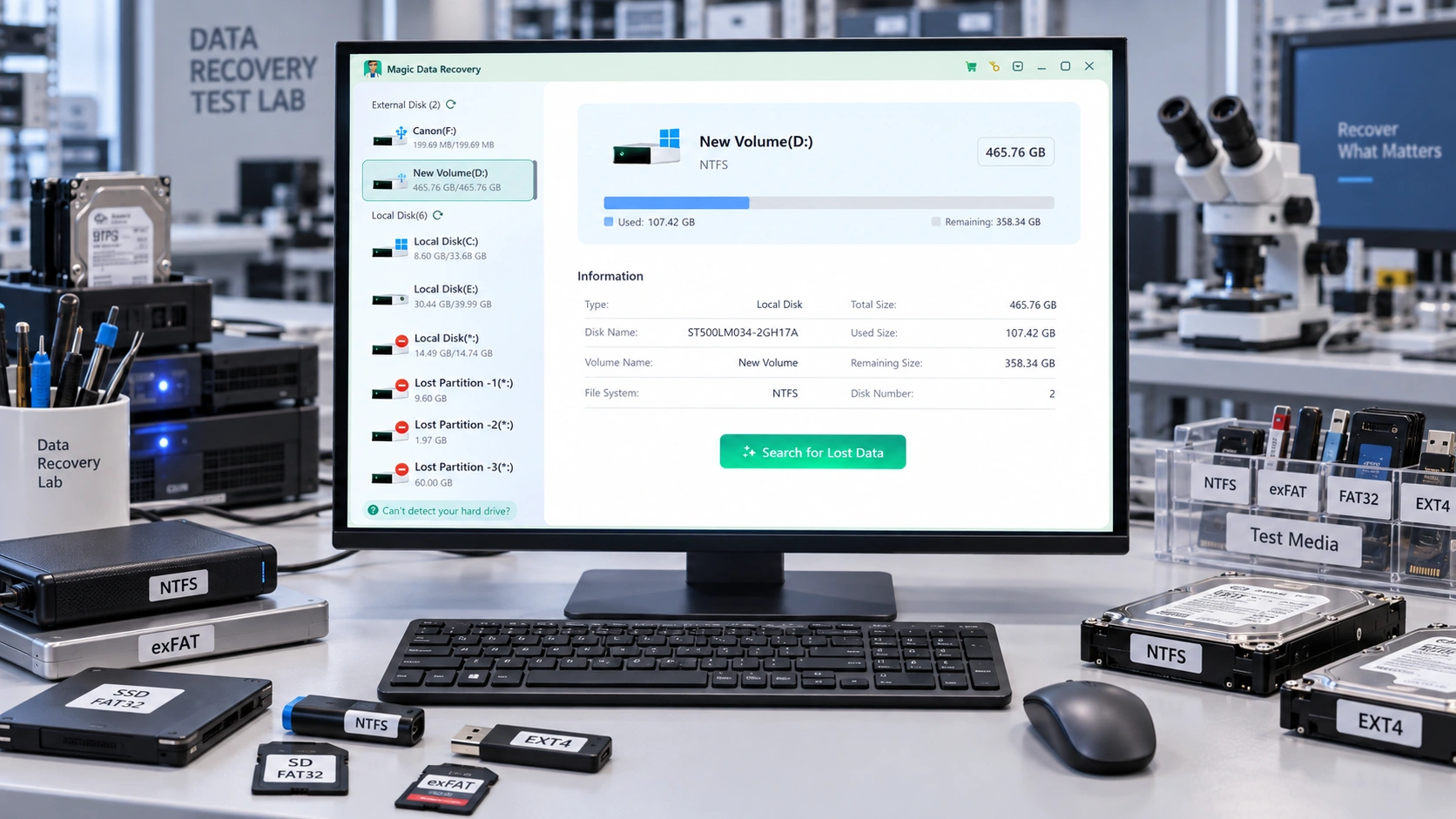
当社のテストセットには、以下のものが含まれていました。 320ファイル、合計4.8 GB DOCX、XLSX、PDF、JPG、PNG、MP4、ZIPなどの一般的な形式を対象に、ファイルが単に非表示または移動されたケースと、データが実際に削除されたケースの両方を再現しました。.
テストシナリオ | テストファイル | 結果 |
NTFSの隠しファイル | 80 | すべてのファイルは、復元ソフトを使わずに見つけることができました |
Windowsのプロファイルの変更 | 80 | 元のファイルは以前のユーザープロファイルに残っていました |
HDDでのShift+Delete | 80 | 72件がプレビュー表示され、復旧後は80件が通常通り開いた |
SSDの削除 | 80 | 68件をプレビューし、74件を復元して正常に開いた。結果はTRIMの有無やその後の書き込みによって異なった。 |
HDDの復旧テストでは、対象ドライブへのさらなる書き込みを避け、復旧したファイルは別のディスクに保存しました。検出されたファイル名を単に復旧成功とみなすのではなく、復旧された文書、画像、アーカイブ、動画を実際に開いて確認することで、結果を検証しました。.
これらのテストは、ある重要なルールを改めて確認させてくれます: 回復よりも先に診断が先立つべきだ. 隠しファイル、リダイレクトされたファイル、またはプロファイル関連のファイルについては、通常、復元ソフトは必要ありませんが、安定しており読み取り可能なドライブから完全に削除されたファイルの場合こそ、Magic Data Recoveryが最も役立つ場面となります。.
ファイルが実際に復元されたことを確認する方法
ファイル名を見つけるのは、あくまで第一段階に過ぎません。復旧が成功したと判断する前に、実際のデータを確認してください。.
復元先から、重要な文書、写真、アーカイブ、または動画をいくつか開いてみてください。ファイルサイズが妥当な範囲内であるか、またアプリケーションが内容を正常に読み込めるかを確認してください。.
For large recovery jobs, test several files from different folders and file types rather than assuming that every result is intact because one file opens successfully.
Keep the recovered files on the separate destination until you are satisfied that the important data is usable.
Recover Before You Repair the Drive
A common mistake is trying to make the storage device “normal” before protecting the files.
For example, CHKDSK checks file-system structures and metadata. Microsoft documents that /f, /r, /x, and related repair parameters can fix errors on the volume, which means they are repair operations rather than deleted-file recovery operations. See Microsoft Learn: chkdsk.
Therefore, when irreplaceable files are inaccessible, use this order:
Recover or copy important files → Verify the files → Repair, format, or reuse the drive.
The same principle applies to formatting RAW volumes, initializing disks, and creating partitions in unallocated space.
DIYによる回復をいつやめるべきか
Software recovery is appropriate only while the storage device can be read reliably.
Stop repeatedly scanning or powering an HDD if it produces clicking, grinding, repeated spin-up failures, or other unusual mechanical sounds. Also stop if a device repeatedly disconnects, becomes less stable with each attempt, suffered water/fire/drop/electrical damage, or contains the only copy of extremely valuable data.
In these situations, repeated DIY attempts can create additional risk. Professional data recovery service is the safer next step.
How to Reduce the Chance of Files Disappearing Again
Once the data is safe, improve the system that protects it.
- Keep at least one independent backup rather than treating synchronization as your only backup.
- Enable File History or another versioned backup method for important working folders.
- Understand whether OneDrive is redirecting Desktop, Documents, or Pictures.
- Before formatting, repartitioning, repairing, resetting, or reinstalling Windows, verify that important files exist in a separate backup.
- If a storage device begins producing recurring file-system errors, disconnects, slow reads, or corrupted files, migrate important data before the problem becomes a recovery emergency.
まとめ:消えてしまったファイルを安全に復元する方法
最も安全な方法 消えてしまったファイルを復元する is to determine whether the data is actually gone before scanning or repairing anything. If the files were moved, hidden, redirected by OneDrive, stored under another profile, retained in Windows.old, quarantined, or backed up by File History, restore that existing copy first.
If an entire drive disappears, check Disk Management. A missing drive letter may be simple to correct, while RAW or unallocated storage should be handled more cautiously. Protect important data before formatting, repartitioning, or running repairs.
When files are genuinely deleted and no usable copy exists, use Windows File Recovery or Magic Data Recovery while the device remains stable, and always recover to another drive. For additional deletion scenarios, see the 削除されたファイルの復元 を案内する。.
Windows 7/8/10/11およびWindows Serverをサポート
FAQs About Files That Disappeared on Windows
ファイルは、実際に削除されなくても消えてしまうことはあるのでしょうか?
Windowsのアップデート後にファイルが消えてしまった場合、何をチェックすればよいでしょうか?
ごみ箱を空にした後でも、ファイルを復元することはできますか?
ハードドライブが「RAW」または「未割り当て」と表示された場合、ファイルを復元することはできますか?
重要なファイルが消えてしまった場合、CHKDSKを実行すべきでしょうか?
Windows File Recoveryは無料ですか?
SSDのTRIM機能は、削除されたファイルの復元に影響を与えますか?
プロのデータ復旧サービスは、どのような場合に利用すべきでしょうか?

バシリイは、この分野で約10年の実務経験を持つデータ復元のスペシャリストです。そのキャリアを通じて、彼は削除されたファイル、フォーマットされたドライブ、失われたパーティション、RAWファイルシステムを含む何千もの複雑なケースの解決に成功してきました。彼の専門知識は、16進エディタなどの専門ツールを使用した手動復元方法と、復元ソフトウェアを使用した高度な自動化ソリューションの両方をカバーしています。バシリの使命は、信頼できるデータ復元知識をITプロフェッショナルと一般ユーザーの双方が利用できるようにし、貴重なデジタル資産を保護できるようにすることです。.