
Windows 11のデスクトップ上のファイルが消えた? その解決方法
もし Windows 11のデスクトップ上のファイルが消えてしまった, 、Windowsがそれらを削除したと決めつけないでください。多くの場合、ファイルは依然として存在していますが、Windowsがそれらを非表示にしたり、OneDriveに移動させたり、別のユーザープロファイルに切り替えたり、アップデート後にデスクトップのパスを変更したりしている可能性があります。ただし、ファイルが本当に削除されてしまった場合は、 削除ファイル復元 新しいデータで上書きされる前に、そのツールを実行してください。.
このガイドでは、原因の特定方法、最も可能性の高い場所の確認方法、およびデスクトップから消えたファイルの復元方法を順を追って解説します。また、どのような場合に Magic Data Recovery Windowsの標準的な方法がうまくいかない場合に役立ちます。.
重要 データが完全に削除された可能性がある場合は、影響を受けたドライブでの操作を控えてください。復旧作業が完了するまでは、大容量のダウンロード、ソフトウェアのインストール、不要なファイルのコピーなどは避けてください。.
Windows 7/8/10/11およびWindows Serverをサポート
目次
Windows 11のデスクトップ上のファイルが消えた場合の迅速な診断
あらゆる対処法を試す前に、その症状に最も可能性の高い原因を照らし合わせてみてください。.
目に見えるもの | 考えられる原因 | まずはこれを試してみてください |
デスクトップ全体がすっからかんに見える | デスクトップのアイコンが表示されていない | デスクトップアイコンを有効にする |
アップデート後にファイルが消えてしまった | プロファイルまたはフォルダのパスが変更されました | このPCを検索 |
OneDriveの設定変更後にファイルが消えてしまった | デスクトップが OneDrive に移動されました | OneDrive デスクトップ版を確認する |
欠けているファイルはほんのわずかです | 削除またはセキュリティ隔離 | ごみ箱と保護履歴を確認する |
Windowsは新しくインストールしたばかりのように見えます | 異なるプロフィールまたは一時的なプロフィール | 有効なアカウントを確認する |
ファイルがどこにも見つかりません | ファイルが削除される可能性があります | バックアップから復元するか、復旧のためのスキャンを実行する |
この区別は重要です。なぜなら、 Windowsのデスクトップ上のファイルが消えてしまった, 、まず最も安全な方法は、そのデータがまだ存在しているかどうかを確認することです。Windowsがファイルを単に移動または非表示にしただけの場合、復元ソフトは必要ありません。.
Windows 11のデスクトップ上のファイルが消えてしまった理由
Windows 11には、デスクトップ上のファイルが消えたように見えてしまう原因となる機能がいくつかあります。そのため、データ復旧に取り掛かる前に、これらの一般的な原因を確認してください。.
1. デスクトップのアイコンが表示されていない
Windows では、ファイルを削除することなく、デスクトップ上のすべてのアイコンを非表示にすることができます。たとえば、誤って「デスクトップのアイコンを表示する」の設定をオフにしてしまうことがあります。その場合でも、デスクトップフォルダにはデータが残っています。.
デスクトップを右クリックし、[ 表示, 、そして必ず デスクトップのアイコンを表示する が有効になっている。.
2. OneDrive のデスクトップ上の保存場所が変更されました
OneDrive では「デスクトップ」フォルダをバックアップできます。そのため、ファイルが次の場所から移動される可能性があります:
C:\Users\YourName\Desktop
宛先:
C:\Users\YourName\OneDrive\Desktop
OneDrive からサインアウトしたり、バックアップ設定を変更したり、Microsoft アカウントを切り替えたりすると、デスクトップが突然空っぽに見えることがあります。これは、ユーザーから報告されるよくある原因です。 Windows 11でファイルが突然消えてしまった ファイルは依然として存在しているにもかかわらず。.
3. Windows が別のユーザープロファイルを読み込んだ
各 Windows アカウントには、それぞれ独自の「デスクトップ」フォルダがあります。Windows が別のアカウントや一時プロファイルでサインインした場合、デスクトップが空の状態になっていることがあります。.
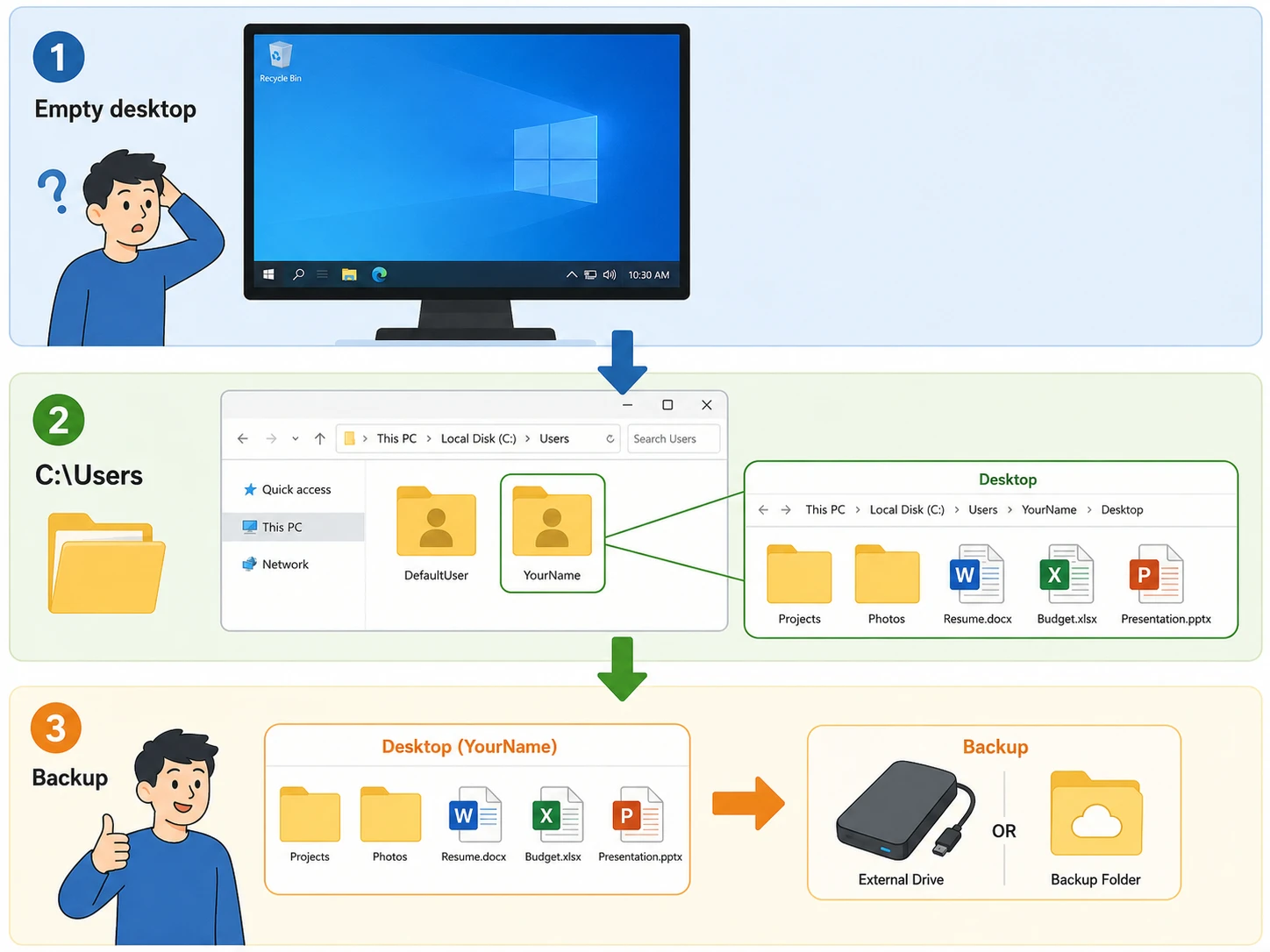
したがって、開く C:\Users そして、通常使用しているプロファイル内の「デスクトップ」フォルダを確認してください。古いファイルが残っている場合は、プロファイルの設定を変更する前に、重要なデータを安全な場所にコピーしておいてください。.
4. Windows Update によってファイルの保存場所が変更された
もし Windows 11のファイルが消えてしまった 更新後は、リカバリスキャンではなく、フルスキャンから実行してください。更新に伴い、プロファイルの変更、OneDriveの変更、またはデスクトップのパス変更が行われる場合があります。その結果、Windowsでは別の場所が表示されているにもかかわらず、ファイルがドライブ上に残っている可能性があります。.
5. ファイルが削除されました
通常の削除では、通常、ファイルはごみ箱に移動します。しかし、, Shift + Delete, (1)、(2)、(3)、(4) 空になったごみ箱, 、クリーンアップソフトや、一部のアプリケーションの操作によって、それらが通常の表示から消えてしまうことがあります。.
その時点で、Windows はそのストレージ領域を「空き領域」として認識する場合があります。そのため、新たな書き込みを行うと、復旧の可能性が低くなる恐れがあります。.
6. Windows セキュリティによってファイルが隔離されました
Windows セキュリティは、不審な実行ファイル、スクリプト、アーカイブ、またはダウンロードしたツールを隔離する場合があります。消えたファイルがごくわずかである場合は、次のファイルを開いてください。 Windowsのセキュリティ > ウイルスと脅威からの保護 > 保護履歴.
ただし、隔離されたファイルを復元するのは、そのファイルの出所が信頼できる場合に限ってください。.
7. ファイルシステムまたはドライブの問題
ストレージのエラーによって、ファイルにアクセスできなくなることもあります。一般的な兆候としては、ファイルの破損、繰り返される読み取りエラー、予期せぬシステムクラッシュ、あるいはドライブが切断されることなどが挙げられます。.
こうした症状に気づいた場合は、まずアクセス可能なデータをバックアップしてください。その後、データの復旧とドライブの修復のどちらを優先するかを判断するまでは、不必要な修復作業は控えてください。.
Windows 11のデスクトップ上のファイルが消えてしまった場合の対処法
まずは侵襲性の最も低い方法から試してみてください。ほとんどの場合、これらの確認作業によって、ファイルがまだ存在するかどうかを確認できます。.
方法 1:デスクトップのアイコンと隠しファイルを表示する
まず、デスクトップを右クリックして、[ [表示] > [デスクトップのアイコンを表示].
次に、ファイルエクスプローラーを開き、[ ] を選択します。 表示 > 表示 > 非表示項目. その後、デスクトップフォルダをもう一度確認してください。.
もし Windowsのデスクトップ上のファイルが消えてしまった Windowsによって非表示にされていたため、この修正により、ファイル自体を変更することなく、即座に表示が復元されます。.

方法 2:デスクトップ上の実際のフォルダを確認する
次に、ファイルエクスプローラーを開き、以下を確認してください:
C:\Users\YourUserName\Desktop
その場合は、以下を確認してください:
C:\Users\YourUserName\OneDrive\Desktop
また、以下の場所にあるその他の関連フォルダも確認してください:
C:\Users
たとえば、Windows がアップデート後に別のプロファイルを読み込んだ場合、表示されているデスクトップが別のフォルダを指している一方で、元のデータは古いプロファイルの下に残ったままになることがあります。.
方法 3:PC 全体を検索する
ファイル名を覚えている場合は、そのファイルを開いてください ファイルエクスプローラー > このPC そして、それを検索してください。.
それ以外の場合は、ファイルの種類で検索してください:
*.docxWordファイル用*.xlsxExcelファイル用*.pdfPDF用*.jpgJPEG画像の場合*.pptxPowerPointファイル用
欠落しているファイルが見つかったら、そのファイルを右クリックして、[ ファイルの保存先を開く. この方法は、次のような場合に効果的です。 Windows 11でファイルが消えた Windowsはそれらを削除したのではなく、移動させたからです。.
方法 4:OneDrive を確認する
Microsoft アカウントをご利用の場合は、ローカルの OneDrive フォルダと OneDrive オンラインの両方を確認してください。.
まず、以下を開いてください:
C:\Users\YourName\OneDrive\Desktop
次に、OneDrive で失われたファイル名を検索してください。また、OneDrive のごみ箱も確認してください。最後に、以前そのファイルを保存していたのと同じ Microsoft アカウントでサインインしていることを確認してください。.
OneDrive はデスクトップ上のコンテンツをリダイレクトできるため、この確認は特に以下の場合に重要です。 Windows 11のデスクトップ上のファイルが消えてしまった 同期後、またはアカウントの変更後。.
方法 5:Windows のユーザープロファイルを確認する
オープン 設定 > アカウント > プロフィール そして、有効なアカウントであることを確認してください。.
次に、それを以下の場所にあるユーザーフォルダと比較してください。 C:\Users. Windowsが一時的なプロファイルを読み込んだ場合は、そのデスクトップ上に新しいファイルを多数作成しないでください。その代わりに、元のプロファイルを見つけ、アクセス可能なデータをまず安全に保存してください。.
方法 6:ごみ箱と Windows セキュリティを確認する
ごみ箱を開き、削除日順に並べ替えます。失われたファイルが見つかったら、そのファイルを右クリックして、 リストア.
その後、確認してください Windowsのセキュリティ > ウイルスと脅威からの保護 > 保護履歴 特定のファイルだけが欠落している場合。この手順は、次のような場合に役立ちます。 Windows 11のファイルが消えてしまった セキュリティソフトによって隔離されてしまったためです。.
方法 7:バックアップから復元する
最新のバックアップは、通常、最も安全な復元元となります。そのため、「ファイル履歴」、「Windows バックアップ」、「OneDrive」、その他のクラウドバックアップ、NAS、あるいはご自身で保管している別のコピーなどを確認してください。.
バックアップに失われたファイルが含まれている場合は、ディスクレベルの復旧を試みる前に、そのバージョンを復元してください。.
Magic Data Recoveryを使って、Windows 11のデスクトップから消えてしまったファイルを復元する
デスクトップのフォルダを確認し、PC内を検索し、OneDriveを確認し、ユーザープロファイルを確認し、ごみ箱を確認しても、利用可能なバックアップが見つからない場合は、そのファイルは完全に削除されてしまった可能性があります。この段階では、, Magic Data Recovery 影響を受けたドライブをスキャンして、復元可能なデータを検出することができます。.
ファイルエクスプローラーの検索とは異なり、復元ソフトウェアは、Windows がアクティブなファイルシステム上でもはや表示しない削除済みファイルの情報を検索します。そのため、Magic Data Recovery は、Shift キーを押しながら Delete キーを押した場合、ごみ箱を空にした場合、誤ってフォルダを削除した場合、あるいは Windows 11でファイルが突然消えてしまった ソフトウェアやシステムの問題が発生した後。.
Magic Data Recoveryは、Windows 11に対応しており、詳細スキャン、ファイルフィルタリング、および対応ファイル形式のプレビュー機能を備えています。これらの機能により、一般ユーザーはスキャン結果を絞り込み、復元前にファイルを確認することができます。ただし、削除後のディスク操作によって削除されたデータが上書きされる可能性があるため、復元ツールであっても成功を保証することはできません。.
Magic Data Recoveryを使って、デスクトップから消えたファイルを復元する方法
ステップ1: Magic Data Recoveryのダウンロードとインストール
Magic Data Recoveryをダウンロードしてインストールしてください。失われたデスクトップファイルがシステムドライブに保存されていた場合は、可能な限り別の空きドライブにプログラムをインストールしてください。この方法により、影響を受けたドライブへの不要な書き込みを減らし、復元可能なデータを保護することができます。.
Windows 7/8/10/11およびWindows Serverをサポート
手順 2:デスクトップのファイルが保存されていたドライブを選択する
Magic Data Recoveryを起動します。メイン画面で、失われたデスクトップファイルが元々保存されていたドライブを選択します。多くのWindows 11ユーザーの場合、それはシステムドライブです。その後、スキャンを開始します。.

ステップ3:ドライブをスキャンして、欠落しているファイルを探す
Magic Data Recoveryは詳細スキャンを開始し、削除されたデータや紛失したデータを検索します。その間、スキャンが進むにつれて、プログラムは復元可能なファイルの一覧を表示します。.
スキャン中に結果を確認することは可能ですが、可能であればスキャンが完了するまで待ってください。スキャンを最後まで実行することで、クイック検索では見落とされる可能性のあるファイルを見つけるための時間がソフトウェアに確保されます。.

ステップ4:リカバリーの前にファイルをプレビューする
次に、検索結果を閲覧し、復元したいファイルのプレビューを表示します。また、利用可能なフィルターを使用して、ファイル名、ファイル形式、またはその他の対応している条件で検索結果を絞り込むこともできます。.
この手順では、復元を開始する前に、正しいドキュメント、写真、動画、その他のデスクトップ上のデータであることを確認できます。.

ステップ 5:失われたデスクトップ上のファイルを安全な場所に復元する
最後に、必要なファイルを選択して復元を開始してください。復元されたデータは、スキャンしたドライブとは別のドライブに保存してください。.
復元処理中は、復元されたファイルを元のドライブに復元しないでください。そうしないと、新たな書き込みによって復元可能な他のデータが上書きされ、追加のファイルを復元できる可能性が低くなる恐れがあります。.

Magic Data Recoveryは、OneDriveやWindows Search、バックアップの代わりになるものではありません。むしろ、OSがアクティブなコピーを検出できなくなった際にデータを復元するという、別の問題を解決するものです。そのため、最初の対応としてではなく、通常のトラブルシューティングが失敗した後に利用するのが理にかなっています。.
Windows 11のアップデート後にファイルが消えてしまった場合の対処法
Windowsの更新プログラムの適用直後にファイルが消えてしまった場合は、以下の簡単な手順で確認を行ってください。.
まず、PC全体を検索してください。次に、ローカルの「デスクトップ」フォルダと「OneDrive」の「デスクトップ」フォルダの両方を確認してください。その後、Windowsのプロファイルを確認し、C:\Users にあるその他のフォルダも確認してください。さらに、OneDriveのオンライン版、ごみ箱、およびバックアップも確認してください。.
もし Windows 11のデスクトップ上のファイルが消えてしまった また、それらの場所のいずれにもアクティブなコピーが含まれていない場合は、そのドライブへの新規書き込みを控え、リカバリスキャンを検討してください。.
この順序にすることで、よくある間違いを防ぐことができます。特に、移動したファイルを削除されたファイルとして扱ってしまうことを防ぐことができます。.
Windowsのデスクトップ上のファイルが消えてしまう問題を予防する方法
すべてのストレージ関連の問題を防ぐことはできません。しかし、いくつかの習慣を身につけることで、データが永久に失われるリスクを大幅に減らすことができます。.
まず、デスクトップ上の重要なファイルは、複数のコピーを保存しておきましょう。たとえば、バックアップ用ドライブ、OneDrive、その他の信頼できるクラウドサービス、あるいはNASなどを利用してください。.
次に、フォルダのバックアップ設定を変更する前に、OneDrive がデスクトップをどこに保存しているかを確認してください。また、 定期的なバックアップ 「ファイル履歴」などの機能や、その他のバックアップソリューション。.
最後に、実際にデータが失われてしまった場合は、速やかにディスクへの書き込みを控えてください。新しいデータの書き込みが少ないほど、削除された情報を復元できる可能性が高くなります。.
まとめ:Windows 11のデスクトップ上のファイルが消えてしまった問題を安全に解決する
もし Windows 11のデスクトップ上のファイルが消えてしまった, 、まず、Windows によってそれらのファイルが非表示にされたのか、移動されたのか、別の場所にリダイレクトされたのか、それとも削除されたのかを確認することから始めましょう。まず、デスクトップの表示状態、実際の「デスクトップ」フォルダ、OneDrive、Windows プロファイル、ごみ箱、およびバックアップを確認してください。これらの方法で、ディスクレベルの復元を行わなくても多くのケースを解決できます。.
ただし、そのファイルが通常の保存場所のどこにも存在しなくなった場合は、, Magic Data Recovery 実用的な次のステップを提案しています。Windows 11への対応、詳細スキャン、フィルタリング、プレビュー機能といったワークフローにより、次のようなニーズを持つユーザーにとって有用です。 復元可能な削除済みデータの検索 コマンドラインツールに頼ることなく。.
何よりも重要なのは、新しい書き込みによって欠落している情報が上書きされてしまう前に行動を起こすことです。いつ Windows 11でファイルが消えた, 、まずは正確な診断を行うべきであり、データが本当に失われた場合にのみ、復旧作業を行うべきです。.
Windows 7/8/10/11およびWindows Serverをサポート
よくある質問
Windows 11のデスクトップ上のファイルが、なぜ突然消えてしまったのでしょうか?
デスクトップ上のファイルが、完全に削除されたわけでもないのに消えてしまう原因はいくつか考えられます。たとえば、Windows がデスクトップのアイコンを非表示にしたり、ユーザープロファイルを切り替えたり、デスクトップを OneDrive にリダイレクトしたり、更新後にフォルダのパスを変更したりする場合があります。そのため、復元ソフトウェアを使用する前に、実際のデスクトップフォルダ、OneDrive、アクティブな Windows アカウント、およびごみ箱を確認してください。.
Windows 11のアップデート後に、なぜファイルが突然消えてしまったのでしょうか?
更新処理は、プロファイルの変更、OneDriveの同期設定の変更、またはデスクトップの保存先の変更と重なる場合があります。その結果、元のファイルは別の場所に残っているにもかかわらず、Windowsでは別のフォルダが表示されることがあります。まず、「このPC」を検索してください。その後、更新によってファイルが削除されたと決めつける前に、C:\Users、OneDriveのデスクトップフォルダ、および通常のユーザープロファイルを確認してください。.
Windows 11では、デスクトップのファイルはどこに保存されますか?
Windowsでは通常、デスクトップ上のファイルは C:\Users\ユーザー名\Desktop に保存されます。ただし、OneDriveのデスクトップバックアップが有効になっている場合、ファイルは代わりに C:\Users\ユーザー名\OneDrive\Desktop に表示されることがあります。そのため、ファイルが見つからない場合は、両方のパスを確認してください。また、Windowsで最近アカウントが変更されたり、一時的なプロファイルが読み込まれたりした場合は、他のユーザーフォルダも確認してください。.
OneDriveが原因で、Windowsのデスクトップ上のファイルが消えてしまうような問題は起こり得ますか?
はい、OneDrive では、デスクトップのバックアップ、アカウントへのサインイン、または同期設定が変更された際に、ファイルがなくなっているように見えることがあります。ただし、OneDrive は通常、ファイルを削除するのではなく、移動または別の場所にリダイレクトします。ローカルの OneDrive デスクトップフォルダーを確認し、オンラインの OneDrive を検索し、ごみ箱を確認し、正しい Microsoft アカウントでサインインしていることを確認してください。.
デスクトップから完全に削除されたファイルは復元できますか?
場合によっては可能です。ただし、復元できるかどうかは、削除されたファイルの情報が新しいデータによって上書きされていないかどうかにかかっています。そのため、影響を受けたドライブへの不要な書き込みは、できるだけ早く中止してください。まずはバックアップを確認してください。バックアップが存在しない場合は、Magic Data Recoveryなどのデータ復元ツールを使用して、ドライブをスキャンし、復元可能なファイルを探せます。ただし、どのツールでも復元を保証できるわけではありません。.
Windows 11でファイルが消えてしまい、ごみ箱も空になっている場合はどうすればよいですか?
まず、コンピュータ全体を検索し、OneDrive、他のユーザーのプロファイル、およびバックアップを確認してください。それでも有効なコピーが見つからない場合は、新しい書き込みによって削除されたデータが上書きされる可能性があるため、ディスクへの書き込みを控えてください。その後、復元スキャンを検討してください。Magic Data Recovery を使用すると、影響を受けたドライブ内で、Windows が通常表示しなくなったファイルを検索することができます。.
Windows 11のファイルが消えてしまった場合、Magic Data Recoveryは有効な解決策となるでしょうか?
Windowsの標準的なチェックで復元できなかった場合や、ファイルが実際に削除されたと思われる場合に役立ちます。Magic Data RecoveryはWindows 11に対応しており、復元可能なデータを見つけるためのスキャン、フィルタリング、プレビューツールを提供しています。ただし、ファイルがまだ存在している場合は、OneDrive、プロファイル、ごみ箱、バックアップを確認する方が簡単ですので、それらを確認した後に本ツールを使用してください。.

バシリイは、この分野で約10年の実務経験を持つデータ復元のスペシャリストです。そのキャリアを通じて、彼は削除されたファイル、フォーマットされたドライブ、失われたパーティション、RAWファイルシステムを含む何千もの複雑なケースの解決に成功してきました。彼の専門知識は、16進エディタなどの専門ツールを使用した手動復元方法と、復元ソフトウェアを使用した高度な自動化ソリューションの両方をカバーしています。バシリの使命は、信頼できるデータ復元知識をITプロフェッショナルと一般ユーザーの双方が利用できるようにし、貴重なデジタル資産を保護できるようにすることです。.