
Illustratorで保存されていないファイルを復元する方法
Illustratorが保存する前にクラッシュした場合は、, Illustratorで保存されていないファイルを復元する方法 アプリケーションが終了する前に書き込みを終えていたかどうかによります。クラッシュした場合は、Adobeの復元データが残っている可能性があり、クラウドドキュメントには以前のバージョンが含まれている場合があります。ただし、一度も保存されていないプロジェクトは、保存済みのプロジェクトとは異なります。 .ai その後削除されたファイル。.
まずはIllustratorに標準搭載されている復元機能から試してみてください。これらは、保存されていない作業データのために特別に設計されています。保存済みのIllustratorファイルや復元用コピーが削除されてしまい、これらのオプションでも復元できない場合は、, Magic Data Recovery 元のWindowsストレージデバイスのスキャンに役立つ可能性があります。ファイルが削除された後の処理についてより詳しく知りたい場合は、当社の 削除ファイル復元ガイド.
重要 保存された .ai ファイルが削除された場合は、そのドライブへの新規データの書き込みを停止してください。新しいファイルが削除されたデータを上書きしてしまう可能性がありますが、SSDのTRIM機能を利用することで、ディスクレベルでの復元が可能な可能性を低減できる場合があります。.Windows 7/8/10/11およびWindows Serverをサポート
目次
Illustratorで保存していないファイルを復元する方法:状況に応じた適切な対処法
試す前に Illustratorで保存されていないファイルを復元する方法, 、実際に何が起きたのかを特定しましょう。保存されていない作業、削除されたファイル、クラウド上のドキュメント、破損したプロジェクトなど、それぞれ異なる対処法が必要です。.
状況 | 最適な最初の方法 |
Illustratorがクラッシュした、または応答しなくなった | Illustrator を再起動して、自動復元機能を確認してください |
復元されたドキュメントは表示されません | Illustratorの「DataRecovery」フォルダを確認してください |
クラウド上のドキュメントで、最近の編集内容が失われた | バージョン履歴を使用する |
以前に保存されたもの | ごみ箱、バックアップ、そしてファイルの復元 |
新しいプロジェクトが保存されずに閉じられました | 復元データを確認してください。ただし、コピーが存在しない可能性があります。 |
既存 | 削除されたのではなく、ファイルの破損の可能性があるとみなしてください |
自動保存は、恒久的なバックアップとは異なります。復元データは主にアプリケーションのクラッシュからデータを保護するものであり、一方、バックアップは、削除やストレージの問題があっても失われない別のコピーを提供します。.
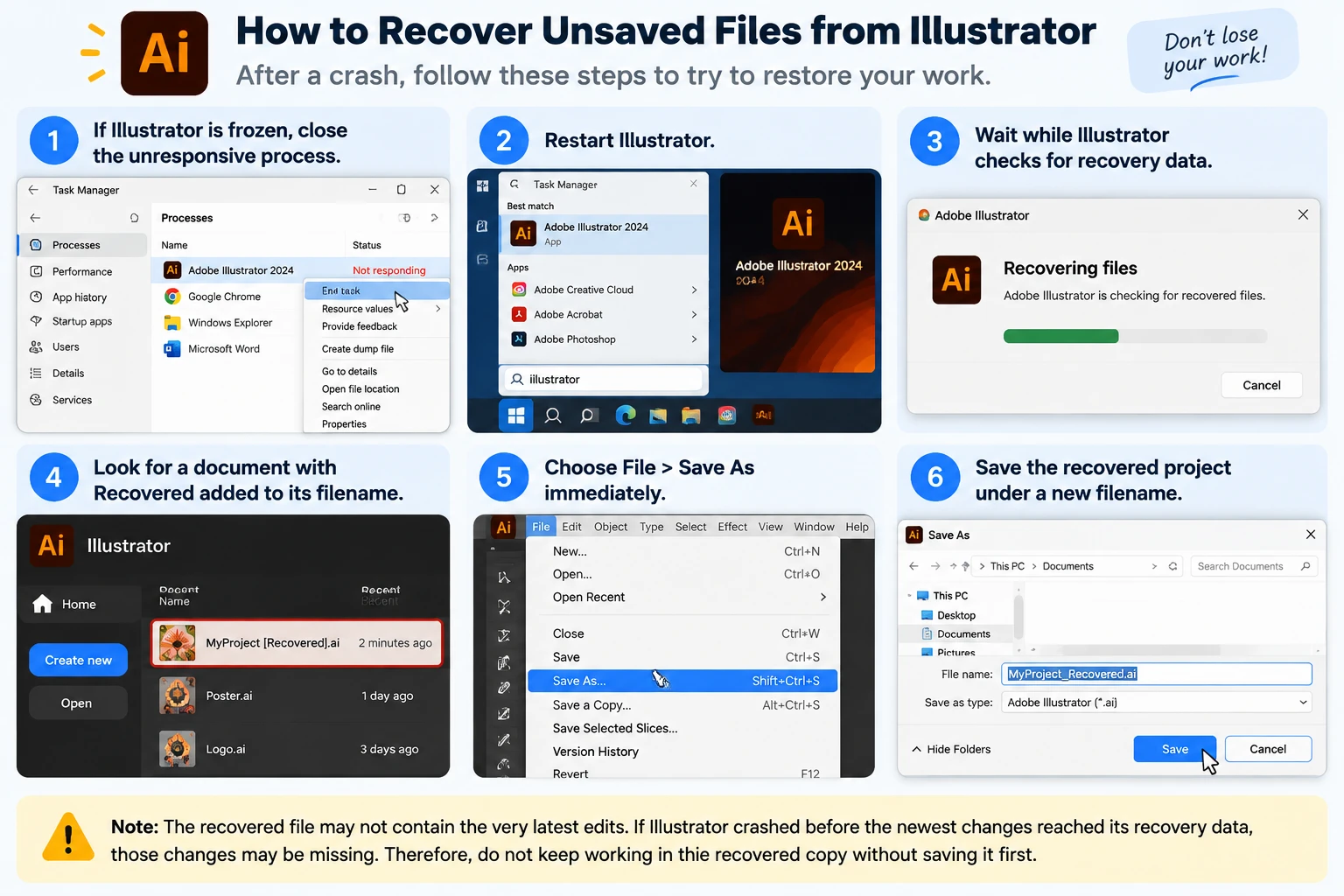
方法 1:Illustrator を再起動し、自動復元機能を使用する
「」に対する最も早い回答は Illustratorで保存されていないファイルを復元する方法 クラッシュが発生した後は、通常、Illustratorを再起動します。.
- Illustrator がフリーズした場合は、応答しなくなったプロセスを終了してください。.
- Illustrator を再起動してください。.
- Illustratorが復元データの確認を行う間、しばらくお待ちください。.
- 次のような記述がある文書を探してください 回収 ファイル名に追加されます。.
- 選ぶ ファイル > 名前を付けて保存 直ちに。.
- 復元したプロジェクトを新しいファイル名で保存してください。.
アドビによると、Illustratorでは、適切な復元データが存在する場合、アプリケーションが予期せずクラッシュした後でも、ドキュメントを自動的に復元できるとのことです。.
ただし、復元されたファイルには、最新の編集内容が反映されていない場合があります。Illustratorがクラッシュした時点で、最新の変更内容が復元データに反映されていなかった場合、それらの変更内容が欠落している可能性があります。.
したがって、復元したコピーを保存せずに、そのまま編集を続けないでください。.
方法 2:Windows 上の Illustrator の「DataRecovery」フォルダを確認する
Illustratorでプロジェクトが再開されない場合は、次の手順として Illustratorで保存されていないファイルを復元する方法 は、復元先を手動で確認することです。.
Windows で Illustrator のリカバリファイルを見つける
- プレス 勝利+R.
- 入る:
%AppData%
- 「Adobe」フォルダを開きます。.
- 次のようなパスに移動してください:
Adobe\Adobe Illustrator Settings\\x64\DataRecovery
- フォルダの並べ替え 変更日.
- Illustratorの最近の復元ファイルを探してください。.
- 可能性が高そうなものを開いてみてください
.aiまたは.aidIllustratorのファイル。. - 正しく開く場合は、以下を使用してください。 名前を付けて保存 そして、別のコピーを作成します。.
この方法は、Illustratorが復元情報を作成したものの、自動的にファイルを再開しなかった場合に役立ちます。.
Illustrator 29.2~29.8 には特に注意が必要です
アドビによると、Illustrator バージョン 29.2 から 29.8 までは、 .aishm 復旧ファイル。これらのファイルは、従来のデータ復旧ワークフローを通じて手動で開くことを想定したものではありません。.
したがって、これらのバージョンのいずれかを使用している場合は、Illustratorを再起動し、自動復旧プロセスを実行させることが最善の対処法となります。.
Illustrator 30.0 では、復元ワークフローの一部も変更されました。Adobe では現在、 バックグラウンドで保存 クイック保存や自動バックアップの動作が変更されているため、以前のバージョンのIllustrator向けに書かれた手順の一部は、お使いのバージョンでは適用できなくなっている可能性があります。.
方法 3:macOS で Illustrator のリカバリデータを確認する
Macユーザーも試してみてください Illustratorで保存されていないファイルを復元する方法 Adobeの復元フォルダを通じて。.
- Finderを開きます。.
- 選ぶ 「移動」 > 「フォルダへ移動」.
- 入る:
~/Library/
- に移動する:
環境設定/Adobe Illustrator 設定//DataRecovery
- ファイルを更新日順に並べ替える。.
- 最近の投稿を確認する
.aiまたは.aidファイルである。. - Illustratorで該当するファイルを開きます。.
- プロジェクトが開いたら、すぐに新しいコピーを保存してください。.
繰り返しになりますが、Illustrator 29.2~29.8では、異なる .aishm リカバリシステムであるため、これらのリリースでは自動リカバリの方が適しています。.
また、すべての一時フォルダを検索したり、無作為にファイル名を変更したりするのは避けてください。 .tmp ファイルを .ai. Windows および macOS の一時ディレクトリには、多くのプログラムによって作成されたファイルが含まれています。一般的な一時ファイルが、必ずしも Illustrator のドキュメントであるとは限りません。.
方法 4:バージョン履歴を使って Illustrator クラウドドキュメントを復元する
Illustratorのクラウドドキュメントで作業していた場合、, Illustratorで保存されていないファイルを復元する方法 ローカルの復元ファイルではなく、Adobeのバージョン履歴が関係している可能性があります。.
Adobeのクラウドワークフローの一環として、クラウドドキュメントの変更内容は自動的に保存されます。.
これを試してみてほしい:
- Illustratorのクラウドドキュメントを開きます。.
- 選ぶ [ファイル] > [バージョン履歴].
- 利用可能なバージョンを確認する。.
- 不要な変更やデータ損失が発生する以前に作成されたバージョンを選択してください。.
- 必要に応じて、そのバージョンに戻してください。.
- あるいは、必要なイラストを新しいドキュメントにコピーしてください。.
「バージョン履歴」は、ファイルがまだ存在しているものの、最近の編集内容が誤って変更されたり削除されたりしてしまった場合に特に役立ちます。.
ただし、クラウド上のバージョン履歴とローカルの自動復元は、それぞれ別のシステムです。ローカルの .ai Creative Cloudがインストールされているという理由だけで、ドキュメントに自動的にクラウド上のバージョン履歴が作成されるわけではありません。.
方法 5:以前に保存した Illustrator ファイルを復元する
検索中のユーザー Illustratorで保存されていないファイルを復元する方法 実際に、すでに保存済みのプロジェクトが消えてしまうことがあった。.
これは、「保存されていないファイル」の問題というよりは、「削除されたファイル」の問題です。.
まずごみ箱をチェック
もしその .ai Windowsでは通常どおりファイルを保存します:
- オープン ごみ箱.
- プロジェクト名、または
.aiを拡張した。. - ファイルを右クリックする。.
- 選ぶ リストア.
- 元のフォルダを確認してください。.
Windowsは単に保存されていたファイルを復元するだけなので、ディスクをスキャンするよりも安全です。当社の ごみ箱から削除されたファイルを復元する方法 ファイルがなくなってしまった場合のさまざまな対処法について説明します。.
「ファイル履歴」または「以前のバージョン」をお試しください
Illustratorファイルが消える前に「ファイル履歴」が有効になっていた場合、Windowsには以前のコピーが残っている可能性があります。.
- もともと保存されていたフォルダを開いてください。
.aiプロジェクト。. - フォルダを右クリックします。.
- 選ぶ プロパティ.
- オープン 旧バージョン.
- ファイルが消える前のバージョンを確認してください。.
- 必要なバージョンを開くか、復元してください。.
また、当社の Windows 11で誤って削除したファイルを復元する方法 Illustratorプロジェクトが最近、Windowsコンピュータから削除された場合。.
クラウドバックアップと手動バックアップを確認する
あわせて検索:
- ワンドライブ
- ドロップボックス
- グーグルドライブ
- 外付けバックアップドライブ
- プロジェクトの添付ファイルをメールで送信した
- 海外向けバージョン
- 共有チームフォルダ
- 次のような古いファイル名など
design-v2.aiまたはfinal-old.ai
有効なバックアップは、削除されたデータを復元しようとするのではなく、既存のデータを完全な形で取得できるため、ディスクのスキャンよりも望ましいです。.
Magic Data RecoveryがIllustratorのファイルを復元できる場合
Magic Data Recovery 次のような場合に重要になります。 Illustratorからファイルを復元する かつてストレージに保存されていたものの、その後削除されたり、完全に消去されたり、アクセス可能なWindowsドライブから失われたもの。.
例えば、次のような場合には適切である可能性があります:
- その
.aiプロジェクトが削除されました;; - ごみ箱が空になりました;;
- Shift キーと Delete キーを同時に押すと、ごみ箱を経由せずに削除されました;;
- 復元用コピー自体が削除されてしまった;;
- 「ファイル履歴」やクラウドバックアップが利用可能な状態でない場合;;
- 元のストレージデバイスは、Windows によって依然として認識されています。.
Magic Data Recoveryでは、Adobe IllustratorのAI形式がサポートされているグラフィックファイル形式の一つとして挙げられています。.
ただし、これはIllustratorの自動保存とは別の問題を解決するものです。Adobeの復元機能は、編集中にIllustratorが以前に作成したデータを復元しようとします。一方、ディスク復元ソフトウェアは、デバイス上に存在していたものの、その後アクセスできなくなったり削除されたりしたデータをストレージ内から検索します。.
したがって、Magic Data Recoveryでは、RAM上にのみ存在し、ストレージには書き込まれなかったアートワークを復元することはできません。.
Illustratorプロジェクトが完全に削除されてしまった場合は、以下のガイドもご参照ください。 永久に削除されたファイルの復元 上書きやSSDの挙動がなぜ重要なのかを理解するために。.
標準の復元機能がうまくいかなくなった場合は、新しいデータが削除されたファイルを上書きしてしまう前に、Magic Data Recoveryを試してみてください。.
Illustratorのファイルが削除されてしまった場合のMagic Data Recoveryの使い方
ステップ1: Magic Data Recoveryのダウンロードとインストール
Magic Data Recoveryをダウンロードし、Illustratorファイルが消失したドライブやパーティションとは別のドライブまたはパーティションにインストールしてください。問題のパーティションに復元ソフトウェアをインストールすると、削除されたセクタの上に新しいデータが上書きされてしまう可能性があります。.
Windows 7/8/10/11およびWindows Serverをサポート
ステップ2: 選択 Illustratorファイルが保存されていたドライブ
Magic Data Recoveryを開き、もともと.aiプロジェクトが保存されていたドライブまたはパーティションを探します。そのドライブを選択して、スキャンを開始します。.

ステップ3:紛失または削除されたIllustratorファイルをスキャンする
ソフトウェアが選択した保存場所をスキャンできるようにしてください。検索結果が表示されたら、ファイル名、拡張子、元のフォルダ、その他の利用可能なフィルターを使って、Illustratorプロジェクトを探してください。スキャンを最後まで完了させることで、最初の簡単な検索では見つからなかったファイルが見つかる場合があります。.

ステップ4: 回復する Illustratorファイルを安全な場所に保存する
必要なファイルを選択し、別のドライブまたは安全な保存場所に復元してください。復元したファイルは保存しないでください。 .ai 復元作業中は、プロジェクトを元のデータが失われた場所に戻さないでください。その場所に書き込むと、まだ復元されていない他の削除済みデータが上書きされる可能性があります。.

Illustratorの未保存ファイルの復元が失敗することがある理由
たとえすべての方法を忠実に実行したとしても、 Illustratorで保存されていないファイルを復元する方法, 、一部のプロジェクトは復元できない場合があります。.
復元データは作成されませんでした
Illustratorが復元情報の書き込みを完了する前に終了した場合、ローカルの復元用コピーが存在しない可能性があります。.
これは、手動で保存されたことがない全く新しい文書の場合、特に重要です。.
保存せずに通常通りドキュメントを閉じました
クラッシュ時の復元機能は、主に予期せぬ中断に備えて設計されています。新しいドキュメントを意図的に閉じ、保存しないことを選択した場合、Illustratorはその操作を意図的なものと判断するため、復元データを削除することがあります。.
削除されたファイルは上書きされていました
完全に削除された後、ファイルシステムはその領域を再利用可能としてマークする場合があります。.
ダウンロードしたファイルの保存、プログラムのインストール、大容量ファイルのコピー、あるいは通常のパソコンの使用を続けると、それらのセクタが上書きされてしまう可能性があります。.
データが上書きされてしまうと、ファイル復元ソフトウェアでは、それらのセクタから以前の情報を復元することはできません。.
SSDのTRIM機能により削除されたデータ
SSDのデータ復旧は、HDDのデータ復旧よりも難しい場合があります。.
WindowsがTRIMコマンドを送信すると、SSDは削除されたブロックを不要なものとして扱い、後で内部的に消去することができます。その結果、完全に削除されたIllustratorファイルは、復元ソフトウェアがアクセスできる前にストレージから消えてしまう可能性があります。.
ストレージデバイスに物理的な損傷があります
復旧ソフトウェアは、論理的なデータ損失に対応するように設計されています。物理的な故障を起こしたSSD、損傷したHDDのヘッド、焼損した電子部品、その他のハードウェアの不具合については修復できません。.
ドライブが繰り返し接続が切断されたり、異常な機械音がしたり、正しく認識されない場合は、スキャンを中止し、専門のデータ復旧サービスへの依頼を検討してください。.
今後、Illustratorのプロジェクトが保存されないのを防ぐ方法
学習 Illustratorで保存されていないファイルを復元する方法 それは役に立ちますが、損失を防ぐほうがはるかに安全です。.
Illustratorの復元設定を確認する
お使いのバージョンに応じて、Illustratorの ファイルの取り扱い 設定を確認し、保存および復元設定を見直してください。.
Illustrator 30.0では、アドビは バックグラウンドで保存 クイックセーブおよび自動バックアップのワークフローの一環として。.
Milestonesでお得に
用途 Ctrl + S 定期的に、特に主要な設計段階を完了した後には。.
重要なプロジェクトについては、次のようなバージョンを作成してください:
poster-v01.aiposter-v02.aiposter-client-review.aiposter-final.ai
バージョン管理されたファイルは、不注意による編集やシステムのクラッシュからデータを保護します。.
独立したバックアップを維持する
プロジェクトのコピーを別の保存場所に保管するか、バージョン履歴機能を備えたクラウドサービスを利用してください。.
覚えておいてください:
自動保存 ≠ 永続的なバックアップ。.
自動保存は、主に作業が中断された場合に役立ちます。別途バックアップをとっておくことで、誤って削除してしまった場合や、ドライブの故障、意図しない変更、その他のデータ損失からもデータを保護することができます。.
まとめ
最も安全な方法は、 Illustratorで保存されていないファイルを復元する方法 まず何よりも、データ損失の状況を特定することです。クラッシュが発生した後は、Illustratorを再起動し、まず公式の復旧データを確認してください。クラウドドキュメントの場合は、「バージョン履歴」を確認してください。保存済みのプロジェクトが消えてしまった場合は、ディスクをスキャンする前に、ごみ箱、「ファイル履歴」、「以前のバージョン」、および既存のバックアップを確認してください。.
以前に保存された .ai ファイルまたは復元用コピーが完全に削除され、それらの組み込みの方法がもはや機能しなくなった場合、, Magic Data Recovery 別の方法を提供します。 Illustratorからファイルを復元する 元のWindowsストレージデバイスをスキャンすることで。ただし、, 削除ファイル復元 それでも、利用可能なデータが残っているかどうかによって異なります。また、上書きやSSDのTRIM処理を行うと、削除されたファイルは復元できなくなる可能性があります。.
Windows 7/8/10/11およびWindows Serverをサポート
よくあるご質問
Illustratorでは、クラッシュ後に保存されていないファイルを復元することはできますか?
はい、Illustratorは、事前に適切な復元データが作成されていれば、予期せぬクラッシュの後でもプロジェクトを復元できる場合があります。Illustratorから未保存のファイルを復元する方法については、まずアプリケーションを再起動し、「復元済み」と表示されたドキュメントを探してください。そのコピーはすぐに保存してください。復元ファイルには、Illustratorの最新の復元スナップショット以降に行われた編集内容が反映されていない可能性があるためです。.
Windowsでは、Illustratorの復元ファイルはどこに保存されますか?
Illustratorの復元データは通常、Adobe Illustratorの設定フォルダ内の「%AppData%」というフォルダに保存されており、そこには「DataRecovery」ディレクトリが含まれています。 そこには、最近使用した .ai または .aid ファイルが見つかる場合があります。ただし、Illustrator バージョン 29.2~29.8 では .aishm 形式の復元データが使用されるため、これらのバージョンでは通常、Illustrator の自動復元機能を利用する必要があります。.
Illustratorを保存せずに閉じてしまった場合、保存されていないファイルを復元するにはどうすればよいですか?
Illustratorの新規ドキュメントを意図的に保存せずに閉じてしまった場合、クラッシュ後の場合に比べて復元できる可能性は低くなります。まず、Illustratorの「DataRecovery」フォルダや、利用可能なクラウド版を確認してください。ただし、Illustratorがプロジェクトを一度も保存していなかったり、利用可能な復元データをストレージに書き込んでいなかったりする場合、ディスク復元ソフトウェアや一時ファイルの名前変更を行っても、メモリ内にのみ存在していたアートワークを復元することはできません。.
ごみ箱を空にしてしまった後でも、Illustratorからファイルを復元することはできますか?
ごみ箱を空にした後も、以前に保存された.aiファイルがストレージデバイスに残っており、上書きされていない場合は、Illustratorからファイルを復元できる可能性があります。まず、「ファイル履歴」、「以前のバージョン」、およびクラウドバックアップを確認してください。バックアップが存在しない場合は、ディスク復元ソフトウェアが役立つかもしれませんが、SSDのTRIM処理により、復元できる可能性が大幅に低下する可能性があります。.
データ復元ソフトを使えば、一度も保存されていないIllustratorのプロジェクトファイルを復元することはできますか?
復元ソフトウェアは、ストレージに書き込まれたことのないプロジェクトを再作成することはできません。このソフトウェアは、保存されていないRAMの内容を再構築するのではなく、ドライブ内にある既存のデータ、削除されたデータ、あるいはその他の方法で復元可能なデータをスキャンします。 したがって、Illustratorから保存されていないファイルを復元する方法としては、Adobeの自動復元機能、その「DataRecovery」フォルダ、またはクラウドの自動保存機能を、ディスクレベルのファイル復元ツールよりも常に優先して試すべきです。.
SSDのTRIM機能は、Illustratorファイルの復元に影響しますか?
はい。SSDのTRIM機能は、主に、以前に保存され、その後完全に削除されたIllustratorファイルに影響を与えます。削除後、オペレーティングシステムは、特定のブロックが不要になったことをSSDに通知することができます。すると、ドライブは内部でそれらのブロックを消去する場合があります。そのため、削除されたファイルの復元を頼りにする前に、SSDへの不要な書き込みを控え、Illustratorの復元データ、バックアップ、およびクラウド版を確認してください。.
Illustratorで保存していない作業内容を二度と失わないようにするにはどうすればよいですか?
インストールしているIllustratorのバージョンに応じた適切な復旧オプションを有効にし、重要なデザイン変更を行った後は手動で保存し、主要なマイルストーンごとにバージョン管理された.aiファイルを作成してください。さらに、別のドライブやクラウドサービスに独立したバックアップを保管してください。自動保存機能はアプリケーションのクラッシュ後に役立つ場合がありますが、重要なIllustratorプロジェクトの恒久的なバックアップとして扱うべきではありません。.

バシリイは、この分野で約10年の実務経験を持つデータ復元のスペシャリストです。そのキャリアを通じて、彼は削除されたファイル、フォーマットされたドライブ、失われたパーティション、RAWファイルシステムを含む何千もの複雑なケースの解決に成功してきました。彼の専門知識は、16進エディタなどの専門ツールを使用した手動復元方法と、復元ソフトウェアを使用した高度な自動化ソリューションの両方をカバーしています。バシリの使命は、信頼できるデータ復元知識をITプロフェッショナルと一般ユーザーの双方が利用できるようにし、貴重なデジタル資産を保護できるようにすることです。.