
「オブシディアン・ファイル」が消えた? 7つの復元方法
もし オブシディアンファイルが消えてしまった ヴォールトを再開封した後、Obsidianを再インストールした後、別のデバイスを同期した後、またはフォルダを削除した後でも、メモが完全に消えてしまったとすぐに決めつけないでください。メモは、別のヴォールト、ごみ箱、Obsidianファイル復元、同期履歴、あるいはバックアップの中にまだ残っている可能性があります。まずはこちらから試してみてください 削除ファイル復元ガイド 「削除」が実際に何を意味するのかを理解するために。もしファイルがWindowsドライブから本当に削除されてしまい、標準の復元オプションが機能しない場合は、, Magic Data Recovery 新しいデータによって上書きされる前に、別の復元手段となる可能性があります。.
Obsidianは、ノートをMarkdownファイルとしてローカルのVaultフォルダ内に保存します。したがって、Obsidianのサイドバーにノートが表示されないからといって、必ずしもそのノートの元のファイルが .md ファイルが削除されました。復元ソフトウェアを使用する前に、そのファイルが非表示になっているのか、移動されたのか、除外されているのか、削除されたのか、あるいは単に間違った保管庫から開かれただけなのかを確認するのが最も安全な方法です。.
Windows 7/8/10/11およびWindows Serverをサポート
目次
Obsidianのファイルが消えてしまった場合の最初の対処法
いつ オブシディアンファイルが消えてしまった, 、最も破壊の少ない復旧方法から始め、より詳細なディスクスキャンへと段階を踏んで進めてください:
- オブシディアンが正しい金庫を開けたことを確認してください。.
- 元のVaultフォルダ内で、欠落しているファイルを検索してください
.mdファイルである。. - 除外ファイルを確認し、ObsidianのVaultキャッシュを更新してください。.
- Windowsの「ごみ箱」または「Obsidian」を確認してください
.trash. - ファイル復元スナップショットを確認します。.
- Obsidian Syncで削除されたファイルとバージョン履歴を確認してください。.
- バックアップを復元するか、実際に削除されたことを確認した上で、元のドライブをスキャンしてください。.
削除が可能であれば、影響を受けるパーティションへのダウンロードファイルの保存、プログラムのインストール、新しいファイルの作成は避けてください。新しいデータを書き込むことで、削除されたノートが占めていた領域を再利用できる場合があります。.
方法 1:正しいオブシディアン・ヴォールトを確認する
もし オブシディアンファイルが消えてしまった アップデート、再起動、再インストール、またはフォルダの変更を行った後は、復元を試みる前にVaultのパスを確認してください。.
Obsidianの「Vault」とは、基本的にはMarkdown形式のノートや関連ファイルが格納されたフォルダのことです。ObsidianのVault一覧からVaultを削除しても、必ずしもWindows上のそのフォルダが削除されるわけではありません。.
オープン Vaultsの管理 そして、表示された保管場所を、普段メモを保存しているフォルダと照らし合わせてみてください。.
その後:
- Windowsのファイルエクスプローラーを開きます。.
- 紛失したメモの名前を検索してください。.
- ファイル名を思い出せない場合は、以下を検索してください。
*.md. - 「ドキュメント」、「デスクトップ」、「OneDrive」のフォルダ、およびボールトを保存した可能性のあるその他の場所を確認してください。.
- 古い金庫を見つけたら、[選択] を選択してください フォルダを保管庫として開く 『オブシディアン』にて。.
Windows全体でファイルが消えてしまう同様の現象には、フォルダの移動、ユーザープロファイルの変更、クラウド同期などが原因として考えられます。Amagicsoftのガイドでは、 Windowsで消えてしまったファイルの復元 こうしたより広範なシナリオについて解説しています。.
方法 2:除外ファイルを確認し、Vault キャッシュを再構築する
時々 オブシディアンファイルが消えてしまった 実際のファイルはディスク上に残っているにもかかわらず、検索結果やObsidian内のファイルエクスプローラーからは表示されなくなります。.
まず、欠落している .md そのファイルはWindows ファイル エクスプローラーに存在します。.
次に、以下を開きます:
設定 > ファイルとリンク > 除外ファイル
欠落しているフォルダ名やファイル名が、除外パスと一致していないことを確認してください。.
ファイルがディスク上にまだ存在しているにもかかわらず、Obsidianで正しく表示されない場合は、以下を使用してください。 Vaultキャッシュの再構築. キャッシュの再構築を行うと、ObsidianはVaultのインデックスを再作成することになります。.
ただし、この方法では削除されたデータは復元されません。もし .md ファイルがVaultフォルダに存在しなくなった場合は、以下の「ゴミ箱」および「復元」の手順に進んでください。.
方法 3:ごみ箱と Obsidian の .trash フォルダを確認する
もし オブシディアンファイルが消えてしまった ノートを削除または整理した直後に、Obsidianが削除したファイルをどこに保存しているかを確認してください。.
設定によっては、削除したノートは以下のいずれかに移動する場合があります:
- Windowsのごみ箱
- オブシディアン
.trashボールト内のフォルダ - 永久削除
まずは Windowsのごみ箱. ファイル名で検索し、元の保存場所を確認してください。ノートが見つかったら、それを右クリックして、 リストア.
Windows がこれらのファイルをどのように扱うかについての詳細は、Amagicsoft の ごみ箱から削除されたファイルを復元する方法.
次に、ファイルエクスプローラーで非表示の項目を表示するように設定し、ボールト内を調べて、 .trash フォルダー.
Obsidianでファイルを完全に削除するように設定している場合、またはすでにごみ箱を空にしてしまった場合は、そのドライブへのデータの保存を続けないでください。その代わりに、Obsidianのスナップショット、同期履歴、およびバックアップを引き続き利用してください。.
方法 4:Obsidian ファイル復元ツールを使ってノートを復元する
Obsidianの「ファイル復元」コアプラグインは、以下の場合に最も役立つ組み込み機能の一つです。 オブシディアンファイルが消えてしまった 誤って削除してしまった場合や、意図しない編集が行われた場合、あるいは特定のアプリケーションの問題などが原因で。.
デフォルトでは、ファイル復元機能は少なくとも5分間隔でスナップショットを作成し、7日間保存します。これらのスナップショットは、コンピュータ間で同期されるのではなく、デバイス内にのみ保存されます。.
ファイル復元は、以下の対象に適用されます .md そして .canvas ファイルです。したがって、これを保管庫内のすべての添付ファイルやファイルの完全なバックアップとして扱わないでください。.
以前のスナップショットを確認するには:
- オープン 設定 > ファイル復元.
- 探す スナップショット.
- 選択 表示.
- 欠落しているファイル名を入力してください。.
- 利用可能なスナップショットを選択してください。.
- 内容を確認してください。.
- 選ぶ コピー または リストア.
複数のバージョンが表示された場合は、 変更点を表示 復元する前に、比較できるものがあれば、それらを比較してください。.
ファイル復元がバックアップと同じではない理由
この区別が重要になるのは、 オブシディアンファイルが消えてしまった.
自動保存やファイル復元機能は、一時的な過去の状態を記録します。バックアップは独立したコピーを保存するもので、元のVault、コンピュータ、またはストレージデバイスが故障した場合でも、そのコピーにアクセスすることができます。.
だから
ファイル復元 ≠ 恒久的なバックアップ
スナップショットの保持期間がすでに経過している場合、ファイル復元機能には必要なバージョンが含まれていない可能性があります。.
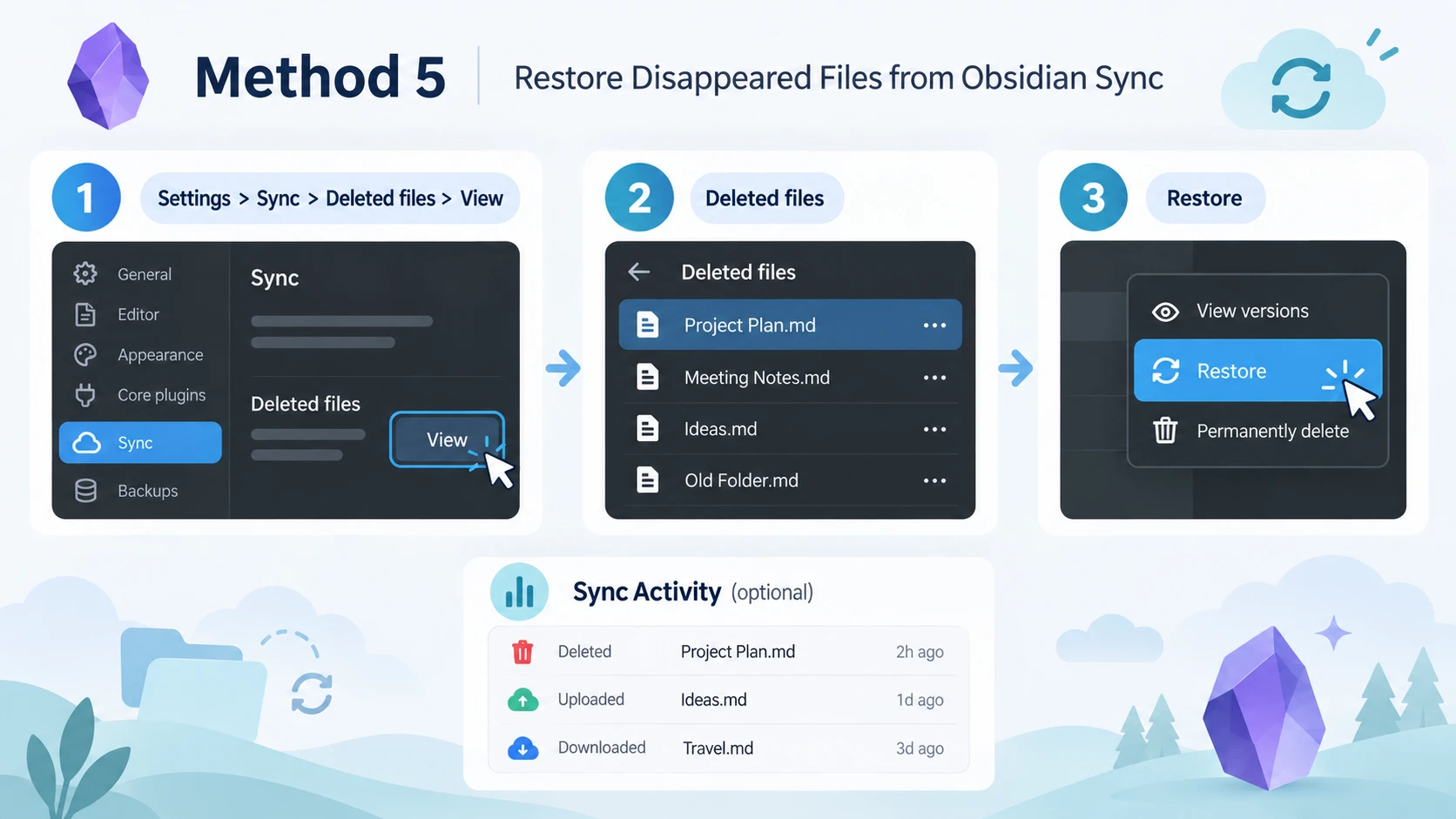
方法 5:Obsidian Sync から消えたファイルを復元する
もし オブシディアンファイルが消えてしまった Obsidian Sync を使用している保管庫からデータを復元する場合は、ディスクの復元を試みる前に、同期履歴を確認してください。.
公開:
設定 > 同期 > 削除済みファイル > 表示
失われたノートを見つけ、利用可能な過去のバージョンを選択して、復元してください。.
また、Obsidianの「同期アクティビティ」ログを確認することもできます。これにより、別のデバイスがそのファイルをアップロード、ダウンロード、変更、または削除したかどうかを特定できる場合があります。.
これは、次のような場合に特に役立ちます:
- 別のパソコンやスマートフォンを接続する
- ボールトの構造を変更する
- 大容量のフォルダの名前を変更する
- 同期されている別のデバイス上のメモを削除する
- 同期の競合を解決する
「Obsidian File Recovery」と「Obsidian Sync」のバージョン履歴は別々のシステムであることにご注意ください。あるコンピュータで利用可能なスナップショットがあるからといって、別のデバイスにも同じローカルのFile Recoveryスナップショットが自動的に存在するとは限りません。.
方法 6:バックアップからオブシディアン・ヴォルトを復元する
いつ オブシディアンファイルが消えてしまった, 、使用可能なコピーが存在する場合は、常にバックアップを優先し、生ディスクからの復元は後回しにするべきです。.
チェックする:
- Windowsのファイル履歴
- 旧バージョン
- OneDriveのバージョン履歴
- その他のクラウドバックアップサービス
- 外付けバックアップドライブ
- NASバックアップ
- Gitリポジトリ
- 手動でコピーされたVaultのバージョン
単一のノートではなく、Vaultフォルダ全体が消えてしまった場合は、ディレクトリが削除されたか移動されたことが原因である可能性があります。Amagicsoftの 削除されたフォルダの復元ガイド この状況におけるWindowsの主な対処法を解説しています。.
同期とバックアップを混同しないでください。同期サービスは、各場所の状態を一致させようとします。そのため、あるデバイスでファイルを削除すると、その削除が別のデバイスにも反映される場合があります。.
バージョン管理された別のバックアップを作成することで、独立した履歴コピーが保持され、そのようなデータ損失に対する保護が強化されます。.
方法 7:完全に削除された Obsidian ファイルを復元する
もし オブシディアンファイルが消えてしまった 実際のWindowsドライブから、かつ、誤った保管庫、隠しファイル、ごみ箱などはすでに除外済みで、, .trash, 、ファイル復元、同期履歴、およびバックアップを確認しても問題が解決しない場合は、ディスクレベルでの完全な削除が行われている可能性があります。.
この時点で、元のドライブでの不要な操作を中止してください。.
WindowsがHDDからファイルを削除する際、そのファイルが占めていた領域を「再利用可能」としてマークすることがあります。その領域が上書きされるまでは、元のデータの一部を復元できる可能性があります。.
SSDの場合は、TRIM機能によって削除されたブロックが不要になったことをSSDに通知できるため、仕組みがより複雑になります。その後、ガベージコレクションによってそれらのブロックが消去される場合があります。ObsidianのVaultがSSDに保存されていた場合は、以下をお読みください。 SSDからファイルが消えてしまった場合の対処法 復旧を試みる前に。.
標準の復旧オプションが機能しなくなった場合は、次の方法を試してみてください。 Magic Data Recovery 新しいデータによって削除されたファイルが上書きされる前に。.
Magic Data Recoveryが有効な場合
Magic Data Recoveryが適用されるのは、以下の場合です:
- オブシディアン
.mdファイルが完全に削除されました。. - ごみ箱はすでに空にされています。.
- Obsidian File Recovery には、使用可能なスナップショットがありません。.
- 同期履歴には、そのメモがもう含まれていません。.
- Vaultフォルダ全体が削除されました。.
- 使用可能なバックアップは存在しません。.
- 元のWindowsドライブは、依然として正常に認識されています。.
Obsidian File Recoveryとは異なり、Magic Data RecoveryはObsidianのスナップショットに依存しません。その代わりに、ストレージデバイスをスキャンして、削除されたファイルや失われたファイルのデータを検索します。.
ただし、ストレージに書き込まれたことのない、保存されていないノートは復元できません。また、元のセクタが上書きされてしまった後のデータを復元することもできません。同様に、ソフトウェアによる復旧では、ストレージの深刻な物理的損傷を解決することはできません。.
欠落しているObsidianファイルに対してMagic Data Recoveryを使用する方法
ステップ1: Magic Data Recoveryのダウンロードとインストール
ダウンロード Magic Data Recovery, 、ただし、失われたオブシディアン・ヴォールトが保存されていたパーティションにはインストールしないでください。.
たとえば、C: ドライブからヴォールトが消えてしまった場合は、可能であれば別の利用可能なドライブにソフトウェアをインストールしてください。これにより、削除されたメモデータが上書きされてしまうリスクを軽減できます。.
Windows 7/8/10/11およびWindows Serverをサポート
手順 2:Obsidian Vault が保存されていたドライブを選択する
Magic Data Recoveryを起動し、もともとObsidianのボールトが保存されていたドライブを特定してください。.
たとえば、VaultがC:ドライブの「Documents」フォルダの下にある場合は、そのドライブを選択してスキャンを開始してください。.

ステップ 3:紛失または削除された Obsidian ファイルをスキャンする
ソフトウェアに、選択したストレージデバイスのスキャンを実行させます。結果が表示されたら、以前のボールトのパスを探し、, .md 注記、, .canvas ファイル、またはメモと一緒に保存されていたその他の重要なファイル。.

ステップ4:復旧 オブシディアン ファイルを安全な場所へ
必要なファイルを選択し、別のドライブまたは安全な保存場所に復元してください。復元したファイルを、データが失われたのと同じパーティションにすぐに保存しないでください。まず、ノートが正しく開くことを確認してください。その後、正常な.mdファイルやフォルダを、正常に動作するObsidianのヴォールトにコピーしてください。.

同期後にオブシディアン・ファイルが消えてしまった理由
同期処理には特に注意を払う必要があります。なぜなら、ストレージデバイス自体が正常な状態であっても、ファイルが消えてしまったように見えることがあるからです。.
たとえば、別の同期対象デバイスには、古いVaultの状態が保存されている場合があります。また、フォルダの名称変更、競合する同期サービス、あるいは別のデバイスでの削除なども、予期しない結果を引き起こす可能性があります。.
Obsidian SyncをOneDrive、Dropbox、iCloud、または同じヴォールト上の他のサービスと併用している場合は、さらなる変更を行う前に、同期パスを慎重に確認してください。.
何よりも重要なのは、トラブルシューティング中は、Vaultをフォルダ間で繰り返し移動させないことです。移動を繰り返すと、元の場所を特定しにくくなる可能性があります。.
「オブシディアン・ファイル消失」問題が再び発生するのを防ぐ方法
メモを安全に保管できたら、複数の保護層を設けてください。.
「ファイルの復元」を有効にしたままにする
「ファイル復元」機能では、Markdown ファイルや Canvas ファイルの短期的なスナップショットを簡単に作成できます。重要なメモを編集する頻度に応じて、保存期間の設定を確認してください。.
別のバックアップを保持する
特定のデータだけでなく、Vault全体をバックアップしてください。 .md ファイル。そうすることで、添付ファイル、Canvasファイル、設定データ、その他の重要なVaultコンテンツをまとめて保存することができます。.
金庫がどこに保管されているか把握しておく
Vault への Windows 上の完全なパスを書き留めておいてください。これにより、再インストールや設定変更の後、Obsidian が誤ったフォルダを開いてしまったかどうかを判断するのがはるかに容易になります。.
「完全削除」より「ゴミ箱」を優先する
メモを「ごみ箱」に送るか、 .trash 別の復元レイヤーが作成されます。完全に削除すると、その単純な安全策が失われてしまいます。.
複数の同期サービスを利用する際は注意してください
同じヴォールト上で、複数の同期ツールを不必要に併用することは避けてください。複数のシステムを使用する場合は、どのサービスが各コピーを管理しているかを把握しておいてください。.
独立した履歴コピーを保持する
ライブ同期プロセスから切り離されたバックアップがあれば、デバイス間で波及してしまう誤削除からデータを保護できます。.
まとめ
いつ オブシディアンファイルが消えてしまった, 、まず復元ソフトウェアを使用しないでください。まず、Vault の保存場所を確認し、Windows で .md ファイルの確認、除外ファイルの確認、ごみ箱の確認、および .trash, 、その後、「ファイル復元」、「Obsidian Syncの履歴」、および「バックアップ」を確認してください。実際に削除された後の処理についてより詳しく知りたい場合は、Amagicsoftの 削除ファイル復元ガイド.
これらの方法で、ObsidianのファイルがWindowsドライブから完全に削除されたことが確認された場合は、, Magic Data Recovery 元のストレージから残っているファイルデータをスキャンすることができます。まず、問題のあるドライブの使用を中止し、ファイルを別の場所に復元してください。なお、上書きやSSDのTRIM処理を行うと、復元できる可能性が低くなったり、まったくできなくなったりする可能性があることにご注意ください。.
Windows 7/8/10/11およびWindows Serverをサポート
よくある質問
削除していないのに、なぜObsidianのファイルが消えてしまったのでしょうか?
意図的に削除したわけではないのにObsidianのファイルが消えてしまった場合は、まず正しいヴォルトを開いているかどうかを確認してください。フォルダの移動、除外パスの設定、同期設定の変更、あるいはキャッシュの問題などによっても、ノートがなくなっているように見えることがあります。削除されたと決めつける前に、Windowsで元の.mdファイルを検索してみてください。ディスク上にまだファイルが残っている場合は、ディスク復元ソフトは必要ありません。.
Obsidianでは、削除したメモを自動的に復元できますか?
Obsidianの「ファイル復元」コアプラグインは、適切なスナップショットが残っている場合、削除または変更されたノートのうち一部を復元することができます。デフォルトでは、スナップショットは少なくとも5分間隔で作成され、7日間保持されます。ただし、「ファイル復元」はすべてのVaultファイルではなく、.mdおよび.canvasファイルのみを対象としているため、個別のバージョン管理されたバックアップの代わりにはなりません。.
Windowsでは、削除されたObsidianのファイルはどこへ行くのでしょうか?
保存場所は、Obsidianの削除設定によって異なります。削除されたノートは、Windowsのごみ箱、Obsidianの.trashフォルダ、あるいは完全に削除される場合があります。そのため、より詳細な復元を試みる前に、これら2つのごみ箱を両方とも確認してください。どちらにもノートが含まれていない場合は、元のストレージドライブをスキャンする前に、ファイル復元スナップショット、同期のバージョン履歴、およびバックアップを確認してください。.
Obsidian Syncでは、消えてしまったファイルを復元できますか?
Obsidian Sync では、バージョン履歴に条件を満たす過去のバージョンがまだ残っている場合、消えてしまったノートや削除されたノートを復元できることがあります。確認してください 設定 > 同期 > 削除されたファイル また、同期アクティビティログを確認し、予期しない削除や変更がないかを確認してください。同期履歴はローカルのファイル復元スナップショットとは別個のものなので、両方のシステムを確認することで、異なる復元方法が見つかる可能性があります。.
Obsidianを再インストールすると、Vaultは削除されてしまいますか?
通常、Obsidianのヴォールトは、アプリケーション内部ではなく、ファイルシステム上に保存された通常のフォルダです。したがって、Obsidianを再インストールしても、Markdownファイルが自動的に削除されるわけではありません。再インストール後にObsidianのファイルが消えてしまった場合は、Windowsで元のヴォールトフォルダを検索し、見つかったら「フォルダをヴォールトとして開く」を選択してください。.
SSDから完全に削除されたObsidianのファイルを復元することはできますか?
可能性はありますが、SSDのデータ復旧はHDDの復旧に比べて結果が予測しにくいです。TRIMコマンドにより、削除されたブロックが不要であることがSSDに通知され、その後のガベージコレクションによってそれらのブロックが消去される可能性があります。影響を受けたSSDへの新規データの書き込みを停止し、まずスナップショットやバックアップを確認してから、必要に応じてドライブのスキャンを行ってください。TRIMコマンドの実行後や上書き処理が行われた後では、いかなる復旧ソフトウェアもデータの復元を保証することはできません。.
Obsidianのファイルが消えてしまう問題を防ぐには、どのような方法が最適でしょうか?
1つの機能だけに頼るのではなく、複数の保護層を活用してください。 「Obsidian File Recovery」を有効にしたままにし、Vault全体のバージョン管理されたバックアップを別途保持し、Syncは主に同期のみに使用してください。また、Vaultの実際の保存パスを記録し、完全削除よりもゴミ箱への移動を優先してください。これらの手順を踏むことで、誤削除、同期の競合、Vaultの誤選択から回復するのがはるかに容易になります。.

バシリイは、この分野で約10年の実務経験を持つデータ復元のスペシャリストです。そのキャリアを通じて、彼は削除されたファイル、フォーマットされたドライブ、失われたパーティション、RAWファイルシステムを含む何千もの複雑なケースの解決に成功してきました。彼の専門知識は、16進エディタなどの専門ツールを使用した手動復元方法と、復元ソフトウェアを使用した高度な自動化ソリューションの両方をカバーしています。バシリの使命は、信頼できるデータ復元知識をITプロフェッショナルと一般ユーザーの双方が利用できるようにし、貴重なデジタル資産を保護できるようにすることです。.