
割り当て単位のサイズ:Windows におけるクラスタサイズとセクタ
割り当て単位サイズは、クラスタのサイズを指します。クラスタとは、ファイルシステムがボリューム上のストレージ領域を割り当てる際に使用する単位のことです。. Windowsのフォーマットツールにおいて、「割り当て単位サイズ」と「クラスタサイズ」は同じ設定を指します。1つのクラスタには1つ以上の論理セクタが含まれますが、そのサイズを変更しても、ドライブのセクタ形式は変わりません。.
この設定は、USB ドライブ、外付けディスク、または Windows のデータボリュームをフォーマットする際に表示されます。この設定は、ストレージの効率や一部のファイルシステム機能に影響を与えます。このガイドでは、Windows 10 および Windows 11 を対象とし、主に NTFS について解説するとともに、FAT32 および exFAT に関する相違点についても説明します。.
目次
ファイルシステムによるストレージの割り当て方法
ファイルシステムは、どの記憶領域が各ファイルに割り当てられており、どの領域がまだ利用可能であるかを追跡する必要があります。クラスタは、その管理を行うための扱いやすい単位となります。.
ファイルがメタデータレコード以外の領域を必要とする場合、ファイルシステムはその内容を格納するためにクラスタを割り当てます。ファイルが大きくなるにつれて、追加のクラスタが割り当てられることがあります。これらのクラスタは必ずしも隣り合っているわけではありません。ファイルシステムはそれらの位置情報を記録しており、これにより Windows はファイル全体を取得できるようになっています。.
オン NTFSボリューム, 、ファイルレコードとデータマッピングは、ファイルの内容がどこに格納されているかを記述しています。一部の小さなファイルでは、その内容を代わりに マスターファイルテーブルのレコード, 、データクラスタを個別に割り当てることなく。.
FAT32は異なる構造を採用しています。その ファイルアロケーションテーブル ファイルに属するクラスタチェーンを追跡します。.
割り当て単位のサイズは、物理ディスク上のすべてのパーティションではなく、フォーマット済みのボリュームに適用されます。したがって、同じドライブ上の2つのボリュームで、異なるクラスタサイズを使用することができます。.
クラスターとセクター:主な違い
A クラスター ファイルシステムの割り当て方式に属する。A セクター その下位にあるストレージのアドレス指定層およびレポート層に属する。.
また、Windows では、論理セクタと報告される物理セクタを区別しています。.
用語 | その内容 | 例 |
割り当て単位またはクラスター | ファイルシステムのストレージを割り当てる際に使用される単位 | 4,096バイトのNTFSクラスター |
論理セクタ | 保管場所を指定するために使用される単位 | 512バイトの論理セクタ |
実体経済部門 | ストレージデバイスおよびドライバを通じて報告される物理セクタサイズ | 報告によると、物理セクタは4,096バイトである |
例 4,096バイトのクラスタと512バイトの論理セクタを持つボリュームでは、1クラスタあたり8つの論理セクタがあります。.
512eドライブの場合、Windowsは512バイトの論理セクタを認識しますが、デバイス自体は4,096バイトの物理セクタを報告します。4Knドライブは、両方のセクタサイズを4,096バイトとして報告します。.
4 KBクラスタを選択しても、512eドライブが4Knドライブに変わるわけではありません。同様に、64 KBクラスタを選択しても、64 KBのハードウェアセクタが作成されるわけではありません。.
クラスタサイズも、パーティションのアライメントとは異なります。クラスタサイズは割り当ての長さを表すのに対し、アライメントは、パーティションや操作が、基盤となるストレージの境界に対してどこから始まるかを指します。特定のクラスタサイズだけでは、正しいアライメントが保証されるわけではありません。.
ファイルサイズ、割り当て済み領域、およびクラスタの空き領域
ファイルエクスプローラーで、, サイズ ファイルの論理長を表します。. ディスク上のサイズ 割り当てられたストレージ容量を反映しています。.
NTFS ファイルレコードの外に保存されている、通常の非圧縮かつ非疎なファイルの場合、割り当ては通常、クラスタの整数倍に切り上げられます。最後に割り当てられたクラスタの末尾にある未使用領域は、一般に ファイルの空き容量.
実用的な割り当て例
例 データがちょうど10,240バイト含まれているファイルを考えてみましょう。.
クラスターサイズ | 必要なクラスタ | 割り当てられたファイルデータ領域 | 最終クラスタ内の未使用領域 |
4,096バイト | 3 | 12,288バイト | 2,048バイト |
65,536バイト | 1 | 65,536バイト | 55,296バイト |
この計算は、ファイルのデータ割り当てを表しています。ディレクトリエントリやその他のファイルシステムのメタデータは含まれません。.
1つのファイルだけなら、その差はごくわずかかもしれません。しかし、多数の小さなファイルの場合、クラスタが大きくなると、かなり多くの領域を占有することになります。.
クラスタサイズに比べてすでに容量が大きいファイルの場合、その効果はそれほど顕著ではありません。大容量の動画のコレクションは、数千もの小さなドキュメントや設定ファイルが含まれるフォルダとは、割り当てパターンが異なります。.
標準クラスタ割り当ての例外
NTFSの常駐データ、圧縮、およびスパースファイルは、論理長と割り当てられた領域との関係を変化させる可能性があります。そのため、ごく小さなファイルはクラスタサイズを測定するための信頼できる指標とはなりません。.
フォルダの合計容量は、Windows が列挙できるファイルによっても異なります。フォルダの報告されたサイズとボリュームの使用容量との間に差異があったとしても、それだけでは、余分な空き領域が過剰であることやデータが破損していることを示すものではありません。.
結論を出す前に、ボリュームの実際の割り当て単位サイズを確認してください。.
Windows での割り当て単位サイズの選択
Windowsでの一般的な使用においては、文書化された要件により別の値が正当化されない限り、フォーマッタのデフォルトの割り当て単位サイズを維持してください。.
Windows は、ファイルシステムやボリュームのサイズに応じてデフォルト値を選択します。したがって、「デフォルト」とは、すべてのデバイスやフォーマットで同じ数値になることを意味するわけではありません。.
通常のNTFSボリュームでは、4,096バイトの割り当て単位(多くの場合「4 KB」と表示される)が一般的です。技術的には、4,096バイトは4 KiBに相当しますが、Windowsのインターフェースやドキュメントでは、この設定について「KB」という表記がよく使われます。.
状況 | 実践的な出発点 | 考慮すべき点 |
日常的に使用するNTFSデータボリューム | Windowsのデフォルト設定 | 文書、申請書、写真、その他のファイルなど、さまざまな種類のファイルに適しています |
多数の小さなファイルが格納されているNTFSボリューム | デフォルト値(通常は4,096バイト) | 大規模なクラスタでは、未使用の割り当て領域が増える可能性があります |
標準のNTFSファイル圧縮が必要なボリューム | サポートされるクラスタサイズは4,096バイト以下です | このサイズを超えると、標準のNTFS圧縮は利用できません |
専用アプリケーションまたはサーバーストレージ | アプリケーションの文書化された要件 | ワークロード固有の値は、一般的なデスクトップ環境における推奨値ではありません。 |
FAT32 または exFAT 形式のリムーバブルストレージ | フォーマッタまたはデバイスのデフォルト設定 | ファイルシステム、ボリューム容量、および受信デバイスの互換性が重要となります |
クラスタサイズとストレージのパフォーマンス
クラスタが大きくなると、所定のデータ量を表現するために必要な割り当て単位の数が減少します。一部のアプリケーションやストレージワークロードでは、特定の割り当てサイズを採用することでメリットが得られます。.
だからといって、速度が普遍的に向上するわけではありません。パフォーマンスは、リクエストのサイズ、キャッシュ、断片化、ハードウェア、およびアプリケーションの動作にも左右されます。.
マイクロソフトは、非常に大きな VHDX ファイルのホスティングなどのワークロードについて、具体的なフォーマットに関するガイダンスを提供しています。このようなガイダンスを、「すべての SSD において 64 KB が最適である」と一般化すべきではありません。“
SSDは、単にフラッシュメモリを使用しているという理由だけで、より大きなクラスタサイズを必要とするわけではありません。.
容量とファイルシステムの要件
NTFSボリュームの容量制限は、クラスタサイズに一部依存します。たとえば、Microsoftによると、4 KBのクラスタサイズの場合、サポートされるNTFSボリュームの容量上限は約16 TBとなっています。したがって、非常に大きなボリュームを作成する場合は、別の設定が必要になる場合があります。.
FAT32 と exFAT には、それぞれ独自の割り当てルールがあります。NTFS に関する推奨事項を、exFAT でフォーマットされたリムーバブルドライブにそのまま適用しないでください。 exFAT ファイルシステムガイド ポータブルストレージや大容量ファイルでの活用方法について説明しています。.
既存のドライブが正常に動作しており、明らかな割り当ての問題が見られない場合、そのクラスタサイズを変更しても、通常、実用上のメリットはほとんどありません。.
Windows での割り当て単位サイズの確認
現在の値を確認する際、ドライブのフォーマットを行う必要はありません。.
まず、ファイル エクスプローラーまたはディスクの管理で、該当するボリュームを特定します。そのドライブ文字、ラベル、容量、およびファイルシステムを確認してください。.
以下のコマンドでは、 E: 一例として。これを実際のターゲットボリュームに置き換えてください。スクリーンショットでは C: ソース文書の例に示されているシステムから。.
Windows PowerShell で確認する
オープン 管理者としてWindows PowerShellを実行する そして、次のように実行します:
Get-Volume -DriveLetter E | Format-List
以下の物件を検索してください:
- ドライブ文字: 選択したボリュームを確認します。.
- ファイルシステム: その形式を特定します。.
- 割り当て単位サイズ: 割り当て単位のサイズをバイト単位で報告します。.
値は 4096 は、4,096バイトのクラスタを意味します。値は 65536 これは、65,536バイトのクラスタを意味します。.
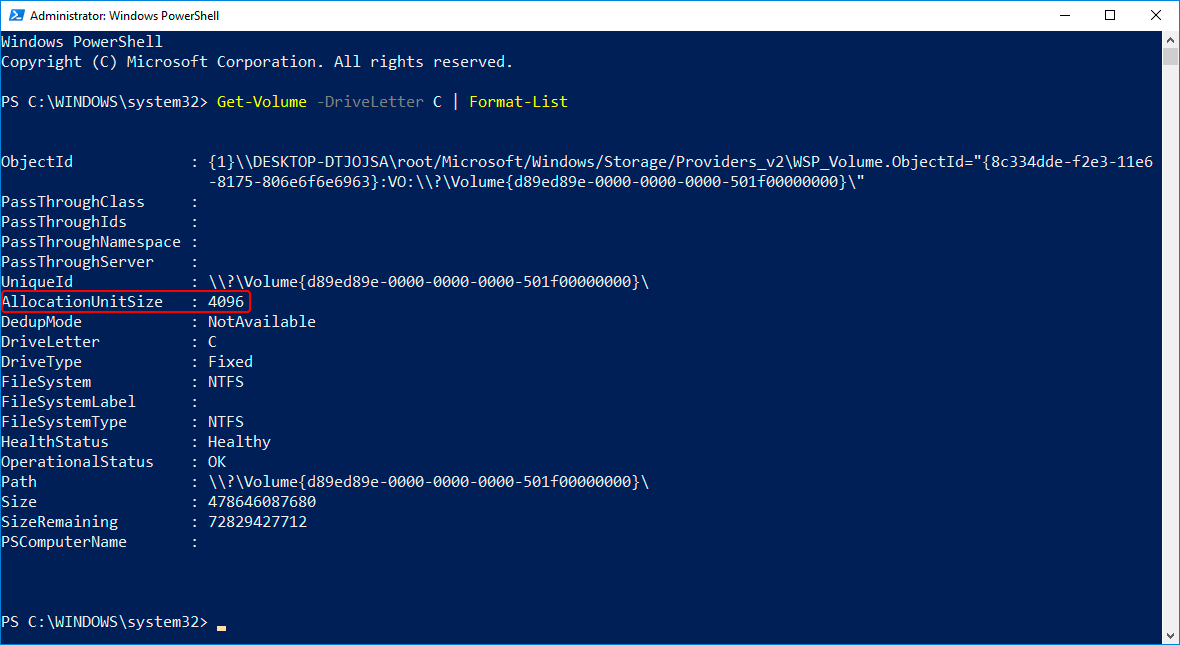
Windows PowerShell では、この例の NTFS ボリュームについて、AllocationUnitSize が 4096 と表示されます。出典:7thSense、『File System File Size and Size on Disk』、6 ページ;旧インターフェースの例。.
結果を短くするには、関連するプロパティのみを選択してください:
Get-Volume -DriveLetter E |- Select-Object DriveLetter, FileSystem, AllocationUnitSize
プロパティが利用できない場合や、コマンドでボリュームを照会できない場合でも、その結果をクラスタサイズが0バイトであると解釈しないでください。対象を確認し、適切なファイルシステム固有のクエリを使用してください。.
Fsutil を使用して NTFS ボリュームを確認する
管理者権限のコマンドプロンプトまたはターミナルで、次のコマンドを実行します:
- fsutil fsinfo ntfsinfo E:
探す クラスタあたりのバイト数. これはNTFSの割り当て単位サイズです。.
出力には、以下の内容も含まれる場合があります。 1セクタあたりのバイト数 そして 物理セクタあたりのバイト数. これらはセクタの特性を記述するものであり、クラスタの値の代わりとして使用してはなりません。.
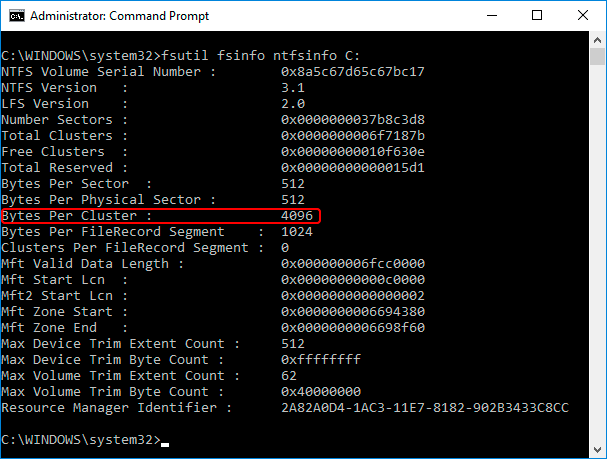
この例では、クラスタあたり4,096バイト、論理セクタおよび物理セクタあたり512バイトと報告されています。出典:7thSense、『File System File Size and Size on Disk』、6ページ。これらの値は、この例のボリュームに関するものです。.
その他のセクター情報については、以下をご利用ください:
- fsutil fsinfo sectorinfo E:
について ntfsinfo このクエリはNTFSに固有のものです。exFATでこのクエリが失敗したからといって、ドライブが破損していることを示すものではありません。.
これらのコマンドは情報を照会するものであり、割り当て単位のサイズを変更したり、ファイルシステムを修復したりするものではありません。.
Windowsの「フォーマット」ダイアログの制限事項
[Windows のフォーマット] ダイアログでは、提案されたフォーマット操作の設定を行います。ここで選択された割り当て値は、既存のボリュームに対するクエリに取って代わるものではありません。.
PowerShell または Fsutil を使用して、現在の設定を確認してください。クリックする必要はありません。 スタート 書式設定ウィンドウで、それを発見した。.
クラスタサイズの変更と既存ファイルの保護
Windowsに組み込まれているフォーマットツールは、ファイルシステムを作成する際に割り当て単位のサイズを設定します。これらのツールでは、既存のボリュームに対して、その場で簡単にクラスタサイズを設定することはできません。.
の場合 健全な、非システムデータボリューム, 、最も単純な方法は次のとおりです:
- 必要なファイルをすべて、別の正常に動作しているストレージデバイスにコピーしてください。.
- そのコピーから代表的なファイルを開き、バックアップが完了していることを確認してください。.
- ドライブ文字、ラベル、および容量から、元のボリュームを再度特定してください。.
- 指定されたファイルシステムと割り当て単位サイズを使用して、フォーマットし直してください。.
- フォーマット済みのボリュームをクエリして、新しい設定を確認してください。.
- ファイルを復元し、その内容を確認してください。.
フォーマットを行うと、既存のファイルへの通常のアクセスができなくなります。「クイックフォーマット」は、クラスタサイズを変更しながら既存のファイルを保持する方法ではありません。.
Windows システムボリュームには、個別のバックアップおよび復元、あるいは展開計画が必要です。稼働中の Windows ボリュームのフォーマットを、通常のデータドライブの調整と同様に扱わないでください。.
一部のサードパーティ製ユーティリティは、フォーマットし直さずに変更を行えると宣伝しています。しかし、そのような操作でもファイルシステムの構造は変更されるため、確実に動作確認済みのバックアップが必要です。.
ボリュームのデフラグを行っても、そのクラスタサイズは変更されません。また、パーティションを拡大しても、既存の割り当て単位サイズは自動的に変更されることはありません。.
クラスタサイズの設定とドライブの状態
予想よりも大きい割り当て単位は、以前のフォーマット設定、別のオペレーティングシステム、あるいは特殊なワークロードによるものである可能性があります。必ずしもドライブの損傷を示しているわけではありません。.
数値だけでは診断にはなりません。.
観察 | それが何を示唆しているのか | 適切な次のステップ |
クラスターは大きいものの、ファイルは通常通り開ける | 書式の選択 | 何かを変更する前に、実際のスペースの使用状況を把握してください |
多数の小さなファイルが、割り当てられた領域をはるかに多く占有している | 割り当てに伴うオーバーヘッドが影響している可能性がある | クラスタのサイズとファイルの特性を確認する |
Windowsがドライブのフォーマットを要求する | Windows では、ファイルシステムを正常に認識またはアクセスできません | プロンプトをキャンセルし、重要なファイルを保護する |
I/Oエラーや接続切断が繰り返し発生する | 接続、デバイス、またはメディアに関する問題の可能性があります | スキャンや再フォーマットを行う前に、安定性を確認してください |
フォーマット後にファイルが消えてしまった | データ損失事案 | 影響を受けるデバイスへの書き込みを停止する |
クラスタサイズを変更しても、物理的なメディアの損傷は修復されません。読み取りエラーからHDDに問題があることが示唆される場合は、適切な ハードドライブの不良セクタ診断ワークフロー.
フォーマットによってファイルへのアクセスができなくなってしまった場合は、まずバックアップを確認し、以下のオプションを検討してください。 フォーマットされたハードドライブからファイルを復元する. 復元は、読み取り可能なデータが残っているかどうかに左右されます。上書きされたデータやSSDのTRIM機能によって、復元が妨げられる可能性があります。.
ファイルの復元と新しい割り当て単位サイズの選択は、別々の作業です。ボリュームを再構築する前に、ファイルを保護してください。.
よくあるご質問
割り当て単位のサイズはクラスタサイズと同じですか?
1つのディスク上の異なるパーティションで、クラスタサイズをそれぞれ異なるものに設定することはできますか?
クラスタサイズを大きくすると、最大ファイルサイズは大きくなりますか?
4 KBのクラスターには、複数の小さなファイルを含めることはできますか?
クラスタサイズを変更すれば、失われたディスク容量は回復しますか?

Jasonは、15年以上の実務経験を持つデータ復旧およびテクニカルサポートの専門家です。 彼は第一線のユーザーと幅広く連携し、困難なデータ損失事例のトラブルシューティングを行うとともに、誤削除、ドライブのフォーマット、ファイルシステムの破損、パーティションの消失、システム障害、その他の緊急の復旧事態に対して、実用的な復旧ソリューションを提供してきました。また、バックアップと復元、ファイル修復、災害復旧にも精通しており、安全かつ信頼性が高く、技術的に正確な指導を特に重視しています。.