
外付ハードディスク・ドライブにおけるI/Oデバイス・エラーの意味:完全ガイド
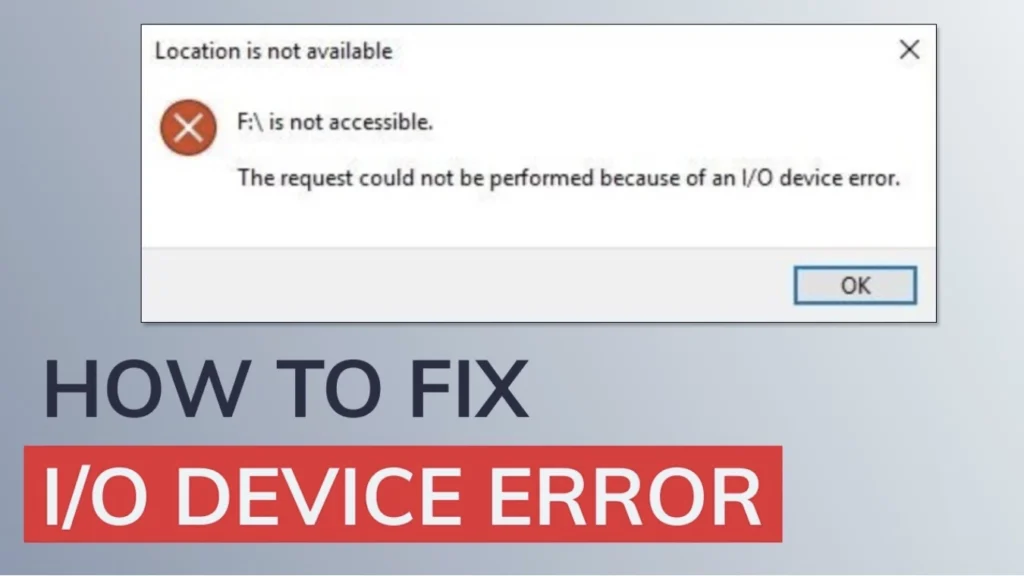
はじめに外付けハードドライブでI/Oデバイスエラーが表示される理由
外付けハードディスク・ドライブが突然アクセスできなくなり、Windowsに「I/Oデバイス・エラーのため、要求を実行できませんでした」と表示されると、特に重要な文書やバックアップがそのデバイスに保存されている場合、心配になります。.
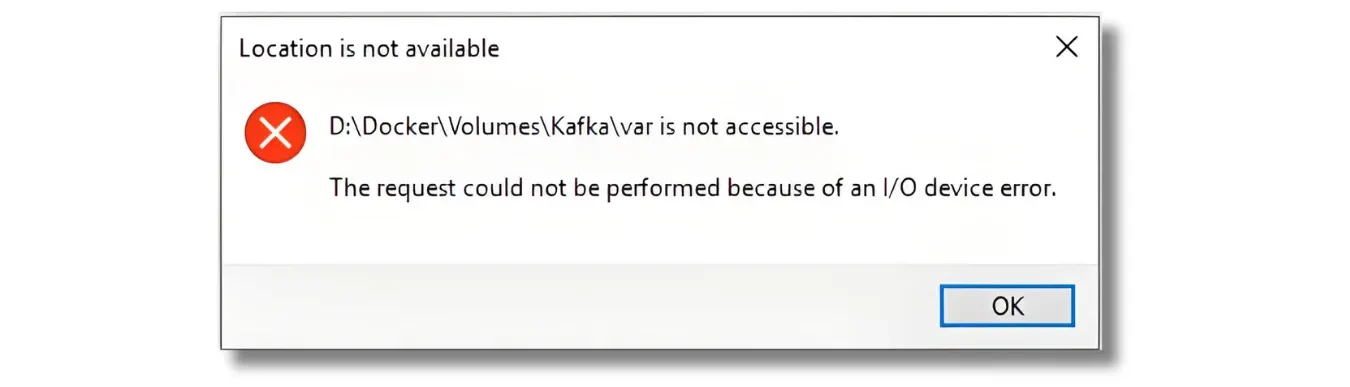
朗報は、このエラーはよくあることで、自動的にデータが消えてしまうわけではないということだ。ほとんどの場合、Windowsが読み取りまたは書き込み要求を完了できないだけである。.
このガイドでは、I/Oデバイスエラーが何を意味するのか、なぜ発生するのか、そしてデータを安全に保ちながらステップバイステップでエラーを修正する方法について説明します。 外付けドライブ・ソリューション.
I/Oとは「入力/出力」を意味します。ストレージデバイスにおいて、入力は通常データの読み取りを指し、出力はデータの書き込みを指します。Windowsでは、 I/O デバイスエラー 要求された読み取り/書き込み操作が正常に完了できない場合。.
一般的な原因は以下の通り:
- USBケーブルの破損または緩み
- USBポートまたはハブの不具合
- 外付けHDDへの電力供給が不十分
- ファイルシステムの破損
- 破損したパーティション情報
- ストレージまたはUSBドライバの問題
- 不良セクタまたはメディアの劣化
- HDDまたはSSDの物理的な故障
このエラーだけでは、ドライブが故障しているとは断定できません。同様の症状は、接続の問題、論理的な破損、あるいはハードウェアの故障によって引き起こされる可能性があるため、ドライブの状態に応じて次の対応を決定する必要があります。.

一般的な兆候は以下の通り:
メッセージ “「I/Oデバイスエラーのため、リクエストは実行できませんでした。”
メッセージ “読み取りまたは書き込み処理の一部のみが完了した”
ドライブは次のように表示されます。 “不明” または “「初期化されていない” をディスク管理に追加します。.
ドライブ文字が消える、またはドライブにアクセスできない。.
ドライブが使用できなくなったとしても、根本的なデータは残っていることが多い。原因を理解することで、冷静かつ計画的に問題に対処することができます。.
外付けハードディスク・ドライブがI/Oデバイス・エラーを引き起こす理由
I/Oエラーは、単純な接続の問題からより深刻なハードウェアの欠陥まで、さまざまな理由で発生する。ほとんどは可逆的である。.

1.接続とハードウェアの問題
USB/データケーブルの緩みや損傷
USBポートの故障または不安定
電源不足(USBハブを使用している場合に多い)
ヘッドの故障、モーターの問題、PCBの不具合など、ハードウェア内部の問題
2.ソフトウェアとドライバーの問題
古い、または破損したUSB/SATAコントローラドライバ
ドライブが以下のように表示されるファイル・システム・エラー。 RAW
適切なマウントを妨げるドライブレターの競合
3.システムレベルまたは移管の問題
IDEチャンネル設定の転送モード(PIO対DMA)が正しくない。
マルウェア感染によるデバイスのアクセス妨害
サードパーティ製ソフトウェアとの競合
可能性の高い原因を特定することで、最も安全な修理方法を決定することができる。.
「」を修正する前に I/O デバイスエラー, データリスクを確認しましょう
ディスクを交換する前に、そのディスクに代替のきかないファイルが含まれていないかを確認してください。これは特に、 外付けハードドライブのI/Oデバイスエラー 「RAW」、「未割り当て」、「不明」、または「初期化されていない」というステータスとともに表示されます。.
目に見えるもの | 考えられる問題 | 最初に取るべき最善の行動 |
あるUSBポートでエラーが発生します | ポート/コントローラの問題 | 別のダイレクトポートを試してみてください |
別のPCではドライブが正常に動作する | Windows/ドライバの問題 | 元のPCのトラブルシューティングを行う |
『ドライブ』がRAWを披露 | ファイルシステムの破損 | 重要なファイルを最初に復元する |
ドライブが「初期化されていません」と表示される | ディスクのメタデータに関する問題 | 過去のデータが重要な場合は、初期化を行わないでください |
ドライブが繰り返し切断される | ケーブル、電源、またはハードウェアの問題 | ケーブルを交換し、使用頻度を減らす |
HDDからカチカチという音やゴリゴリという音がする | 物理的な故障の可能性 | 電源を切り、専門家に相談してください |
ディスクに重要なデータが残っている場合は、まずフォーマットや初期化を行ったり、DiskPartの「Clean」コマンドを使用したりしないようにしてください。Microsoftのドキュメントによると、DiskPartは クリーン 選択したディスクからパーティションまたはボリュームのフォーマット情報を削除します。.
外付けハードドライブのI/Oデバイス・エラーを修正する方法(ステップ・バイ・ステップ・ガイド)
最も効果的なアプローチは、簡単なハードウェア・チェックから高度な診断までの段階的なトラブルシューティングです。早い段階から始めて徐々に進めていくことで、リスクを低減し、ドライブに不必要なストレスを与えないようにします。.
ステージ1:I/Oエラーの基本的なハードウェアチェックから始める
ほとんどのI/Oデバイスのエラーは、接続の問題が原因です。これらの手順には数分しかかからず、多くの場合、問題はすぐに解決する。.
1.すべてのケーブルを再接続する
USBまたはSATAケーブルの両端がしっかりと接続されていることを確認します。ケーブルが摩耗していたり、信頼性が低い場合は、良品と交換してください。.

2.別のUSBポートを試す
コンピュータの別のUSBポート(できればマザーボードに直接あるもの)を使用してください。フロントパネルやUSBハブ上のポートでは、電力供給が弱まったり不安定になったりすることがあります。.

3.電源のチェック
外付けハードディスク・ドライブに別途電源アダプタが必要な場合は、それが接続され、動作していることを確認します。ポータブルUSB電源ドライブの場合は、電源の入っていないハブを避けてください。.
4.別のコンピュータでドライブをテストする
ドライブを別のシステムに接続することで、問題が元のコンピュータにあるのか、ドライブ自体にあるのかを判断することができます。.
これらのチェックを行っても問題が解決しない場合は、次の段階に進む。.

ステージ2:ドライバの更新とシステム設定の調整によるI/Oエラーの解決
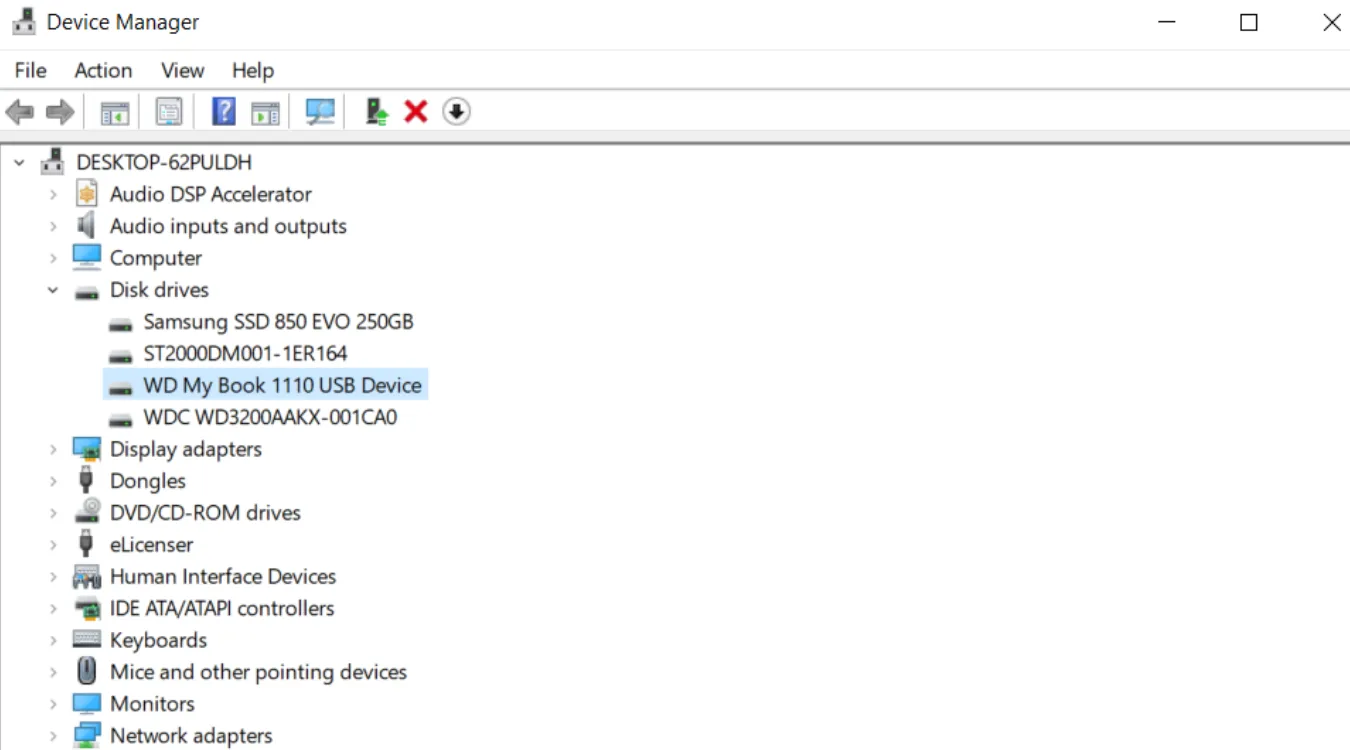
1.デバイスドライバの更新または再インストール
右クリック スタート → デバイスマネージャー.
拡大する ディスクドライブ そして ユニバーサル・シリアル・バス・コントローラ.
外付けドライブを探す → 右クリック ドライバーの更新 → 自動検索.
アップデートが見つからない場合は デバイスのアンインストール, PCを再起動し、Windowsにドライバを再インストールさせます。.
2.ドライブレターの変更
右クリック このPC → 管理 → ディスク管理.
外付けドライブのパーティションを右クリックします。 ドライブレターとパスの変更 → 変更.
未使用のドライブ文字を選択します。.
ドライブ文字が不一致または競合していると、Windowsがドライブに正しくアクセスできないことがあります。.
3.IDEチャンネル転送モードを調整する(古いHDD用)
オープン デバイスマネージャー.
拡大する IDE ATA/ATAPIコントローラ.
外付けドライブが使用するチャンネルを右クリックします。 プロパティ.
選択 詳細設定.
正しいデバイスの転送モードを次のように変更する。 PIOのみ.
重要 変更しないでください プライマリIDEチャネル - デバイス0, システム・ディスクが含まれているからだ。.
ステージ3:Windowsツールを使って外付けドライブのI/Oエラーを修復する
1.CHKDSKを使ってファイルシステムのエラーを修復する
CHKDSKは、I/Oエラーの一般的な原因である論理ファイルシステムの破損を修復することができる。.
タイプ コマンド をクリックしてください。.
右クリック コマンドプロンプト → 管理者として実行する.
入る:

chkdsk X:/f /r /x
交換 X をドライブレターと一緒に入力してください。.
スキャンが終了するのを待ちます。ドライブに物理的な故障の兆候(クリック音、ガリガリ音、ブザー音)が見られる場合は、さらなる損傷を防ぐため、この手順を飛ばしてください。.
2.未初期化」と表示されている場合は、ディスクを初期化する。“
オープン ディスク管理.
と書かれたディスクを右クリックする。 初期化されていない.
選択 ディスクの初期化 を選択する。 マスタブートレコード または ジーピーティー.
初期化はアクセスを回復しますが、既存のパーティションテーブルを削除します。その後、回復スキャンが必要になります。.
ステージ4:持続的なI/Oエラーの高度なトラブルシューティング
1.クリーンブートの実行
クリーンブートは、ドライブと競合する可能性のある不要なソフトウェアを無効にします。.
プレス 勝利+R, タイプ エムエスコンフィグ.
こちらへ サービス → セレクト すべてのマイクロソフトサービスを隠す → クリック すべてを無効にする.
こちらへ スタートアップ → タスクマネージャーを開く → すべての項目を無効にする。.
PCを再起動する。.
2.DiskPartを使ってディスクをクリーニングする(データは削除されます)
DiskPart を使用するのは、データが不要な場合、またはその後にデータを復元する予定がある場合に限ります。.
コマンドプロンプトを管理者として開く。.
次のように入力する:

ディスクパーツ
リストディスク
ディスクXを選択
クリーン
交換 X を正しいディスク番号で入力してください。.
その後、新しいパーティションを作成し、ドライブをフォーマットします。.
I/Oデバイスのエラーを修正した後にデータを復元する方法
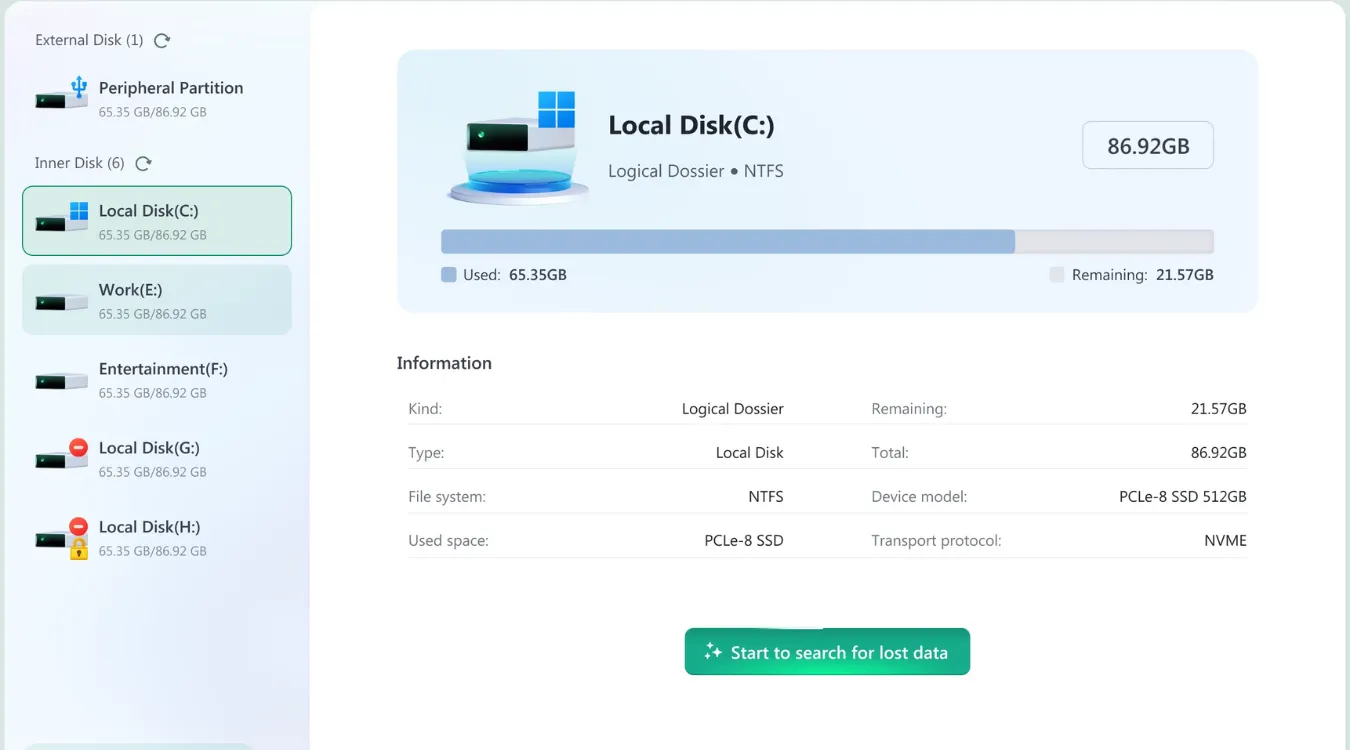
初期化、フォーマット、またはDiskPartクリーンアップを実行した場合、ファイルシステムは表示されなくなりますが、データは回復できる可能性があります。ドライブに新しいデータを書き込む前に、回復スキャンを実行してください。.
リカバリー・ワークフロー
復元ツールで修復された外付ドライブを選択します。.
フルスキャンまたはディープスキャンを実行する。.
復元されたファイルのリストを確認します。.
復元したファイルを別のストレージデバイスに保存する。.
ナチュラルAmagicsoftインテグレーション
安全な読み取り専用をお望みのユーザーには 外付ドライブ復旧 プロセスだ、, Amagicsoftデータ復旧 は、元のドライブに変更を加えることなく、復元可能なファイルを検出するように設計された構造化スキャンエンジンを提供します。.
修復後、外付けハードディスク・ドライブが再び読み取れるようになったが、ファイル・システムが部分的に破損または欠落したままになっている場合に適しています。.
I/Oデバイスのエラーで専門家の助けが必要な場合
外付けハードディスク・ドライブが、異なるコンピュータ間でI/Oデバイス・エラーを表示し続けたり、クリック音、擦過音、スピンアップの繰り返しなど、異常な音を発し続けたりする場合は、物理的なハードウェアの故障が原因である可能性があります。.
このような状況で、さらにソフトウェアを使用しようとすると、損傷が悪化する可能性があります。特にデータがかけがえのないものである場合は、ドライブの使用を中止し、専門のデータ復旧サービスにご相談ください。.
ラボにドライブを送る前に、以下の方法で読み取り専用のスキャンを試みてください。 アマジックソフト データ復旧 ファイルシステムの一部がアクセス可能かどうかを判断する。.
結論:次の問題を修正する I/O デバイスエラー データを二の次にすることなく
アン I/O デバイスエラー これは、Windows が読み取りまたは書き込み操作を完了できなかったことを意味しますが、このメッセージでは具体的な原因が特定されていません。.
まずは安全確認から始めましょう。ドライブを再接続し、ケーブルを交換し、別のUSBポートやコンピュータで動作確認を行い、「ディスクの管理」を確認し、ドライバを検証してください。その上で初めて、ファイルシステムの修復を検討すべきです。.
さらに重要なのは、ファイルを復元することと、ディスクを再び使用可能な状態にすることという、2つの目標を区別することです。.
チェックディスク, 、初期化、フォーマット、およびDiskPartは、ディスク構造を変更する可能性があります。重要なデータに依然としてアクセスできない場合は、これらの修正を行う前に、そのデータを保護してください。.
Magic Data Recovery Windowsがまだそのドライブを認識しており、物理的な故障の明らかな兆候が見られない場合は、この方法を検討する価値があります。一般的なストレージデバイスに対応しており、スキャンと復旧のワークフローもシンプルです。.
問題のあるディスクを修復する前に、より効率的な解決策をお探しの場合は、まずMagic Data Recoveryをお試しください。重要なファイルを別のドライブに復元してから、リスクの少ない適切な修復方法を選択してください。.
