コンテンツへスキップ
amagicsoftロゴアイコン
  • ホーム
  • 製品紹介
    • Magic Data Recovery
    • Magic Recovery Key
  • 店舗
  • ブログ
  • もっと見る
    • Amagicsoftについて
    • お問い合わせ
    • プライバシーポリシー
    • 利用規約
    • ライセンス契約
    • 返金ポリシー
  • 日本語
    • English
    • 한국어
    • Deutsch
    • Français
    • 繁體中文
フォーマットファイルの復元

Windows 11でNVMeを安全にフォーマットする方法
2025年12月5日 Smith, Erin How to Format NVMe in Windows 11 Safely はコメントを受け付けていません
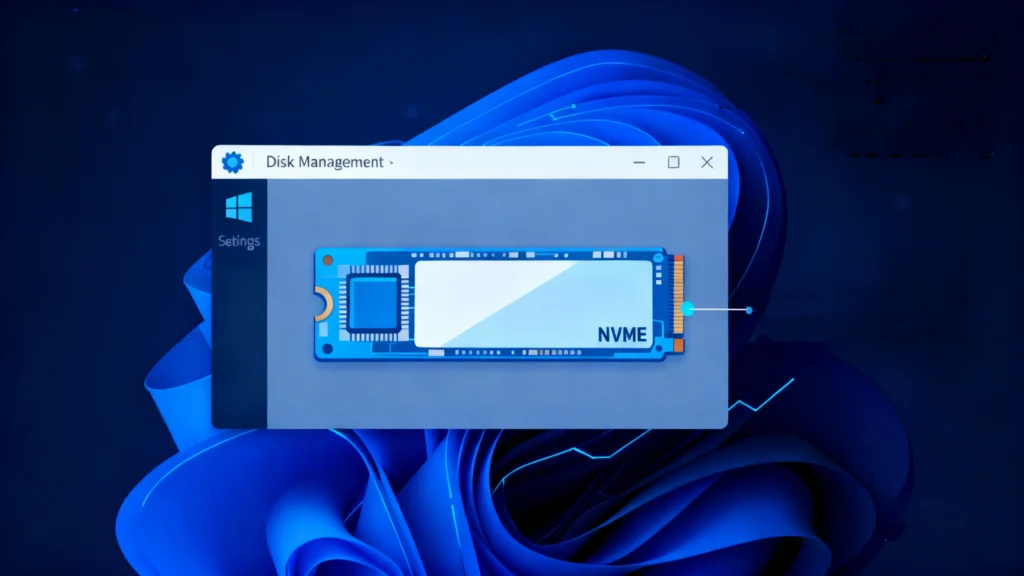
Windows 11でNVMeを安全にフォーマットする方法
Windows 11でNVMe SSDをフォーマットするのは一般的な作業で、ユーザーがパフォーマンスの低下やシステム・エラーに遭遇した場合、またはOSの新規インストール用にドライブを準備する必要がある場合によく行われます。NVMeドライブが RAW, エラーが表示されたり、初期化を拒否したりすると、データの安全性が心配になるかもしれません。良いニュースは、これらの問題を確実に解決できることです。このガイドでは NVMeをフォーマットする方法 Windows 11 Windowsの標準的な方法とプロフェッショナルな方法を含む、明確でステップバイステップの方法です。 データ復旧-安全なソリューションダウンロードは データ復旧ツール 第一に.
Magic Data Recoveryをダウンロード

Windows 7/8/10/11およびWindows Serverをサポート

目次

Windows 11でNVMe SSDをフォーマットする必要がある理由

フォーマットする前に、状況を理解するのに役立ちます。ユーザーがよく経験すること

として表示される NVMe ドライブ。 RAW ディスク管理

ウインドウズ11からのお願い 使用前のフォーマット

破損したファイルシステムによる読み取り/書き込み速度の低下

互換性のためのファイルシステム(NTFS、exFATなど)の切り替え

NVMe をブータブルドライブまたはストレージドライブとして準備する

これらのシナリオは通常、ファイルシステムまたはパーティション構造の問題を指摘している。フォーマットすれば解決しますが、データが消去されることもあります。データが本当に失われたわけではありません。.

Windowsの標準ツールを使ってWindows 11でNVMeをフォーマットする方法

Windows 11には、NVMeドライブを素早くフォーマットできるツールが内蔵されています。あなたの状況に最も適した方法に従ってください。.

ファイルエクスプローラーでNVMeをフォーマットする

この方法は、ドライブが正常に認識されている場合に有効です。.

ステップ

オープン ファイルエクスプローラー.

NVMe ドライブを右クリックします。.

選択 フォーマット.

選択する エヌティーエフエス, エクストラファット, あるいは FAT32 (WindowsのデフォルトはNTFS)。.

クリック スタート をクリックしてフォーマットを開始する。.

最高だ: 簡単な再フォーマット、ストレージドライブ。.

ディスクの管理を使ってNVMeをフォーマットする

Windowsがディスクは検出するがパーティションは検出しない場合に使用する。.

ステップ

プレス Win + X, を選択する。 ディスク管理.

NVMe SSDの位置を確認します。.

ボリュームを右クリック フォーマット.

ファイルシステムを エヌティーエフエス をクリックしてください。 OK.

ディスクが未割り当ての場合:

を右クリックします。 未割り当て スペース.

選択する 新しいシンプルなボリューム.

ウィザードに従ってフォーマットする。.

Diskpart経由でNVMeをフォーマットする (詳細)

これは、ドライブが壊れていたり、GUIでフォーマットできない場合に便利です。.

ステップ

プレス 勝利+S, タイプ コマンド, を選択する。 管理者として実行する.

入ってください:

				
					ディスクパート
リストディスク
ディスクXを選択
クリーン
プライマリパーティションを作成
フォーマット fs=ntfs クイック</xmp


タイプ 出口.

警告だ:クリーン はすべてのパーティションを削除する。.

もしあなたのデータが重要なら?

フォーマットは常に データ消去, を使用している場合でも クイックフォーマット. .NVMeに重要なファイルが含まれているにもかかわらず、アクセスできない、RAW、またはWindowsがフォーマットを要求し続ける場合は、次のことを行う必要があります。 データを復元する 以前 フォーマットを実行する。.

Magic Data Recovery は、ファイルを取り出しながらドライブを保護する、プロフェッショナルな読み取り専用ソリューションを提供します。.

フォーマット前にNVMeデータを復元する方法(ステップバイステップ)

Magic Data Recovery は非破壊スキャンを実行し、以下を可能にします。 フォーマット前にデータを安全に抽出する NVMeドライブ。.

段階的な回復プロセス

①.ダウンロードとインストール:取得 Magic Data Recovery を公式ウェブサイトからダウンロードし、コンピュータにインストールしてください。.

Magic Data Recoveryをダウンロード

Windows 7/8/10/11およびWindows Serverをサポート

②.ドライブを選択:ソフトウェアを起動し、ファイルを紛失したドライブを選択します。.
フォーマット前にNVMeデータを復元する
③.スキャンを開始する:紛失したデータの検索」をクリックしてください。まずクイックスキャンを開始し、次にディープスキャンを開始します。.
NVMEドライブをフォーマットする前に、紛失したファイルをスキャンします。
④.プレビューと選択:スキャン後に検出されたファイルをブラウズしてプレビューします。.
Magic Data Recovery復元前にファイルをプレビューする
⑤.リカバー:必要なファイルを選択して 別ドライブ (紛失したファイルではありません)。.
NVMe SSD Windows 11をフォーマットする前に回復したファイルをすべて保存する
Magic Data Recoveryの使用手順については、ビデオもご覧ください。.

まとめ

学習 NVMeをフォーマットする方法 Windows 11 を使用すると、破損したファイルシステムを修正し、ドライブのパフォーマンスを向上させ、新しいインストール用にSSDを準備することができます。NVMeに重要なデータが含まれている場合は、安全な専門ツールを使用して、必ず最初にデータを復元してください。.

ファイルへのアクセス性と安全性を確保するには、以下の方法があります。 ダウンロード Magic Data Recovery フォーマットする前にファイルを安全に復元する.

Magic Data Recoveryをダウンロード

Windows 7/8/10/11およびWindows Serverをサポート

NVMeのフォーマット方法 Windows 11 FAQ

Windows 11でNVMeをフォーマットするには?

Windows 11でNVMe SSDをフォーマットするには、ファイルエクスプローラ、ディスクの管理、またはディスクパートを使用します。NVMeドライブを右クリックし、フォーマットを選択し、NTFSなどのファイルシステムを選択して確定します。ドライブがRAWまたは未割り当ての場合は、フォーマットする前にディスクの管理を使って新しいボリュームを作成することができます。.

NVMeを完全にフォーマットするには?

NVMe SSD を完全にフォーマットするには、Diskpart と clean コマンドを使用します。コマンドプロンプトを管理者として開いた後、Diskpartを実行し、NVMeディスクを選択し、クリーン操作を適用し、新しいパーティションを作成します。このプロセスにより、すべてのパーティションが削除され、ドライブ構造が完全にリセットされます。.

Windows 11でNVMeを初期化する方法は?

NVMe SSDを初期化するには、ディスクの管理を開き、初期化されていないNVMeドライブを見つけ、プロンプトが表示されたらディスクの初期化を選択します。最新のシステムではGPTを選択します。初期化後、新しいシンプルなボリュームを作成し、NTFSまたは他の好みのファイルシステムでフォーマットします。.

Windows 11でM.2 SSDをワイプするには?

Diskpart を使って M.2 SSD を消去することができます。コマンドプロンプトを管理者として開き、Diskpartを起動し、ディスクを選択し、cleanコマンドを実行してすべてのパーティションを削除します。Windowsを再インストールする前に完全に消去したい場合は、Windowsのセットアップ中にパーティションを削除することもできます。.

NVMeドライブはフォーマットする必要がありますか?

はい、新しいNVMe SSDは、Windows 11がファイルを保存する前にフォーマットする必要があります。RAW、未割り当て、または未初期化と表示された場合は、ディスクの管理で初期化してフォーマットする必要があります。ただし、ドライブに重要なデータが含まれている場合は、フォーマットする前にまずファイルを復元してください。.

Windows 11でSSDドライブをフォーマットする方法は?

NVMeまたはSATAを含むSSDをフォーマットするには、ファイルエクスプローラを開き、ドライブを右クリックしてフォーマットを選択し、NTFSまたはexFATを選択して確定します。または、File Explorerに正しく表示されない場合は、ディスクの管理またはDiskpartでドライブをフォーマットすることもできます。.

NVMeを完全に消去するには?

完全に消去するには、Diskpart を使用する必要があります。コマンドプロンプトを管理者として起動し、Diskpartを開いてNVMeディスクを選択し、cleanコマンドを使用します。これにより、すべてのパーティションが削除され、ディスク構造がリセットされます。より深く消去するには、NVMe Secure Erase ツールを提供するメーカーもあります。.

F11またはF12はファクトリーリセットですか?

これはコンピュータメーカーによって異なります。多くのシステムでは、ファクトリーリセット用のリカバリ環境を開くのにF11を使用しますが、ブートメニューにF12を使用するシステムもあります。正しいキーを決定するために、デバイスのマニュアルを確認してください。.

BIOSでNVMe SSDをフォーマットする方法は?

ほとんどのBIOSインターフェースでは、ドライブを完全にフォーマットすることはできません。しかし、BIOSブートオプションからアクセスするWindowsインストールセットアップ中にNVMe SSDをフォーマットすることができます。USBインストーラから起動した後、NVMeドライブ上の既存のパーティションを削除し、新しいパーティションを作成すると、自動的にフォーマットされます。.
  • どのように
  • Magic Data Recovery
Smith, Erin

エリン・スミスは、Amagicsoftで最もプロフェッショナルなライターの一人として認められています。過去10年にわたりライティングスキルを磨き続け、何百万人もの読者の技術的な問題解決に貢献してきました。.

投稿ナビゲーション

前へ
次のページ

検索

カテゴリー

  • ビットロッカーのリカバリ
  • 削除されたファイルの復元
  • フォーマットファイルの復元
  • ハードディスク・ドライブ復旧
  • ライセンスキーの回復
  • 紛失ファイルの復元
  • メモリーカード復元
  • ニュース
  • パスワード復旧
  • フォトリカバリー
  • SSDリカバリー
  • USBドライブ復元
  • ユーザーガイド
  • ビデオ・リカバリー
  • ウィキ

最近の投稿

  • AKAリカバリーキーとは何か?
    Microsoft AKAリカバリーキーの復元方法
  • IDからBitLocker回復キーを見つける方法
    IDからBitLocker回復キーを見つける方法
  • BitLockerキーの見つけ方:重要な復元方法
    Microsoft BitLockerキーの見つけ方:重要な復元方法

タグ

どのように Magic Data Recovery Magic Recovery Key WiKi

関連記事

AKAリカバリーキーとは何か?
ビットロッカーのリカバリ

Microsoft AKAリカバリーキーの復元方法

2025年12月9日 Vasilii コメントはまだない

Windowsが突然ドライブをロックし、48桁のBitLocker回復キーを要求してきたとき、ほとんどのユーザは途方に暮れる。Windows は、Microsoft アカウントに保存されている BitLocker キーを検索するための Microsoft の公式ショートカットを指示しているため、多くのユーザーは「aka recovery key」と検索します。この記事では、aka recovery key とは何か、Microsoft recovery key を取得する実用的な方法、aka recovery key ID を表示する方法、暗号化キーを紛失した場合の対処法について説明します。また、標準的なマイクロソフトの経路が失敗した場合に、Magic Recovery Keyを使用してキーを抽出する合理的な方法を提供します。ダウンロード Magic Recovery Key Windows 7/8/10/11およびWindows Server対応 目次 “aka [...]” を理解する

IDからBitLocker回復キーを見つける方法
ビットロッカーのリカバリ

IDからBitLocker回復キーを見つける方法

2025年12月9日 Vasilii コメントはまだない

Windows が突然 BitLocker 回復キーを要求してきたとき、多くのユーザは画面に長いキー ID しか表示されないのでパニックになります。このような状況は、ハードウェアの変更、BIOS のリセット、TPM の更新、または偶発的な暗号化の後によく起こります。本当の問題は、キー ID から BitLocker 復旧キーを見つける必要があるにもかかわらず、復旧キーがどこに保存されているのか、または ID と正しい 48 桁のキーを一致させる方法がわからない場合に現れます。このガイドでは、すべてをわかりやすく専門的な方法で説明します。BitLocker がキー ID をどのように使用するのか、複数の場所から正しいキーを取得する方法、そして [...] をクリックしたときの対処法について説明します。

BitLockerキーの見つけ方:重要な復元方法
ビットロッカーのリカバリ

Microsoft BitLockerキーの見つけ方:重要な復元方法

2025年12月9日 Vasilii コメントはまだない

Windows 10 または Windows 11 デバイスが突然 Microsoft BitLocker キーの入力を求めてきた場合、特にアップデート、BIOS リセット、ハードウェアの変更、システムクラッシュの後にこのような事態が発生した場合は、ストレスを感じることがあります。BitLocker 回復キーは Microsoft のディスク暗号化システムの重要なコンポーネントであり、これがないとデバイスのロックを解除できません。このガイドでは、BitLocker 復旧キーが見つからない場合に、公式の復旧方法と高度な診断および実用的な解決策を組み合わせた、最も包括的で最新の手順を提供します。また、BitLocker 暗号化によってロックアウトされたユーザーのために、キーファインダーの代替となる Magic Recovery Key も紹介しています。ダウンロード Magic Recovery Key Windows 7/8/10/11 および Windows Server Table [...] をサポートします。

amagicsoftロゴアイコン

当社のビジョンは、世界的に有名なソフトウェア ブランドおよびサービス プロバイダーとなり、一流の製品とサービスをユーザーに提供することです。

製品紹介
  • Magic Data Recovery
  • Magic Recovery Key
ポリシー
  • 利用規約
  • プライバシーポリシー
  • 返金ポリシー
  • ライセンス契約
会社概要
  • Amagicsoftについて
  • お問い合わせ
  • 店舗
フォローする

著作権©2025 Amagicsoft。無断複写転載を禁じます。

  • 利用規約
  • プライバシーポリシー
