
BitLockerとTPM:Windows暗号化のための完全ガイド
Windows 7/8/10/11およびWindows Serverをサポート
目次
1. BitLockerとは何ですか、そしてどのような目的で使用されますか?
ビットロッカー はWindowsに内蔵された暗号化機能で、ドライブ全体を暗号化してデータを保護します。コンピュータを紛失したり盗難に遭ったりした場合でも、不正アクセスを防ぐことができます。.
BitLockerのポイント
- システムボリュームとデータボリュームを含むドライブ全体を暗号化します。.
- 自動鍵管理のためにTPMと統合可能。.
- ハードウェアまたはシステムの変更が検出された場合は、リカバリキーが必要です。.
BitLockerが不可欠な一般的なシナリオ:
- 機密性の高い企業文書の保護.
- 公共環境で使用されるノートパソコンの個人データを保護する。.
- 盗難やハードウェアの変更に備えて、不正アクセスを防止する。.
TPMとは何か?
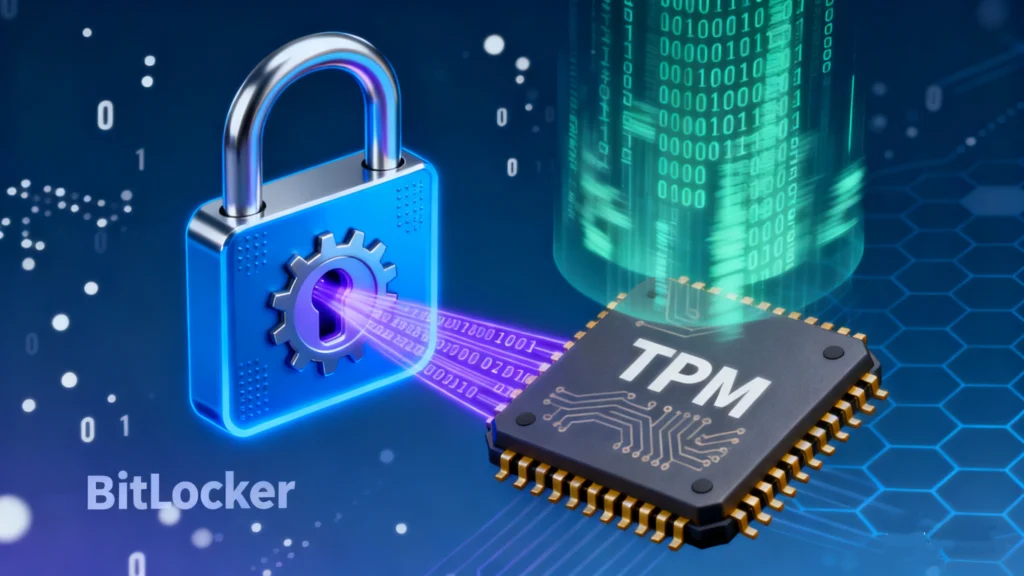
TPM(トラステッド・プラットフォーム・モジュール) は、ほとんどの最新コンピューターに組み込まれているハードウェア・チップである。暗号鍵の安全なストレージを提供し、システムの完全性を高める。.
BitLocker に関連する TPM 機能:
- BitLocker 暗号化キーを安全に保存します。.
- ドライブのロックを解除する前に、デバイスが改ざんされていないことを確認する。.
- 手動でのパスワード入力を必要としない自動ロック解除に対応。.
TPMがなければ、ユーザーはUSBキーや手動のパスワード入力といった別のロック解除方法に頼らざるを得ず、利便性が低下する可能性がある。.
BitLockerとTPMの連携方法
TPMでBitLockerを有効にすると、モジュールは暗号化キーを安全に保存し、システム起動時にドライブのロックを自動的に解除できるようになります。このプロセスは次のように動作します:
- TPMは、システムのハードウェアとファームウェアの完全性を検証する。.
- システムが検証に合格すると、TPMはBitLockerキーを解放してドライブのロックを解除する。.
- 変更が検出された場合(ハードウェアの交換、BIOS の更新)、BitLocker は回復キーを要求します。.
BitLocker で TPM を使用する利点:
- 暗号化と復号化のプロセスを簡素化。.
- 改ざん防止モジュールにキーを格納することで、セキュリティを強化。.
- ユーザーが管理するパスワードやUSBキーへの依存を軽減。.
TPMを有効にしてBitLockerをセットアップする方法
以下の手順に従って、TPMが有効になっており、BitLockerが適切に設定されていることを確認してください:
ステップ1:TPMの状態を確認する
- プレス
勝利+R, タイプtpm.msc, と入力し、Enterを押す。. - TPMが存在し、有効になっていることを確認する。.
ステップ 2: BIOS/UEFIでTPMを有効にする(無効の場合)
- PCを再起動し、BIOS/UEFI設定に入ります(通常はF2、F10、またはDELを押します)。.
- Security(セキュリティ)タブに移動し、TPMまたはPTT(Platform Trust Technology)を有効にする。.
- 変更を保存してBIOS/UEFIを終了します。.
ステップ3:BitLockerを有効にする
- コントロールパネル → システムとセキュリティ → BitLockerドライブ暗号化を開きます。.
- 暗号化するドライブを選択し、ロック解除方法として “Use TPM ”を選択する。.
- ウィザードに従って暗号化を完了し、回復キーを安全に保存します。.
TPMセットアップのヒント:
- BIOSファームウェアが最新であることを確認してください。.
- BitLocker 復旧キーは常に安全な場所にバックアップしてください。.
- 一般的なパスワードの使用は避け、TPMで管理された鍵の方がセキュリティが高い。.
BitLocker回復キーを紛失した場合の対処法
それでも TPM, 予期せぬシステムの変更やハードウェアの問題により、リカバリ・キーのリクエストが必要になる場合があります。このキーを失うと、自分のデータから締め出される可能性があります。このような場合, Magic Recovery Key は信頼できるソリューションを提供する。.
Magic Recovery Keyが推奨される理由
- 失われた、または BitLockerキーの忘れ 効率的だ。.
- 複数のWindowsバージョンとドライブタイプをサポートします。.
- シンプルなステップバイステップのインターフェイスは、技術的な知識がないユーザーにも適しています。.
Magic Recovery Keyの使い方
1.Magic Recovery Keyをダウンロード:まずMagic Recovery Keyをダウンロードし、デバイスにインストールしてください。.
Windows 7/8/10/11およびWindows Serverをサポート

3.リカバリーキーをスキャンする:ツールにシステムをスキャンさせる BitLockerリカバリキー.
4.キーを取り出す:スキャンが完了すると、ツールは次のように表示します。 BitLockerリカバリーキー.

5.デバイスのロックを解除する:回復したキーを入力し、ロックを解除する。 BitLocker暗号化ドライブ.
他の方法よりも優れている:
- 手作業でリカバリーを試みるよりも高速で信頼性が高い。.
- 暗号化ロックアウト時のデータ損失のリスクを低減します。.
- 明確な指示により、ユーザーのミスを最小限に抑えます。.
まとめ
理解する ビットロッカーとTPM は、Windowsデバイス上の機密データを保護するために非常に重要である。. TPM BitLockerは堅牢な暗号化を提供します。次のようなユーザーのために BitLockerの回復キーを紛失した, Magic Recovery Keyは、ダウンタイムとデータリスクを最小限に抑える、実用的で信頼できるソリューションを提供します。.
手間のかからない方法をお望みなら BitLockerキーを復元する, Magic Recovery Key は検討に値するソリューションです。セキュリティやデータの完全性を損なうことなく、暗号化されたドライブへのアクセスを取り戻すことができます。.
Windows 7/8/10/11およびWindows Serverをサポート
よくあるご質問
BitLockerとは何ですか?
TPMとは何ですか?なぜBitLockerが重要なのですか?
PCにTPMが搭載されているかどうかを確認するには?
BIOSでBitLockerのTPMを有効にするには?
TPMなしでBitLockerを使用できますか?
WindowsがBitLocker回復キーを要求してきたらどうすればよいですか?
Magic Recovery KeyはBitLockerにどのように役立ちますか?
BitLocker で TPM を使用することが推奨されるのはなぜですか?

エリン・スミスは、Amagicsoftで最もプロフェッショナルなライターの一人として認められています。過去10年にわたりライティングスキルを磨き続け、何百万人もの読者の技術的な問題解決に貢献してきました。.