コンテンツへスキップ
amagicsoftロゴアイコン
  • ホーム
  • 製品紹介
    • Magic Data Recovery
    • Magic Recovery Key
  • 店舗
  • ブログ
  • もっと見る
    • Amagicsoftについて
    • お問い合わせ
    • プライバシーポリシー
    • 利用規約
    • ライセンス契約
    • 返金ポリシー
  • 日本語
    • English
    • 한국어
    • Deutsch
    • Français
    • 繁體中文
ビットロッカーのリカバリ

ASUSリカバリーキーガイド:BitLockerキーの見つけ方
2025年12月13日 Smith, Erin ASUS Recovery Key Guide: How to Find Your BitLocker Key はコメントを受け付けていません
Asusリカバリーキーの見つけ方

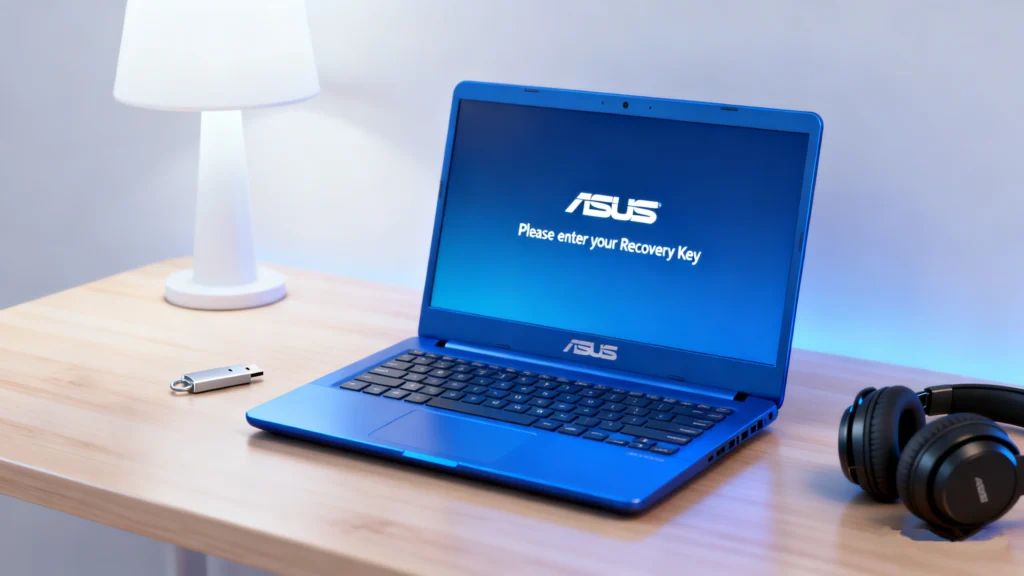
ASUSのノートパソコンが突然 BitLockerリカバリーキー, このような場合、事態は急を要する。多くのユーザーは ビットロッカーの暗号化 が有効になる。 リカバリースクリーン. .このガイドブックは、あなたが知っておく必要があるすべてのことを説明します。 Asusリカバリーキー, ASUSのデバイスがBitLockerをよく起動させる理由と、紛失したキーを素早く取り出す方法。.

さらに重要なのは、この本が実用的な解決策を提供していることだ。 Magic Recovery Key - お使いのコンピュータをスキャンし、その場所を特定する専用ツールです。 BitLockerリカバリーキー  の店舗がある。.

Magic Recovery Keyをダウンロード

Windows 7/8/10/11およびWindows Serverをサポート

目次

Asusリカバリーキーとは何ですか?

について Asusリカバリーキー を指す。 48桁のBitLocker復旧キー ASUSノートパソコンの暗号化されたドライブに関連付けられます。. ビットロッカー, Windowsに組み込まれているセキュリティ機能で、ディスクを暗号化することでデータを保護します。.

ほとんどのASUSのノートパソコンには デバイスの暗号化 または ASUS BitLocker を自動的に有効にします。システムがハードウェアの変更、ファームウェアの更新、セキュリティー・フラグを検出した場合、自動的に有効化されます。 asusのビットロッカーの回復キー を使用して本人確認を行います。.

一般的な誘因は以下の通りである:

  • BIOSの変更または TPM リセット
  • Windowsの主なアップデート
  • SSD交換
  • セキュアブートの設定変更
  • 予期せぬシャットダウンやディスクエラー

このような事象はよくあることなので、多くのASUSユーザーは突然、次のような事態に直面することになる。 ビットロッカーの回復画面 警告なしに。なぜこのような現象が起こるのかを理解することで、正しい回復方法を選択することができます。.

ASUSノートパソコンが突然BitLockerリカバリキーを要求する理由

BitLockerはセキュリティのために設計されていますが、混乱を引き起こす可能性もあります。お使いのASUSノートパソコンが ビットロッカーリカバリーキー 以下の理由からである:

1.セキュアブートまたはBIOS設定の変更

ちょっとしたファームウェアの変更であっても、BitLockerはデバイスが改ざんされたと考える可能性があります。.

2.Windowsシステムアップデート

ブートローダ、TPM、またはセキュリティモジュールに影響を与えるアップデートは、リカバリ要求を促す可能性があります。.

3.ハードウェア部品の交換

新しいSSD、メモリモジュール、マザーボードの構成は、しばしば検証のきっかけとなる。.

4.TPMリセットまたはエラー

もし トラステッド・プラットフォーム・モジュール に失敗した場合、BitLocker はセキュリティチェックを行い、キーを要求します。.

これらのトリガーを認識することで、適切な復旧方法を選択し、将来的にキーに関連する問題を防ぐことができる。.

BitLockerリカバリキーを見つける方法(すべての方法)

以下は、最も確実な方法です。 Asusリカバリーキー. .正しい方法を見つけるまで、ステップバイステップで各方法に従ってください。.

1.マイクロソフトアカウントを確認する

ほとんどのASUSノートパソコンは、ユーザーのMicrosoftアカウントにリカバリーキーを自動的に保存します。.

ステップ

  1. 公式BitLockerキー検索ページをご覧ください: マイクロソフトアカウント.
  2. ASUSデバイスにリンクされているMicrosoftアカウントでサインインします。.
  3. キーID」が一致するリカバリーキーを探す。.
  4. を入力する。 48桁キー ASUSのリカバリ画面で.

ヒント

キーが表示されない場合は、セットアップ時に別のMicrosoftアカウントを使用した可能性があります。.

2.Azure AD または組織アカウントを確認します。

ASUSのノートパソコンが会社や学校に所属している場合は ビットロッカー キーはAzure ADに保存されている可能性がある。.

ステップ

  • IT管理者にお問い合わせください。.
  • を尋ねる。 BitLockerリカバリーキー デバイスのシリアル番号に関連付けられます。.

この方法は、エンタープライズ管理のASUSデバイスに適用されます。.

3.印刷または保存されたコピーを探す

BitLocker を最初に有効にしたときに回復キーを保存するユーザーがいます。確認してください:

  • 印刷物
  • USBメモリー
  • クラウドストレージ(OneDrive、Dropbox、Google Drive)
  • ノートアプリ

以前にキーを手動でエクスポートした場合は、これらの場所のいずれかにあります。.

4.コマンドプロンプトを使用する(システムがまだアクセス可能な場合)

Windowsがまだ起動していれば、重要な情報を取り出すことができる。.

ステップ

  1. 管理者としてコマンドプロンプトを開く
  2. 走れ:

manage-bde -protectors C: -get

  1. 出力された48桁のリカバリーキーを探す

Bitlockerリカバリキーが見つからない場合

多くのユーザーは、あらゆる公式の方法をチェックしても、キーを見つけることができない。以下は最も一般的な理由である:

  • にバックアップされることはなかった。 マイクロソフトアカウント
  • 前の所有者がデバイスをセットアップした
  • BitLocker は、ユーザーが意識することなく自動的に有効になります。
  • キーはローカルに保存されていたが、後で上書きされた。
  • 組織の方針により、アクセスが削除または制限された

従来の検索パスがどれも機能しない場合、まだ1つの実行可能な解決策がある。それは、ローカルに保存されたキーの断片やバックアップ記録をデバイスでスキャンすることである。.

そこで Magic Recovery Key が役に立つ。.

ベストソリューション紛失したASUS BitLockerキーを取り戻す

ASUSノートパソコンが ビットロッカーリカバリーキー ASUS マイクロソフトやAzureから見つけることができなくても、専用のツールを使えば復旧できる可能性があります。.

Magic Recovery Key は、このような状況に特化して設計されています。PC のディープスキャンを実行し、キャッシュされたキー、システムバックアップ、隠し設定ファイルなど、ローカルに保存されている BitLocker 復旧キーを見つけます。.

Magic Recovery Keyが機能する理由

Magic Recovery Key 多くのASUS製ノートパソコンが抱える、現実的で一般的な痛みに対処している。 BitLockerを有効にする 自動的に保存されるが、ユーザーはそれに気づかないため、キーを保存することはない。.

オンライン・アカウントに依存するのではなく、キーを検索する。 デバイスから直接, これが唯一残されたソースであることが多い。.

Magic Recovery Keyの使い方(ステップバイステップ)

1.Magic Recovery Keyをダウンロード:ダウンロードとインストール Magic Recovery Key をお使いのデバイスにインストールしてください。.

Magic Recovery Keyをダウンロード

Windows 7/8/10/11およびWindows Serverをサポート

2.ツールを起動する:ツールを開き、画面の指示に従ってください。.
asusのビットロッカーのリカバリーキーを探す

3.リカバリーキーをスキャンする:ツールにシステムをスキャンさせる BitLockerリカバリキー.

4.キーを取り出す:スキャンが完了すると、ツールは次のように表示します。 BitLockerリカバリーキー.

asusのビットロッカーの回復キーを一覧表示
5.デバイスのロックを解除する:回復したキーを入力し、ロックを解除する。 BitLocker暗号化ドライブ.

まとめ

について Asusリカバリーキー は、BitLocker がシステムの変更や改ざんの可能性を検出する際に、重要なセキュリティの役割を果たします。MicrosoftとAzureはキーを取得する方法を提供していますが、ASUSユーザーの多くは自動暗号化やアカウントの不一致のためにキーを見つけることができません。.

このような場合だ、, Magic Recovery Key は、実用的で信頼性の高いソリューションを提供します。保存されている BitLocker キーをデバイスから直接検索し、他のすべての方法が失敗するシナリオを解決します。.

より速く、より効率的な復旧方法をお望みなら asusのビットロッカーの回復キー, を試してみてはどうだろう。 Magic Recovery Key - 特に、従来のリカバリー・ステップが機能しない場合だ。.

Magic Recovery Keyをダウンロード

Windows 7/8/10/11およびWindows Serverをサポート

ASUSリカバリーキーFAQ

1.ASUSのリカバリーキーはどこにありますか?

ASUSのリカバリキーは、Microsoftアカウントの「BitLocker Recovery Key」ページ、管理対象デバイスのAzure AD、またはUSB、印刷コピー、クラウドストレージなどのローカルバックアップから見つけることができます。これらのいずれでも見つからない場合は、Magic Recovery Keyのようなツールでデバイスをスキャンし、ローカルに保存されているキーを見つけることができます。.

2.ASUSのブートキーは何ですか?

ASUSノートパソコンの標準ブートキーはF2でBIOSに入り、Escでブートメニューを開きます。.

3.システム回復キーの見つけ方

Microsoft アカウント、Azure AD アカウント、保存されたドキュメントを確認するか、コマンドプロンプトから manage-bde -protectors C: -get を使用して、システム回復キーを見つけることができます。キーが見つからない場合は、Magic Recovery Keyを使用してシステムに保存されている回復キーをスキャンできます。.

4.ASUSリカバリーに入るには?

ASUSノートパソコンの起動中にF9を繰り返し押してください。ASUSリカバリ環境にアクセスし、システムリセットまたは修復オプションを選択することができます。.

5.リカバリキーなしでASUSノートパソコンをリセットする方法は?

Asusリカバリキーがないと、BitLockerで保護されたASUSノートパソコンをリセットすることはできません。続行するには、Microsoftアカウントからキーを見つけるか、Magic Recovery Keyを使用してキーを取得する必要があります。キーがないと、Windows はドライブを復号化できません。.

6.48桁のリカバリーキーとは何ですか?

48 桁の回復キーは、暗号化されたドライブのロックを解除するために使用される一意の BitLocker キーです。Windows がハードウェア、ファームウェア、またはブート構成の変更を検出したときに、あなたが正規ユーザーであることを確認します。.

7.ASUSのブートメニューのリカバリーキーは何ですか?

ASUS ブートメニューで必要な回復キーは、ASUS デバイスに関連付けられた 48 桁の BitLocker 回復キーです。BitLockerがシステムの変更を検出し、Windowsのロードを許可する前に確認が必要な場合に必要となります。.
  • どのように
  • Magic Recovery Key
Smith, Erin

エリン・スミスは、Amagicsoftで最もプロフェッショナルなライターの一人として認められています。過去10年にわたりライティングスキルを磨き続け、何百万人もの読者の技術的な問題解決に貢献してきました。.

投稿ナビゲーション

前へ
次のページ

検索

カテゴリー

  • ビットロッカーのリカバリ
  • 削除されたファイルの復元
  • フォーマットファイルの復元
  • ハードディスク・ドライブ復旧
  • ライセンスキーの回復
  • 紛失ファイルの復元
  • メモリーカード復元
  • ニュース
  • パスワード復旧
  • フォトリカバリー
  • SSDリカバリー
  • USBドライブ復元
  • ユーザーガイド
  • ビデオ・リカバリー
  • ウィキ

最近の投稿

  • フォーマットされたハードドライブを無料で復元する方法
    フォーマットされたハードドライブを無料で復元する方法
  • フォーマットされたハードドライブを安全かつ効果的に復元する方法
    フォーマットされたハードドライブを安全かつ効果的に復元する方法
  • FAT32ファイルシステムとは
    FAT32ファイルシステムとは

タグ

どのように Magic Data Recovery Magic Recovery Key WiKi

関連記事

フォーマットされたハードドライブを無料で復元する方法
フォーマットファイルの復元

フォーマットされたハードドライブを無料で復元する方法

2025年12月15日 Vasilii コメントはまだない

ハードドライブを誤ってフォーマットしてしまうのは悪夢のような出来事です。このミスを犯すのは簡単で、その後のパニックは理解できる。しかし、フォーマットしたからといって、ファイルが永久に消えてしまうとは限りません。万策尽きたと思ったときでも、フォーマットしたハードディスク・ドライブを無料で復元する方法があります。このガイドでは、復元プロセス、よくある落とし穴を避ける方法、そして復元可能なファイルをすべてプレビューしながら最大500MBのデータを無料で復元できる強力なツール、Magic Data Recoveryの使い方をご紹介します。Magic Data Recoveryをダウンロード Windows 7/8/10/11およびWindows Serverをサポート あなたのファイルが[...]できるかどうか疑問に思っていますか?

削除した写真を安全に見つける
削除されたファイルの復元

削除した写真を安全に見つける方法

2025年12月15日 Smith, Erin コメントはまだない

誤って写真を削除してしまうことは、Windowsコンピュータで最も一般的なデータ損失のシナリオの1つです。削除された写真を探したり、永久に失われたように見える削除された写真を取り戻そうとしているなら、朗報です:多くの場合、これらの写真はまだ復元可能です。重要なのは、削除後に何が起こるかを理解し、適切なタイミングで適切な復元方法を選択することです。この記事では、大げさな約束ではなく、実用的な解決策、実際の経験、安全な復元方法に焦点を当てています。Magic Data Recoveryのような専門的なツールは、複雑な紛失シナリオから写真を復元するのに役立ちます。ダウンロード Magic Data Recovery Windows 7/8/10/11とWindows Serverに対応 目次 写真が削除されるとどうなるのか?[...]

BitLocker CMDによるドライブの暗号化と管理
ビットロッカーのリカバリ

BitLocker CMD:ドライブの暗号化と管理

2025年12月14日 Vasilii BitLocker CMD: Encrypt and Manage Drives はコメントを受け付けていません

暗号化されたドライブにアクセスできなくなったり、BitLocker のパスワードを忘れたりすると、イライラしたり混乱したりすることがあります。IT 管理者にとっても日常的なユーザにとっても、コマンドラインによる BitLocker 管理は柔軟性と制御性を提供します。このガイドでは、暗号化から回復まで、BitLocker CMD の効果的な使用方法を説明するとともに、紛失した BitLocker 認証情報を回復するための信頼できるツールとして Magic Recovery Key を紹介します。ダウンロード Magic Recovery Key Windows 7/8/10/11 および Windows Server 対応 目次 BitLocker CMD を理解する BitLocker CMD とは、Windows のコマンドラインツール(主に manage-bde)を使用してドライブ上の BitLocker 暗号化を管理することを指します。グラフィカルインタフェースとは異なり、CMD では自動化、リモート管理、および高度な設定が可能です。その [...]

amagicsoftロゴアイコン

当社のビジョンは、世界的に有名なソフトウェア ブランドおよびサービス プロバイダーとなり、一流の製品とサービスをユーザーに提供することです。

製品紹介
  • Magic Data Recovery
  • Magic Recovery Key
ポリシー
  • 利用規約
  • プライバシーポリシー
  • 返金ポリシー
  • ライセンス契約
会社概要
  • Amagicsoftについて
  • お問い合わせ
  • 店舗
フォローする

著作権©2025 Amagicsoft。無断複写転載を禁じます。

  • 利用規約
  • プライバシーポリシー
