
HPのBitLocker回復キー:その確認方法とPCのロック解除方法
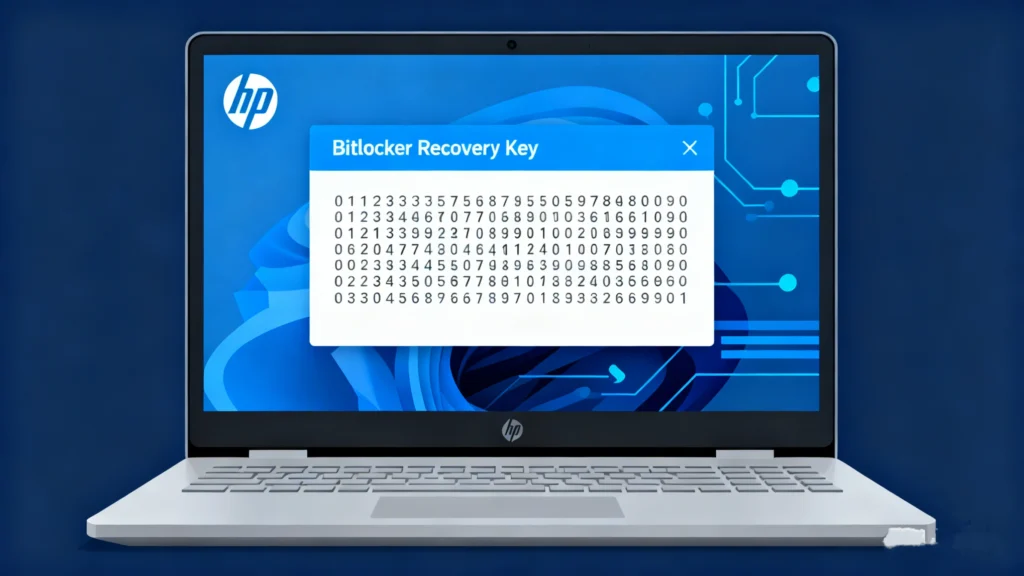
HP用 BitLocker 回復キー HPのノートパソコンやデスクトップパソコンで、暗号化されたドライブが自動的にロック解除されない場合に必要となります。これは通常、BIOSの更新、TPMの変更、Windowsの更新、マザーボードの修理、起動設定の変更、または予期せぬセキュリティチェックの後に発生します。.
BitLocker 回復キーは、BitLocker またはデバイス暗号化が有効になった際に Windows によって生成される 48 桁の番号です。HP では通常、個人用パソコンのこのキーを保管していません。そのため、まず確認すべき最も安全な場所は、Microsoft アカウント、職場または学校のアカウント、印刷したバックアップ、USB ドライブ、または保存済みの回復キーファイルです。.
この記事は、以下のステップバイステップのガイドを提供します。 BitLocker回復キーを回復する方法, を紹介しながら Magic Recovery Key-BitLocker キーの検索と回復のプロセスを簡素化し、迅速化するために設計されたツールです。このツールは、BitLocker キーを見つけて復元するプロセスを簡素化し、迅速化するように設計されています。 HPノートパソコン 手間をかけずに。.
Windows 7/8/10/11およびWindows Serverをサポート
目次
【簡単回答】HPのBitLocker回復キーはどこにありますか?
HPのBitLocker回復キーは、通常、HPのコンピューターで使用しているMicrosoftアカウント、仕事用または学校用のアカウント、印刷したコピー、USBフラッシュドライブ、または保存されたテキストファイルに保存されています。BitLockerの回復画面で、まず回復キーIDを確認し、その後、アカウントやバックアップにある正しい48桁のキーと照合してください。.
HPでは通常、個人用HPコンピュータのBitLocker回復キーを保存していません。キーが入手できず、BitLockerの回復を必要とする変更を元に戻すことができない場合、残された選択肢は通常、Windowsのリセットまたは再インストールとなります。これにより、暗号化されたドライブ上のファイルは削除されます。.
HPはBitLockerの回復キーを保存していますか?
ほとんどの場合、HPはお客様の個人用HPノートPCまたはデスクトップPCのBitLocker回復キーを保管していません。BitLockerはMicrosoft Windowsの暗号化機能であり、回復キーは通常、暗号化を有効にした際に選択されたMicrosoftアカウント、仕事用または学校用アカウント、USBドライブ、印刷したコピー、または保存されたファイルにバックアップされます。.
つまり、通常、HPサポートでは、紛失したBitLocker回復キーを提供することはできません。お使いのHP製コンピュータが企業、学校、または組織に所属している場合は、回復キーが組織のMicrosoft Entra IDまたはActive Directoryに保存されている可能性があるため、IT管理者にお問い合わせください。.
復元キーが存在せず、暗号化されたドライブのロックを解除できない場合、Windowsの再インストールまたはリセットが唯一の選択肢となる可能性がありますが、これによりドライブ上のファイルはすべて削除されてしまいます。.
HP製パソコンにおけるBitLocker回復キーとは何ですか?
BitLocker 回復キーとは、Windows がデバイスが正常に起動できるほど安全であるかどうかを確認できない場合に、BitLocker で暗号化されたドライブのロックを解除するために使用される 48 桁の番号です。HP 製コンピュータでは、BIOS の更新、TPM のリセット、セキュアブートの変更、Windows の更新、ハードウェアの修理、または起動設定の変更を行った後に、このプロンプトが表示されることがあります。.
回復キーは、Windowsのパスワード、PIN、HPアカウントのパスワード、BIOSパスワード、またはMicrosoftアカウントのパスワードとは異なります。回復画面に表示される回復キーIDと完全に一致する、48桁のBitLocker回復キーが必要です。.
この改訂されたセクションは、HPユーザーの差し迫った疑問に答えているため、一般的なBitLockerの定義よりも有用です。.
なぜHPがBitLockerの回復キーを求めてくるのでしょうか?
お使いの HP 製ノートパソコンまたはデスクトップパソコンでは、Windows がセキュリティ関連の変更を検知した際に、BitLocker 回復キーの入力を求められる場合があります。一般的なトリガーとしては、次のようなものがあります:
BIOS または UEFI の更新
TPMのリセットまたはTPMファームウェアの変更
セキュアブートの設定変更
Windows Update または更新の失敗
マザーボードの交換または修理
起動順序の変更
特定のハードウェアの接続または取り外し
ログインの試行が繰り返し失敗した
Microsoft アカウントからローカル アカウントへの切り替え
企業のセキュリティポリシーの変更
HP製のコンピューターで最近BIOSの設定を変更した場合は、Windowsをリセットする前に、以前の設定に戻してください。Windowsが起動環境が変更されたと認識したために、BitLockerの復旧プロセスが開始されることがあります。.
ファイルがまだ必要な場合は、すぐにHPのパソコンをリセットしないでください。まず、以下のすべてのキーの配置を試しみてください。.
HPのBitLocker回復キーの探し方
を検索する BitLockerリカバリーキー にはいくつかの方法がある。最も一般的な方法をいくつか見てみよう:
方法 1:Microsoft アカウントで HP BitLocker リカバリキーを確認する
まず確認すべきは、HPのパソコンで使用されているMicrosoftアカウントです。.
- 別のスマートフォン、タブレット、またはパソコンで、Microsoft BitLocker 回復キーのページを開きます。.
- ロックされたHP製PCで使用していたMicrosoftアカウントでサインインしてください。.
- デバイス名またはリカバリーキーIDを探してください。.
- HP BitLocker 画面に表示されているリカバリキー ID の最初の 8 文字と一致させてください。.
- お使いのHP製コンピュータで、対応する48桁の復旧キーを入力してください。.
複数の復元キーが表示された場合は、当てずっぽうに推測しないでください。復元キーのIDを参照して、正しいものを見つけてください。.
方法 2:職場または学校のアカウントで HP BitLocker キーを確認する
HPのパソコンで、職場や学校のアカウントでサインインしたことがある場合、リカバリキーは個人のMicrosoftアカウントではなく、所属組織のアカウントに保存されている可能性があります。.
- 別のデバイスを使って、職場または学校のアカウントにサインインしてください。.
- 組織のデバイス復元キーのページにアクセスしてください。.
- HPのデバイスを選択してください。.
- オプションが利用可能な場合は、BitLocker キーを表示します。.
- HP BitLocker 画面に表示されている復旧キー ID と一致させてください。.
ご自身でキーにアクセスできない場合は、勤務先または学校のIT管理者にお問い合わせください。IT管理者は、Microsoft Entra ID、Active Directory、またはその他のデバイス管理システムからキーを取得する必要がある場合があります。.
方法 3: 印刷された BitLocker 回復キーを確認する
BitLocker を有効にした際、Windows から回復キーを印刷するオプションが表示された可能性があります。PC のセットアップ書類、保証書、事務書類、または家庭の記録と一緒に保管されている印刷物を探してみてください。.
印刷されたページには、通常、リカバリキーIDと48桁のリカバリキーが記載されています。キーを入力する前に、キーIDがHPのリカバリ画面に表示されているものと一致しているか確認してください。.
方法 4:USB フラッシュドライブを確認する
回復キーがUSBフラッシュドライブに保存されている場合は、そのUSBドライブをロックされたHP製コンピュータに挿入し、BitLockerの画面上の指示に従ってください。また、USBドライブを別のコンピュータに接続し、BitLockerの回復キーが記載されたテキストファイルを探すこともできます。.
以下の文字列を含むファイル名やテキストを探してください:
BitLockerリカバリキー
RecoveryKey
ビットロッカー
48桁のリカバリーキー
方法 5:保存済みファイル、OneDrive、メール、スクリーンショットを検索する
一部のユーザーは、BitLockerの回復キーをテキストファイル、スクリーンショット、PDF、電子メール、またはメモとして保存しています。以下の場所を検索してください:
ワンドライブ
デスクトップ
書類
ダウンロード
メールの受信トレイ
スマホで撮った写真
パスワード管理ツール
クラウドノート
外付けバックアップドライブ
古いUSBメモリ
以下のキーワードを検索してください:
BitLockerリカバリキー
リカバリーキー
48桁
ビットロッカー
HPリカバリキー
「BitLocker ドライブ暗号化の回復キー」が記載された TXT ファイル“
方法 6: Active Directory(エンタープライズユーザー向け)
- 企業や会社の環境では, ビットロッカー キーは アクティブディレクトリ.
- IT管理者に連絡して、ネットワークからキーを取り出してください。.
HPのBitLocker画面でリカバリキーIDを照合する方法
Microsoft アカウントに複数の BitLocker 回復キーが表示されている場合は、回復キー ID を使用して正しいものを選択してください。.
- 青い BitLocker 回復画面で、「回復キー ID」を探してください。.
- 最初の8文字を書き留めてください。.
- 別のデバイスで、Microsoft アカウントまたは仕事用アカウントにサインインしてください。.
- オンラインに表示されているリカバリキーIDと、HPの画面に表示されているIDを照合してください。.
- 対応する48桁の復旧キーを入力してください。.
他のデバイスからランダムなキーを入力しないでください。BitLockerの回復キーは、暗号化されたドライブおよび回復キーIDと一致する場合にのみ機能します。.
HPノートパソコンのBitLockerリカバリに関する一般的な問題
時には BitLockerリカバリーキー は、上記のステップに従うほど単純ではありません。以下は、起こりうる一般的な問題です:
- キーがMicrosoftアカウントにリンクされていない:リンクしていない場合 HPノートパソコン をマイクロソフト・アカウントに変更すると、キーを見つけるのが難しくなるかもしれません。.
- バックアップの紛失:リカバリーキーをUSBに保存していなかったり、プリントアウトしていなかったりすると、リカバリーが困難な場合があります。.
- キー検索エラー:マイクロソフトのアカウントや保存したバックアップからでさえ、リカバリーキーにアクセスできない場合があります。.
もし行き詰まっても、心配はいりません。 ビットロッカーキー.
Magic Recovery Keyは、HPのBitLocker回復キーの検索に役立ちますか?
Magic Recovery Key を使用すると、アクセス可能な Windows システムや接続されたドライブ上で、BitLocker 回復キーのレコードやその他の保存済みライセンスキーを検索することができます。キーがローカルに保存されていた場合や、回復可能な場所に保存されていた場合、あるいはシステムにまだアクセスできる場合に役立ちます。.
ただし、Magic Recovery KeyはBitLockerの暗号化をバイパスしたり、新しい回復キーを生成したり、正しいキーがない状態でドライブのロックを解除したりすることはありません。HP製コンピュータがすでにBitLockerの回復画面でロックされており、キーがバックアップされていない場合、失われた48桁のキーを単純に生成できるソフトウェアは存在しません。.
Magic Recovery Keyを使用するのは、次のような場合です:
そのHPのパソコンでは、依然としてWindowsを起動することができます。.
保存されているBitLockerの回復キーの記録を確認したい。.
HPのドライブを、正常に動作している別のPCに接続しました。.
Windowsを再インストールする前に、Windows、Office、Adobe、ブラウザ、またはBitLockerに関連するレジストリキーを検索しておくことをお勧めします。.
コンピュータをリセットする前に、利用可能なキー情報を確認するための、より安全な方法が必要です。.
Magic Recovery Keyの使い方
1. .ダウンロード アマジックソフト をインストールし、Magic Recovery Keyを起動します。.
Windows 7/8/10/11およびWindows Serverをサポート

3. クリック 検索 をクリックして、ソフトウェアに BitLocker キーをスキャンさせます。.
4. BitLocker Drive Encryptionの回復キーを取得したら、保護されたドライブのロックを解除するためにすぐに使用できます。.

HPのBitLocker回復キーが見つからない場合はどうすればよいでしょうか?
Microsoft アカウント、仕事用アカウント、USB ドライブ、印刷物、保存済みのファイル、バックアップなどを確認しても HP 用の BitLocker 回復キーが見つからない場合、BitLocker は暗号化されたドライブを不正アクセスから保護するように設計されているため、選択肢は限られてしまいます。.
コンピュータをリセットする前に、以下の手順を試してみてください:
BIOS やセキュアブートの設定を最近変更した場合は、その変更を元に戻してください。.
不要な外部機器を取り外してください。.
以前の起動順序に戻します。.
そのHP製パソコンで、別のMicrosoftアカウントが使用されていたかどうかを確認してください。.
そのHP製PCを最初にセットアップした人に聞いてみてください。.
勤務先や学校のIT管理者にお問い合わせください。.
そのデバイスが Microsoft Entra ID または Active Directory によって管理されていたかどうかを確認してください。.
Magic Recovery Key は、システムまたはドライブに保存されたキーレコードを検索できる程度のアクセスが可能である場合にのみ使用してください。.
これらの方法のいずれも効果がなければ、HP製パソコンをリセットするか、Windowsを再インストールする必要があるかもしれません。これによりパソコンは再び使用可能になりますが、暗号化されたファイルのロックが解除されるわけではありません。.
HPのBIOSアップデートとBitLockerの回復ループ
一部のHP製パソコンでは、BIOSやファームウェアの更新後にBitLockerの回復キーの入力を求められる場合があります。場合によっては、正しいキーを入力しても、再びBitLockerの回復画面に戻ってしまうこともあります。.
このような状況が発生した場合は、すぐにWindowsをリセットしないでください。まず、HPサポートでご利用の正確なモデルを確認し、最近のBIOSアップデートの注意事項を確認して、この問題がファームウェアの更新に関連しているかどうかを確認してください。EliteBook、ProBook、ZBookなどのビジネス向けモデルについては、BIOS設定を変更する前に、所属組織のIT管理者にお問い合わせください。.
2026年5月の報告書によると、一部のHP EliteBook、ProBook、およびZBookシステムにおいて、BIOS関連の問題が発生した後、BitLockerの回復ループに陥る事例が確認されており、HPはこの問題を把握していたと報じられています。そのため、コンピュータを初期化する前に、お使いのモデルに適用されるHPの最新サポート情報を確認しておくことが重要です。.
まとめ
BitLockerのリカバリでお困りの場合 HPノートパソコン, 問題を効率的に解決するためには、適切なツールが不可欠である。. Magic Recovery Key は、簡単で、安全で、信頼性の高い方法で、あなたの情報を検索することができます。 BitLockerリカバリーキー-たとえ従来の方法が失敗したとしても。とシームレスに動作するように設計されています。 HPノートパソコン そして、ユーザーフレンドリーで技術的でないソリューションを提供します。.
より効率的な方法をお探しなら BitLockerリカバリキーの回復, Magic Recovery Keyをお試しください。それはあなたのロックを解除するための最も簡単で信頼性の高い方法です。 HPノートパソコン 手間をかけずに。.
Windows 7/8/10/11およびWindows Serverをサポート
HPのBitLocker回復キーに関するよくある質問
HPのBitLocker回復キーはどこで確認できますか?
HPは私のBitLocker回復キーを保有していますか?
なぜ私のHP製ノートパソコンはBitLockerの回復キーを求めてくるのですか?
HPのデバイスでBitLockerの回復キーIDを確認するにはどうすればよいですか?
HPのPCで、BitLockerの回復キーをバイパスすることはできますか?
Magic Recovery Keyを使えば、BitLockerキーがなくてもHPのノートPCのロックを解除できますか?
Microsoft アカウントに BitLocker キーがない場合はどうすればよいですか?
HPのノートパソコンをリセットすると、BitLockerは解除されますか?
BitLockerの回復キーは、HPのパスワードと同じものですか?
今後、この問題を防ぐにはどうすればよいでしょうか?

エリン・スミスは、Amagicsoftで最もプロフェッショナルなライターの一人として認められています。過去10年にわたりライティングスキルを磨き続け、何百万人もの読者の技術的な問題解決に貢献してきました。.