
外付けハードドライブを認識しないノートパソコンの修理方法
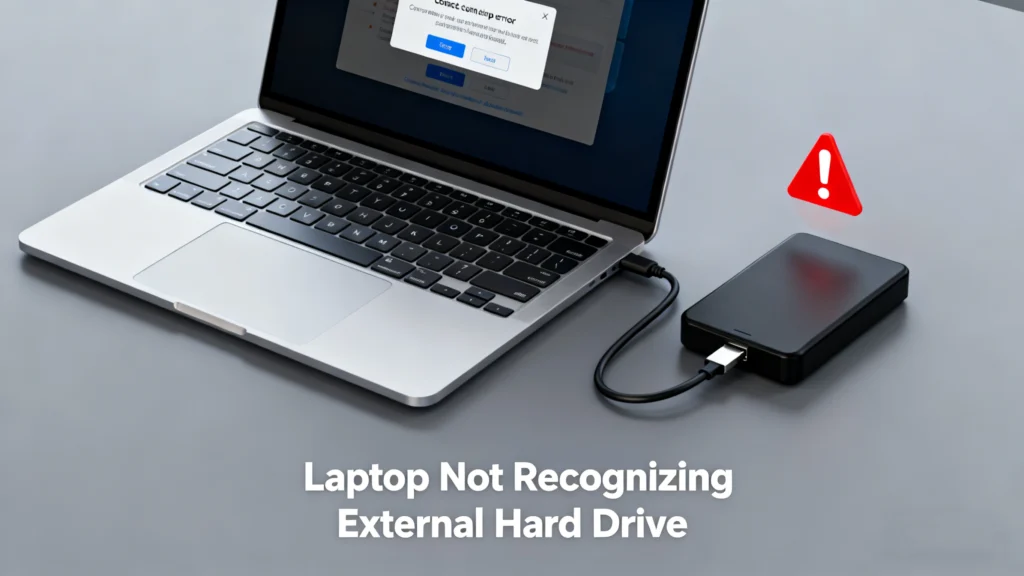
A ノートパソコンが外付けハードドライブを認識しない はよくあることだが、イライラさせられる問題だ。多くのユーザーがこの問題に遭遇する。 HDD または SSD をバックアップ、ファイル転送、または仕事関連のデータ・アクセスのために使用します。場合によっては、ドライブの電源は入るが、ノートパソコンに表示されない。他の状況では、ディスクは RAW, 未割り当て、または完全に不可視。.
これらの症状は、ファイルシステムの破損、パーティションの損失、ドライバの競合、ハードウェアの問題など、より深い問題を示していることが多い。さらに重要なことは、重要なデータが危険にさらされる可能性があるということです。.
このガイドでは ノートパソコンが外付けハードドライブを認識しない理由, を通して、あなたを指導する。 効果的なトラブルシューティング方法, また、ドライブが読み取り不可能になった場合(特にRAWやパーティションが失われた場合)にデータを安全に復元する方法も紹介します。 Magic Data Recovery.
Windows 7/8/10/11およびWindows Serverをサポート
目次
ノートパソコンが外付けハードディスク・ドライブを認識しないのはなぜですか?
という場合 ノートパソコンが外付けハードドライブを認識しない が発生した場合、根本的な原因は通常、以下のカテゴリーのいずれかに分類される。.
ハードウェアに関連する原因
外付けハードディスク・ドライブは、安定した物理的接続に依存している。. 些細な問題でも発見を妨げる可能性がある。.
一般的なハードウェアの問題には以下のようなものがある:
- USBケーブルの故障または損傷
- USBポートの緩みまたはコネクタの摩耗
- 電源不足(特に2.5インチHDDの場合)
- 落下や衝撃による物理的損傷
別のノートパソコンでドライブをテストするか、別のケーブルを使用することが、ハードウェアの故障を除外する最も早い方法です。.
ファイルシステムのエラーまたはRAWパーティション
最も頻繁な理由のひとつは ノートパソコンが外付けハードドライブを認識しない ファイルシステムが壊れている。.
典型的な症状は以下の通り:
- ドライブは次のように表示されます。 RAW
- Windowsがディスクのフォーマットを促す
- でドライブが「未割り当て」と表示されます。 ディスク管理
ファイルシステムの破損は、安全でない取り外し、突然の電源喪失、不良セクタが原因で発生する可能性があります。この段階でドライブをフォーマットすると、データが永久に失われる可能性があります。.
パーティションの紛失
パーティションテーブルが破損している場合、外付けハードドライブがまったくマウントされないことがあります。.
これは通常、その後に起こる:
- ディスクの誤初期化
- マルウェア攻撃
- ディスククローニングの失敗
- パーティションツールの不適切な使用
ドライブのハードウェアは正常だが、オペレーティング・システムが使用可能なボリュームを見つけられない。.
ドライバまたはシステムの競合
また、ドライバが古かったり、破損している場合も、故障の原因となることがあります。 ノートパソコンが外付けハードドライブを認識しない.
よくあるシナリオは以下の通り:
- USBコントローラドライバのエラー
- 外付けドライブのドライバが正しくインストールされていない
- macOSまたはWindowsのアップデートによる互換性の問題
外付けハードドライブを認識しないノートパソコンの修理方法
外付けHDDのデータ復旧を試みる前に、以下の修正を順番に試してください。.
方法1:まず物理的な接続をチェックする
まずは基本から。.
- USBケーブルを交換する
- 別のUSBポートに切り替える
- USBハブを避け、ノートパソコンに直接接続する。
- 別のコンピュータでドライブを試す
それでもドライブが表示されない場合は、ソフトウェアベースのソリューションを続行してください。.
方法2:ディスクの管理(Windows)を確認する
ディスク管理 は、システムが下位レベルでドライブを検出しているかどうかを明らかにすることができる。.
ステップ
- プレス Win + X を選択する。 ディスク管理
- 外付けドライブを探す
- その状態を確認する:
- RAW
- 未割り当て
- ドライブレターなし
ディスクは見えるがアクセスできない場合、, なかれ フォーマット まだ.
方法3:ドライブレターの割り当てまたは変更
ドライブは検出されるが、文字が割り当てられていないことがある。.
- ディスクの管理で外付けディスクを右クリックします。
- 選ぶ ドライブレターとパスの変更
- 未使用の文字を割り当てる
この方法では、多くの場合、データを失うことなく可視性の問題を解決できる。.
方法4:USBドライバの更新または再インストール
ドライバーの問題は、しばしば ノートパソコンが外付けハードドライブを認識しない.
ステップ
- オープン デバイスマネージャー
- 拡大する ユニバーサル・シリアル・バス・コントローラ
- 不審な機器や不具合のある機器をアンインストールする
- ノートパソコンを再起動し、ドライバーを自動的に再インストールする
方法5:macOS Finderで外付けハードドライブをチェックする
macOSを使用していて、ドライブがFinderに表示されない場合:
- オープン ファインダー > 設定 > 一般
- 有効にする 外付けディスク
- こちらへ ディスクユーティリティ ディスクの状態を確認する
ドライブが表示されてもマウントできない場合は、ファイルシステムの損傷が考えられます。.
ドライブがRAWまたはパーティションが失われた場合:まずデータを復元する
もし ノートパソコンが外付けハードドライブを認識しない なぜなら、ファイルシステムは RAW または パーティションがない, 直接修復するとデータが上書きされる可能性がある。.
この段階では、, データ復旧を優先すべき.
Magic Data Recoveryで外付けハードドライブからデータを復元する

解決する核心的問題
- RAWファイルシステムの復元
- 紛失または削除したパーティションの復元
- 外付けハードドライブが検出されないが、ディスクの管理には表示される
- 不適切な削除後のファイルシステムエラー
Magic Data Recoveryの主な利点
- 高度なRAWリカバリーエンジン セクターレベルでスキャンすること
- HDD、SSD、USBドライブ、外付けエンクロージャーに対応
- からファイルを復元する エヌティーエフエス, FAT32, エクストラファット, およびRAWボリューム
- 読み取り専用のリカバリプロセスにより、データの安全性を確保
典型的な使用例
例えば、外付けハードディスク・ドライブを取り外さずに接続した後、突然RAWになった場合、Windowsはディスクをフォーマットするように要求するかもしれません。フォーマットの代わりに Magic Data Recovery ドライブをスキャンし、復元可能なファイルをプレビューし、安全に復元します。.
Magic Data Recoveryがより信頼できる理由
内蔵工具や危険な修理に比べれば:
- 既存のデータの上書きを避ける
- 失われたパーティションのディープスキャンをサポート
- リカバリー前にファイルのプレビューが可能
より安全で効率的なソリューションをお探しなら、, Magic Data Recovery は、検討に値する現実的な選択肢である。.
Windows 7/8/10/11およびWindows Serverをサポート
外付けハードドライブが検出されない場合の対処法
永久的なデータ損失を防ぐため、以下の行為は避けてください:
- すぐにドライブをフォーマットする
- RAWディスクでアグレッシブ修復コマンドを実行する
- 故障したドライブの再接続を繰り返す
- 信頼性の低いサードパーティ製ツールの使用
このような行為は、回復の成功を著しく低下させる可能性がある。.
まとめ
A ノートパソコンが外付けハードドライブを認識しない は、ハードウェアの故障、ドライバの問題、ファイルシステムの破損、またはパーティションの損失が原因である可能性があります。基本的なトラブルシューティングで単純なケースは解決できるかもしれませんが、RAWディスクや未割り当てのディスクはより慎重なアプローチが必要です。.
データアクセスが重要な状況では、修復前にファイルを復元するのが最も安全な戦略だ。. Magic Data Recovery は、未検出または読み取り不可能な外付けハードディスク・ドライブからデータを復元するための、信頼性の高い非破壊ソリューションを提供します。.
RAWドライブやパーティションがない場合は 適切な回復ソリューション がすべての違いを生む。.
よくあるご質問
ノートパソコンが外付けハードディスク・ドライブを認識しないのはなぜですか?
外付けハードディスクが検出されない場合の対処方法
ノートパソコンで外付けハードディスク・ドライブを見るには?
外付けハードドライブがFinderに表示されないのはなぜですか?
ハードドライブが検出されない場合はどうすればよいですか?
USBを強制的に認識させるには?
検出されない外付けハードディスク・ドライブを修理するには?
USBが接続されているのに表示されないのはなぜですか?

エリン・スミスは、Amagicsoftで最もプロフェッショナルなライターの一人として認められています。過去10年にわたりライティングスキルを磨き続け、何百万人もの読者の技術的な問題解決に貢献してきました。.