

Magic Data Recovery
クラッシュしたOSの復旧
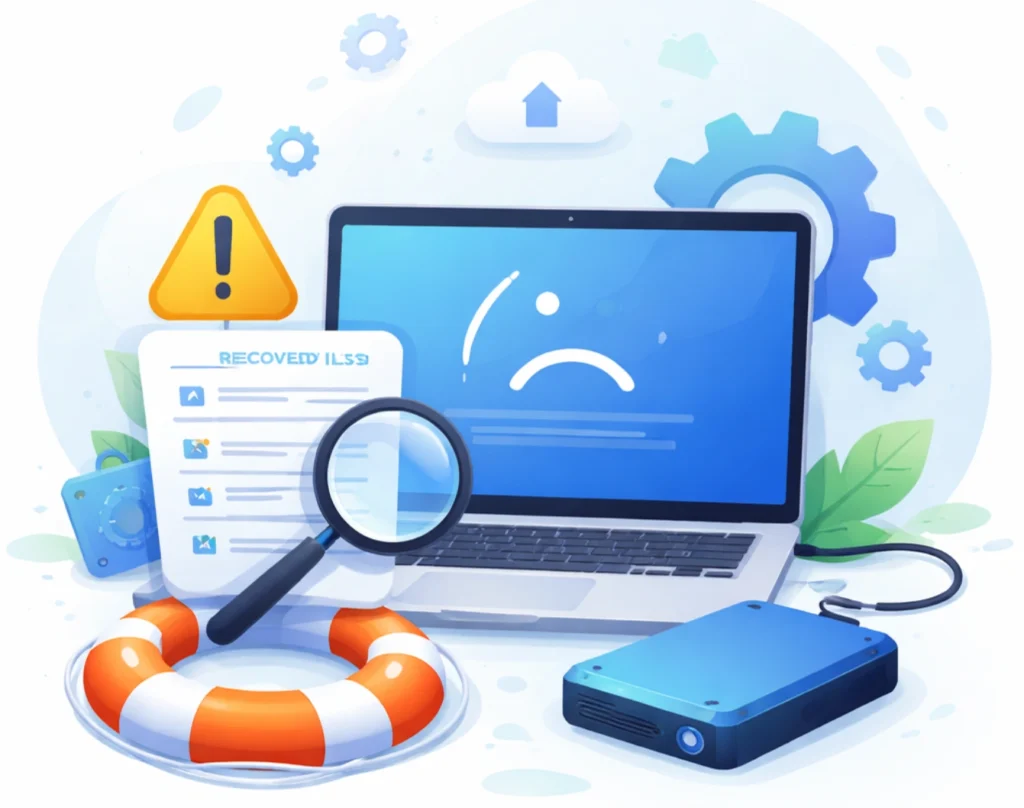
クラッシュしたOSのリカバリーは、Windowsがシステムクラッシュ、ブルースクリーン、または持続的なブートループのために起動できなくなったときに、ユーザーが重要なファイルを取得できるようにします。オペレーティング・システムが故障した場合、コンピュータが正常に起動できなくても、ドライブに保存されているデータは通常そのまま残っています。ドライブに 信頼性の高いデータ復元ソリューション ような Magic Data Recovery, これにより、影響を受けたドライブをスキャンし、復元可能なファイルを見つけ、さらなる損傷が発生する前に安全に復元することができます。.
突然のシステムクラッシュは、作業を中断させ、ファイルを破損させ、個人データへのアクセスを妨げる可能性がある。. Magic Data Recovery より アマジックソフト は、クラッシュしたコンピュータシステムからファイルを復元する際に、高度な技術的知識を必要とせず、効率的でわかりやすいアプローチを提供します。.
クラッシュしたOSのリカバリーとは?
システムクラッシュの後、Windowsが起動しなかったり、ブルースクリーンが表示されたりすることがある。その場合でも、ファイルはディスク上にそのまま残っていることがよくあります。復元ソフトウェアはドライブをスキャンし、Windowsを再インストールすることなく安全にデータを復元することができます。.
システム・クラッシュを引き起こす一般的なシナリオ
- ドライバ競合後のブルースクリーンエラー
- 破損したシステムファイルまたはレジストリの損傷
- システムクラッシャーとして動作するマルウェア攻撃
- Windowsアップデートの失敗
- ハードウェアの不安定性またはディスクエラー
- システム運用中の停電
- 不適切なシャットダウン後のブートループの問題
Magic Data Recoveryが正しい選択である理由
Magic Data Recovery は、どのようなスキルレベルのユーザーでも、データの整合性とシステムの安全性を維持しながら、クラッシュしたOSのリカバリを簡素化するように設計されています。.
- OSクラッシュ回復のための強力なスキャンエンジン
- Windowsが起動できない場合でもファイルを復元
- 復元可能なコンテンツを確認するためのプレビュー機能
- NTFS、FAT32、exFAT、その他のファイルシステムに対応
クラッシュしたコンピューターからファイルを復元する手順
システムクラッシュ後のデータ復旧は、無理をする必要はありません。Magic Data Recoveryは復旧プロセスを明確なステップに整理しています:
ステップ1: 健全なデバイスにMagic Data Recoveryをインストールする
ソフトウェアのダウンロードとインストール を作業中のコンピュータまたは別のドライブにインストールしてください。上書きリスクを減らすため、影響を受けるシステムディスクへのインストールは避けてください。.
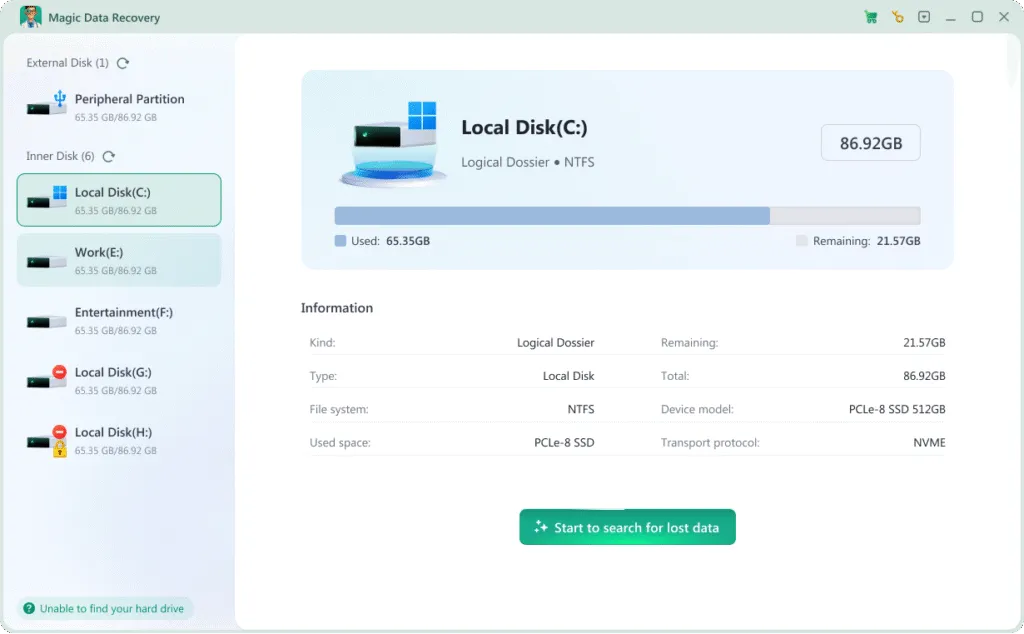
ステップ 2: クラッシュしたドライブへの接続またはアクセス
クラッシュしたコンピュータからハードドライブを取り外すか、必要に応じて外部に接続します。ソフトウェアを起動し、スキャン対象のディスクを選択します。.
ステップ3:紛失したファイルのスキャンとプレビュー
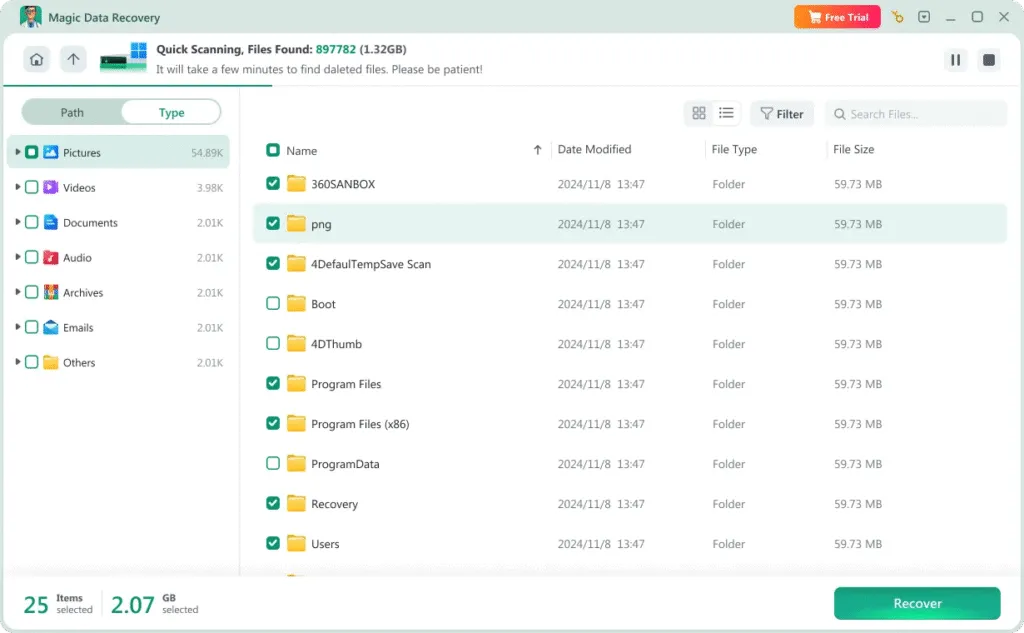
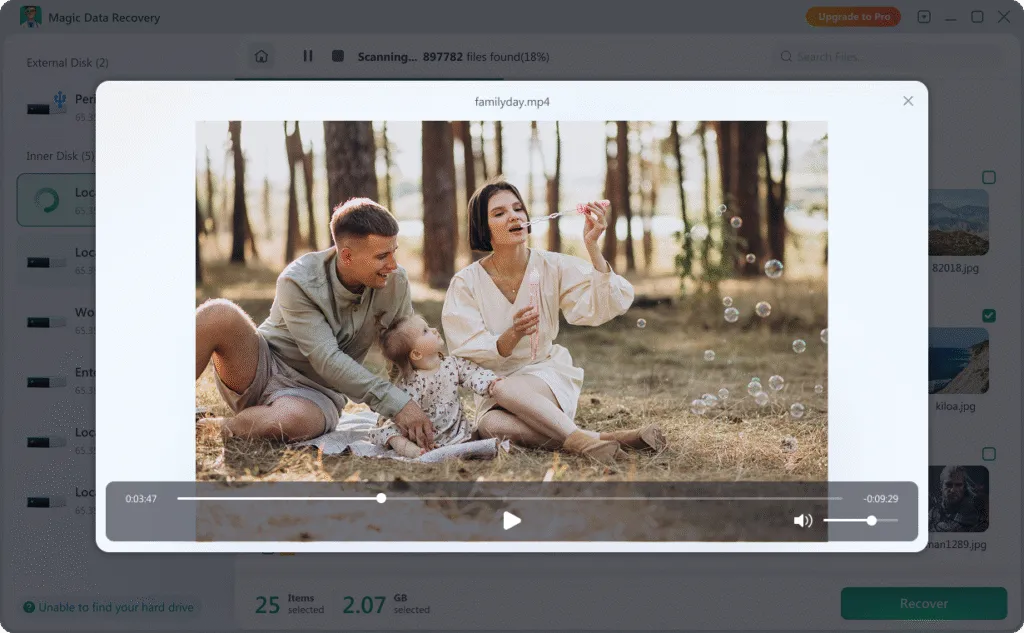
包括的なスキャンを実行して、ドキュメント、メディア、その他の復元可能なアイテムを検出します。プレビュー機能を使用して、復元前にファイルの品質を確認します。.
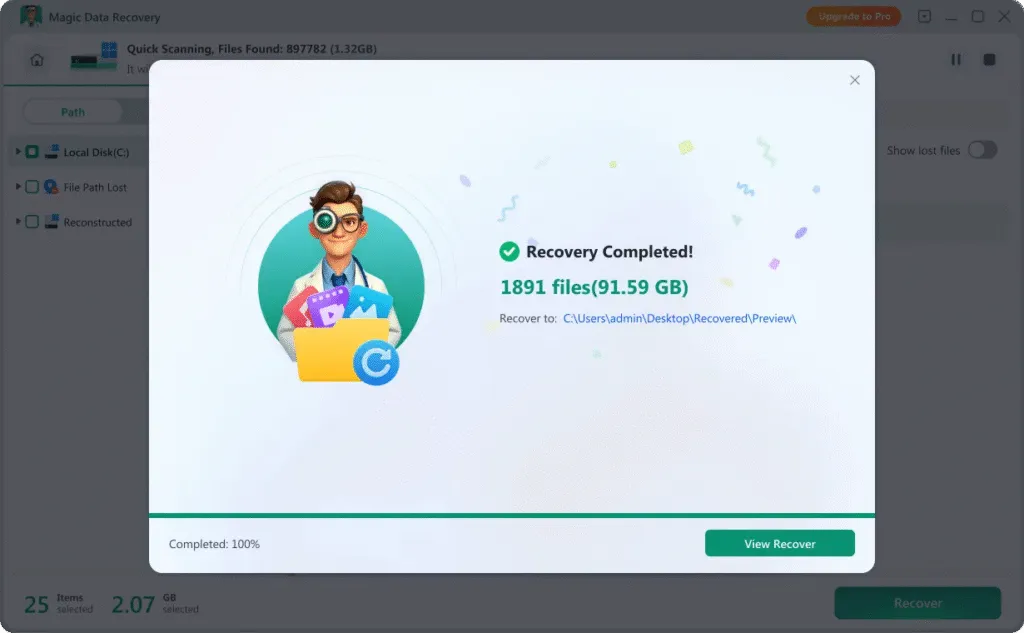
ステップ4:安全な場所に復元する
復元したいファイルを選択し、データの安全性を確保するために健康な別のドライブまたはストレージデバイスに保存します。.
さまざまなクラッシュ状況からファイルを復元
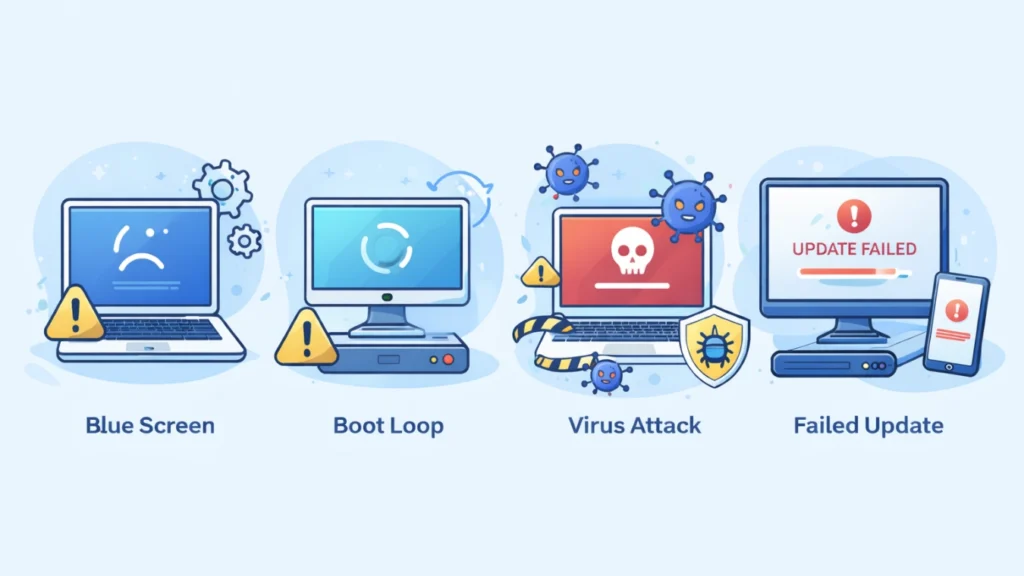
システムクラッシュは、その程度や原因によって様々です。Magic Data Recoveryは、以下のような状況でクラッシュしたOSのリカバリをサポートします:
- ブルースクリーンの起動不良
- 連続ブートループエラー
- Windowsリカバリ環境の障害
- 破損したシステムパーティション
- ウイルスによるシステム・クラッシュ事故
- アップデートエラー後にアクセスできないドライブ
クラッシュしたOSの復元に対応するファイルタイプ
システムクラッシュ後、様々な種類のデータの復元が必要になることがあります。Magic Data Recoveryは、次のような何百ものファイル形式の復元をサポートしています:
ビデオファイル
mp4、mov、mkv、avi、wmv、flv、webm、mpg、mpeg、m4v、3gp、3g2、mts、m2ts、ts、tod、mxf、r3d、crm、ogmなど
画像ファイル
JPG、PNG、GIF、TIFF、BMP、WEBP、HEIC、PSD、AI、SVG、CR2、CR3、NEF、ARW、RAF、RW2、ORF、DNG、PEFORF、DNG、PEFなど
オーディオファイル
MP3、M4A、AAC、WAV、FLAC、OGG、AIF、AIFF、WMA、MP2、MPA、AA、AMR、AWB、CAF、DS2、RA、VOC、ZRV AWB、CAF、DS2、RA、VOC、ZRVなど
文書ファイル
docx、xlsx、pptx、pdf、rtf、xml、odg、sxc、wps、epub、msg、emlx、mdb、fp7、db3、bkf、jks、rp、afdesign、apk、ipa、cs など
アーカイブファイル
zip、rar、7z、tar、xz、cab、arj、dmg、iso、rdb、jar、mbx、pst など zip、rar、7z、tar、xz、cab、arj、dmg、iso、rdb、jar、mbx、pst など
その他のファイルタイプ
Accdb、db、sql、myo、otf、raw、dd、img、iso、dsk、bin、dat、vmdk など accdb、db、sql、myo、otf、raw、dd、img、iso、dsk、bin、dat、vmdk など
クラッシュしたOSのリカバリーを成功させるためのヒント
システムクラッシュ後に適切な対応を取ることで、復旧成功率を大幅に高めることができる:

Windowsをすぐに再インストールしない
オペレーティングシステムを再インストールすると、既存のデータが上書きされる可能性があります。システム修復を試みる前に、クラッシュしたOSのリカバリーを実行してください。.

システムドライブをフォーマットしない
フォーマットすると、ファイル・システム構造が削除され、復元が複雑になります。ファイルを安全に復元するには、まずドライブをスキャンします。.

専門的な復元ソフトウェアを使用する
専用のOSクラッシュ復旧ツールは、Windowsの復旧プロセス中にデータを保護するのに役立つ構造化されたスキャン方法を提供します。.
クラッシュしたOSの復旧についてよくある質問
クラッシュした OS のリカバリーは、多くの懸念を引き起こすかもしれません。以下のFAQでは、システムクラッシュ後によくある質問にお答えします。.
Magic Data Recovery
クラッシュしたOSのリカバリーを今すぐ開始
システムクラッシュ、ブルースクリーン、ブートループは、必ずしも永久的なデータ損失を意味しない。その場合 Magic Data Recovery, クラッシュしたコンピュータ環境から安全かつ効率的にファイルを復元することができます。.
今すぐMagic Data Recoveryをダウンロードして、自信を持って重要なデータを復元してください。.
関連ガイド
WindowsのクラッシュしたOSによって失われたファイルを復元するために、より多くのデータ復元ガイドを探索し、あなたの重要なデータを安全かつ効率的に復元するための効果的な方法を学ぶ。.
KB5077181はWindows 11で何を修正したのか、KB5077181を使用しているユーザーが遭遇した一般的な問題とは何か、そしてKB5077181を使用しているユーザーが遭遇した問題とは何かについて説明します。