
Word文書上書き保存復旧ガイド
Word文書を誤って上書きしてしまうのは、日常業務で最もイライラさせられるミスのひとつだ。間違ったファイルを編集してしまったり、「名前を付けて保存」ではなく「保存」を押してしまったり、文書を新しい下書きに置き換えてしまったり。その結果、重要な内容が一瞬にして消えてしまう。そのため、多くの人が信頼できる 上書き保存されたワード文書の復元 メソッドを使用する。.
幸いなことに、文書を上書きしたからといって、元のデータが永久に失われるとは限りません。多くの場合、以前のバージョンはシステム・バックアップ、バージョン履歴、一時ファイルなどに残っている。さらに、これらのオプションが失敗しても、ディスクレベル ドキュメントリカバリー ツールはまだ以前の文書の断片を見つけることができる。.
このガイドでは、いくつかの実証済みの方法を学びます。 上書き保存されたワード文書の復元 のテクニックを紹介します。まず、マイクロソフト・ワードに内蔵されている機能を探ります。次に、Windowsのリカバリーオプションを検討します。最後に Magic Data Recovery は、標準的なソリューションが機能しなくなった場合に、以前のバージョンのドキュメントを検索するのに役立ちます。.
Windows 7/8/10/11およびWindows Serverをサポート
目次
Word文書が上書きされるとどうなるか
挑戦する前に 上書き保存されたワード文書の復元, ファイルが上書きされたときに何が起こるかを理解することは有益である。.
Wordが文書を保存すると、オペレーティング・システムはディスク上のファイル・エントリーを更新する。しかし、最近の ファイルシステム 多くの場合、ファイル全体をすぐに書き換えるのではなく、新しいレコードを作成する。その結果、古いバージョンの断片がストレージ・デバイスに残ってしまうことがある。.
とはいえ、回復の成否はいくつかの要因に左右される:
- バージョン履歴の有無
- Windowsのバックアップが有効かどうか
- 上書き後に新しいファイルが書き込まれたかどうか
- Wordの一時ファイルが残っているかどうか
従って、不必要なディスク・アクティビティを止めれば、成功する可能性が高まる。 上書き保存されたワード文書の復元.
Saved Over Word文書復元は実際に機能するか
そうだ、, 上書き保存されたワード文書の復元 が可能なこともある。しかし、その結果は、文書がどこに保存されていたか、バックアップシステムが有効であったかどうかによって大きく左右される。.
たとえば、OneDriveのようなクラウド・ストレージ・プラットフォームは、自動的にバージョン履歴を保持する。同様に、Windowsのファイル履歴は、ファイルの以前のスナップショットを保存することがあります。さらに、Word自体も編集セッション中に一時的なリカバリファイルを生成します。.
そのため、いくつかのリカバリーパスが存在する:
- クラウドストレージのバージョン履歴
- ウィンドウズ旧バージョン
- Wordの自動回復ファイル
- ワードの一時ファイル
- リカバリーソフトウェアによるディスクスキャン
理想的には、ユーザーはこれらの方法を最も簡単な解決策から順番に試していくべきである。.
バージョン履歴を使用して保存されたWordドキュメントのリカバリ
最も簡単なことのひとつ 上書き保存されたワード文書の復元 の方法には、Wordに内蔵されているバージョン履歴機能が関係している。文書がOneDriveやSharePointに保存されている場合、Microsoft Wordは自動的に以前のバージョンを追跡する。.
旧バージョンの復元方法
- ワード文書を開く
- クリック ファイル → 情報
- 選択 バージョン履歴
- 以前のバージョンのドキュメントを閲覧する
- 正しいバージョンに戻す
この方法が最も効果的な場合
このアプローチは次のような場合に有効だ:
- ファイルはOneDriveに保存された
- バージョン履歴は有効のまま
- 以前のバージョンは削除されなかった
しかし、ローカルに保存された文書にはバージョン履歴が含まれないことがある。.
Windowsの旧バージョンを使用して保存したWordドキュメントのリカバリ
もうひとつの便利なオプション 上書き保存されたワード文書の復元 はウィンドウズのバックアップに関係している。具体的には ファイル履歴 は定期的にファイルのスナップショットを保存する。.
以前のバージョンを復元する手順
- ファイルエクスプローラーを開く
- ワード文書を探す
- ファイルを右クリック
- 選択 プロパティ
- を開く。 旧バージョン タブ
- 以前のコピーを復元する
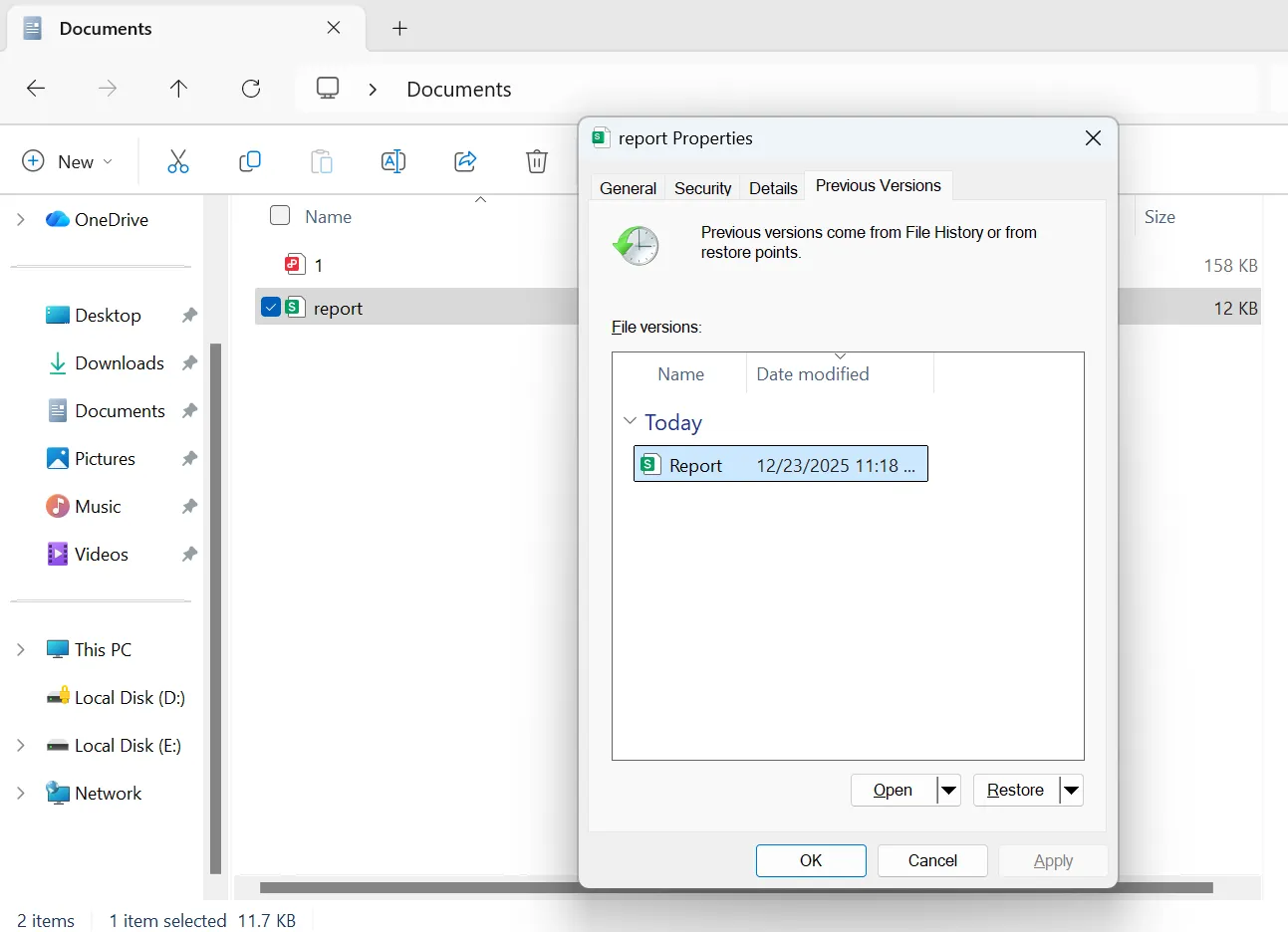
多くの組織が自動バックアップを可能にしているため、この方法で解決できることが多い。 上書き保存されたワード文書の復元 職場環境における状況。.
AutoRecoverを使用したWord文書上書き保存の復元
また、Microsoft Wordは、ユーザーが文書を編集している間、一時的なリカバリファイルを生成します。その結果、これらのファイルには以前の文書の内容が含まれている可能性があります。.
AutoRecoverファイルにアクセスする手順
- マイクロソフト・ワードを開く
- クリック ファイル → 情報
- 選択 ドキュメントの管理
- 選ぶ 保存されていないドキュメントの復元
これらのファイルは通常 .asd を拡張した。.

しかし、オートリカバーは主にクラッシュ後の未保存の作業を保護します。そのため、意図的に文書を保存し直した場合、以前のバージョンは存在しない可能性があります。.
一時ファイルを使用したWord文書上書き保存の復元
一時ファイルには、古い文書の断片が保存されていることがあります。Wordは編集セッション中にこれらのファイルを作成するため、以前のコンテンツが含まれている可能性があります。.
一般的なファイル拡張子は以下の通り:
- .tmp
- .asd
- .wbk
典型的な一時ファイルの場所
C:¥Users¥Username¥AppData¥Local¥Microsoft¥Word
このアプローチは常に成功するわけではないが、時折、以下のような場合に役立つ。 上書き保存されたワード文書の復元.
Magic Data Recoveryを使用したWord文書上書き保存の復元
内蔵のソリューションが失敗した場合、ユーザーはしばしばディスクレベルのリカバリツールを検討する。その一例が Magic Data Recovery. .完全に上書きされた文書を直接復元することはできません。. 新しいファイルが元のデータ・ブロックを完全に置き換えてしまうと、復旧が不可能になる可能性がある。.
しかし、上書きされたファイルは頻繁にディスク上に痕跡を残す。例えば、未使用セクタや隠しファイルレコードに以前のバージョンが残っていることがあります。そのため、Magic Data Recoveryはストレージデバイス全体をスキャンして、残っている断片を見つけます。.
このスキャン・アプローチにより、上書きされる前に作成された以前のバージョンの文書を発見することができます。その結果、標準的なツールが失敗するような、上書きされたドキュメントの復元を支援することができます。.
このアプローチが役立つ場面
- 文書がローカルに保存されていた
- バージョン履歴が有効になっていない
- Windowsのバックアップが無効になっていた
- その後、ディスクはあまり使われていない
このような条件下で、Magic Data Recoveryは標準的なWordツールを超える追加のリカバリーオプションを提供します。.
Magic Data RecoveryでWord文書をステップバイステップで復元
ステップ1: Magic Data Recoveryのダウンロードとインストール
まず、Magic Data Recoveryをダウンロードし、コンピュータにソフトウェアをインストールします。インストールには通常数分しかかかりません。.
Windows 7/8/10/11およびWindows Serverをサポート
ステップ2:スキャンするドライブを選択する
次に、プログラムを起動し、Word文書が元々保存されていたドライブを選択する。そしてスキャンプロセスを開始する。.

ステップ3:ディスクをスキャンして復元可能なファイルを探す
ドライブを選択した後、ソフトウェアは包括的なスキャンを実行します。その間、ファイルの記録を分析し、復元可能なファイルを表示します。.

ステップ4:ファイルをプレビューする
スキャンが終了したら、検出されたドキュメントをプレビューします。この機能は、ファイルに正しいバージョンが含まれているかどうかを確認するのに役立ちます。.

ステップ5:選択したファイルを復元する
最後に、復元したいファイルを選択し、コンピュータの安全な場所に保存します。.

保存されたWord文書復元の実際のシナリオ
実際の状況をもとに、さまざまな復旧方法がどのように機能するかを説明する。.
論文の書きすぎ
学生が複数の草稿を編集中に、誤って論文の章を差し替えてしまった。ファイルはローカルに保存されていたため、バージョン履歴は利用できなかった。しかし、Magic Data Recoveryはディスクスキャン中に以前のバージョンを発見した。.
オフィスレポートを差し替え
ある従業員が、既存の財務レポートの上にテンプレートを保存した。幸いなことに、Windowsのファイル履歴に以前のコピーが残っていた。そのため、ドキュメントは数分で復元された。.
オートセーブが原稿を差し替えた
ある作家が何時間もかけて原稿を編集し、その変更点を元のファイルに上書き保存した。しかし、AutoRecoverファイルには以前の原稿が保存されていました。.
これらのケースは、上書きされた文書の回復が利用可能な回復ツールに依存することを示している。.
保存したWord文書を復元する状況を避けるためのヒント
まとめ
誤って文書を上書きしてしまうと、壊滅的な気分になることがある。しかし、いくつかの ドキュメント・リカバリー・ソリューション 作る 上書き保存されたワード文書の復元 可能である。バージョン履歴、Windowsのバックアップ、一時ファイルが、最初のリカバリーオプションとなる。.
とはいえ、これらの方法が失敗した場合でも、ディスクレベルスキャンツールは以前の文書断片を見つけることができるかもしれない。. Magic Data Recovery は、完全な上書きを直接元に戻すことはできない。しかし、ディスクをスキャンし、上書きされる前に作成された以前のファイルの残りを検索することができます。.
したがって、内蔵のWordの回復方法が動作しない場合は、Magic Data Recoveryは、重要な文書のバージョンを取得するのに役立つかもしれない追加のアプローチを提供しています。.
Windows 7/8/10/11およびWindows Serverをサポート
よくある質問
上書き保存されたWord文書は復元できますか?
最も簡単なワード文書復旧方法は何ですか?
WordのAutoRecoverファイルはどこに保存されていますか?
上書きされたファイルは必ず復元できますか?
Magic Data Recoveryはどのようにして上書きされた文書を復元するのですか?
回復の試みはどれぐらい早く始めるべきか?
Word文書の上書きを避けるには?

バシリイは、この分野で約10年の実務経験を持つデータ復元のスペシャリストです。そのキャリアを通じて、彼は削除されたファイル、フォーマットされたドライブ、失われたパーティション、RAWファイルシステムを含む何千もの複雑なケースの解決に成功してきました。彼の専門知識は、16進エディタなどの専門ツールを使用した手動復元方法と、復元ソフトウェアを使用した高度な自動化ソリューションの両方をカバーしています。バシリの使命は、信頼できるデータ復元知識をITプロフェッショナルと一般ユーザーの双方が利用できるようにし、貴重なデジタル資産を保護できるようにすることです。.