
Googleドライブはどのように削除されたファイルを復元しますか?
クラウドストレージから重要なファイルが消えていることに気づくと、たちまちパニックに陥ってしまう。それが共有プロジェクトの文書であれ、重要な財務スプレッドシートであれ、かけがえのない家族の写真であれ、, データ損失 は誰にでも起こる。幸いなことに、もし Google Driveの削除されたファイルの復元 アクションでは、あなたのデータを取り戻すための複数の信頼できる方法があります。.
多くのユーザーは、一度クラウドからファイルが消えてしまうと、そのファイルは永遠になくなると考えている。しかし、クラウド同期とローカル・キャッシュの仕組みにより、データ復元が可能な場合も多い。この包括的なガイドでは、データを復元するための正確な手順を説明します。そのため、単純な内蔵オプションから、徹底的な 削除ファイル復元 のような専門的なソリューションを使用する。 Magic Data Recovery 複雑なシナリオのために。.
Windows 7/8/10/11およびWindows Serverをサポート
目次
クイックチェックGoogleドライブのゴミ箱の復元(30日以内)
いつ Googleドライブでファイルを削除する, しかし、システムはそれを即座に消去することはありません。その代わり、Googleはアイテムをゴミ箱フォルダに移動し、30日間安全に保管します。したがって、最初のステップは常にこの一時的な保存領域をチェックすることです。.
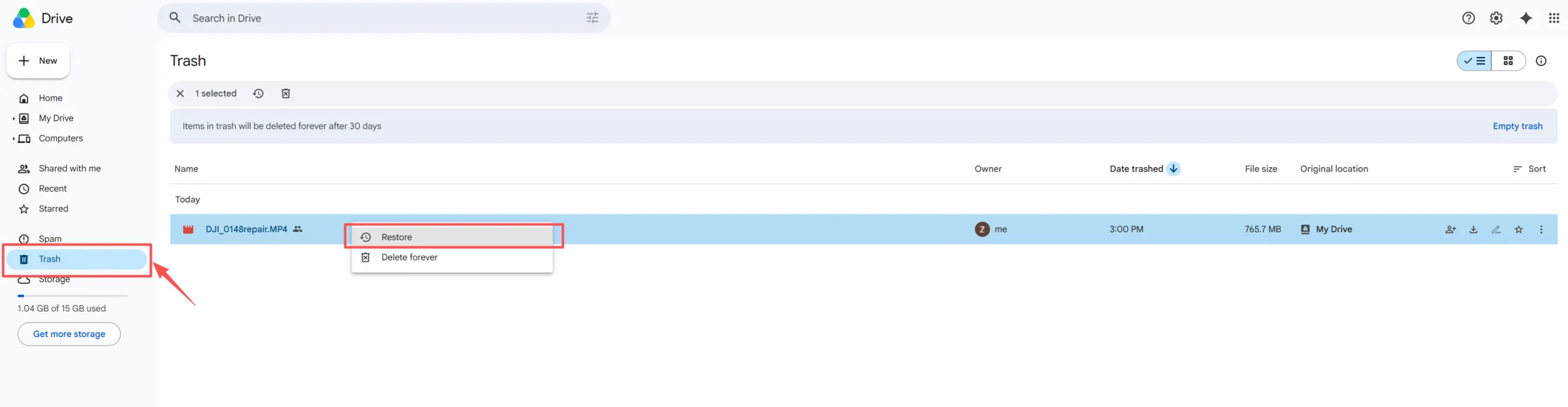
ゴミ箱からファイルを取り出す方法:
- まず、ウェブブラウザを開き、次のページに移動します。 グーグルドライブのダッシュボード.
- 次に、左側のサイドバーメニューから ゴミ オプションがある。.
- その後、削除された項目をブラウズするか、検索バーを使用して、紛失したファイルを検索します。.
- 最後に、特定のファイルを右クリックして リストア をコンテキストメニューから選択する。.
これらの簡単な手順を完了すると、ファイルはすぐに元の場所に戻ります。ただし、Googleは30日後に自動的にゴミ箱フォルダを永久に消去することを覚えておくことが重要です。ファイルがこの制限よりも前に削除された場合は、より高度な復元戦略を試す必要があります。.
Googleドライブから永久に削除されたファイルを復元する方法
ゴミ箱をすでに空にしてしまった場合、または30日間の期限が切れてしまった場合、そのファイルはシステムによって永久に削除されたとみなされます。それでも、まだ希望を失ってはいけません。アカウントの設定によっては、この制限を回避するいくつかの高度な方法を使用することができます。.
方法 A:Google Workspace ユーザーの場合 (管理者にお問い合わせください)
学校や企業のアカウントでGoogleドライブを使用している場合、明確な利点があります。Google Workspaceの管理者は特別な管理権限を持っている。そのため、以下のことが可能です。 グーグルドライブから永久に削除されたファイルを復元 標準的な30日間の有効期限後も。.
管理者は集中管理コンソールにアクセスできます。このコンソールでは、ユーザーのゴミ箱が完全に空になってからさらに25日間、削除されたデータを復元することができます。この機能があるため、組織に属している場合は、すぐにITサポートヘルプデスクに連絡して、この支援を要請する必要があります。.
方法 B: Google サポートにファイル復元リクエストを送信する
個人のGoogleアカウントユーザーの場合は、Googleドライブのスペシャリストに直接連絡して、手動によるファイルの復元を依頼することができます。この公式サポートオプションは、最近ファイルを削除し、ファイルの元の所有者である場合に最適です。.
このサポート方法を利用するには、アカウントにサインインした状態でGoogleドライブ公式ヘルプセンターに移動します。次に、「お問い合わせ」または「ファイル復元」リクエストフォームのリンクをクリックします。必要事項を正直に記入し、ファイルがいつ失われたかを説明します。Googleのサポートスタッフは、多くの場合、バックエンドサーバーからアイテムを復元することができますが、このプロセスはタイミングとサーバーの可用性に大きく依存します。.
方法C: 隠れた救世主 - ローカルGoogleドライブキャッシュからの復元
Googleサポートがあなたを助けることができない場合、またはシステムがあなたのファイルを回復できないと言った場合はどうなりますか?このような場合こそ、ローカル同期を理解することがあなたの仕事を救うことになります。.
Windows PCでGoogle Drive for Desktopの公式アプリケーションを使用する場合、フォルダはクラウドの仮想空間に保存されるだけではありません。その代わり、このアプリケーションはファイルを物理的なハードドライブに直接アクティブに複製・ミラーリングし、シームレスなオフラインアクセスとリアルタイムの同期を可能にします。.
クラウドウェブサイトからアイテムを完全に削除すると、クラウドインフラストラクチャは即座に対応するファイルをローカルコンピュータのディレクトリから消去するコマンドをデスクトップクライアントに送信します。しかし Windowsファイルシステム 単にそのファイルへのポインタが削除されるだけで、物理的なローカル同期ファイルを含む実際のデータ・セクタはハード・ディスク上にそのまま残ります。したがって、この技術的な現実は、堅牢なデスクトップ・ソフトウェア・プログラムがローカル・ストレージ・ドライブをスキャンして、それらの隠された、削除された同期ファイルの残骸をうまく再構築できることを意味します。.
究極の方法:Magic Data RecoveryでGoogleドライブのファイルを復元する
標準的なクラウドオプションが失敗した場合、プロフェッショナルなローカルソフトウェアに頼ることが最も信頼できる選択肢となる。同期ドライブをスキャンするための非常に効果的なソリューションをお探しの場合は、以下を試してみることをお勧めします。 Magic Data Recovery.
この専門的なソフトウェアは、実用的な技術的角度からクラウドリカバリーにアプローチします。ローカルのWindowsストレージ・ディスクを徹底的に分析することで、クラウド・アプリケーションが一時的なデータ・コピーやオフライン・キャッシュを保存している特定のディレクトリをターゲットにする。.
ソフトウェアのユニークな利点:
- ディープ・キャッシュ・スキャン: このツールは、デスクトップ同期アプリによって残された不明瞭なクラウドストレージの断片を見つけるために、標準的なフォルダを越えて検索します。.
- 幅広いフォーマットをサポート: 文書フォーマット、圧縮アーカイブ、メディアファイルなど、何百種類もの多様なファイルを簡単に認識し、再構築します。.
- リスクなしのプレビュー: ユーザーは、最終的な復元フェーズを実行する前に、発見された項目を明確に検査し、データの完全性を確保することができます。.
- 安全な局所抽出: このユーティリティは、アクティブなクラウドアカウントの設定を変更することなく、ファイルをハードドライブに直接抽出します。.
ステップバイステップガイド:Magic Data RecoveryをG-Driveファイルに使用する
ステップ1: Magic Data Recoveryのダウンロードとインストール
まず、Amagicsoft公式ウェブサイトからMagic Data Recoveryをダウンロードする。ユーティリティを、Google Driveのデスクトップ同期ディレクトリがあるプライマリ・システム・ドライブにインストールする。ローカルのキャッシュデータを完全に無傷に保つため、アクティブなクラウド同期フォルダに直接ファイルをダウンロードしたりインストールしたりしないように注意してください。.
Windows 7/8/10/11およびWindows Serverをサポート
ステップ2:スキャンするローカルドライブを選択する
次に、コンピュータ上でプログラムを起動します。メイン・インターフェースから、Googleドライブ・デスクトップ・アプリケーションがファイルを同期するように設定されているローカル・ハードドライブ・パーティションを選択し、スキャンを開始します。.

ステップ3:削除されたファイルのためにストレージドライブをスキャンする
その後、ソフトウェアは自動的に選択したストレージドライブ上で包括的なアドバンストスキャンを実行します。その間、スキャンが進むにつれて、復元可能なキャッシュフラグメントとクラウドデータの残りを体系的にリストアップします。.

ステップ4:復元前に削除されたファイルをプレビューする
次に、内蔵のプレビュー機能を利用して、検出されたファイルの構造的完全性とコンテンツを確認します。この確認ステップにより、実際に必要な特定のドキュメントバージョンまたはメディアアイテムのみを復元することができます。.

ステップ5:ファイルを安全な場所に復元する
最後に、ターゲットファイルを選択し、別のローカルドライブパーティションまたは独立したバックアップストレージデバイスに安全に保存します。データの破損や上書きの危険性があるため、このプロセスでは決してデータをアクティブなGoogle Drive同期フォルダに直接戻さないでください。.

Googleドライブデータ復元:クイック比較表
特定の状況に最適な戦略を選択するために、さまざまなデータ復元アプローチの概要を示した簡単な比較表をご覧ください。.
回復方法 | 時間的制約 | 成功確率 | 技術的な困難 | こんな方に最適 |
Googleドライブのゴミ箱の復元 | 30日以内 | 高い | 非常に低い | 最近の誤削除 |
ワークスペースIT管理者 | 55日以内 | 高い | ミディアム | 法人口座または学校口座 |
グーグルサポートチーム | 最近の削除 | 予測不可能 | 低い | ローカルバックアップのない個人アカウント |
Magic Data Recovery | データ上書き前 | 高い | 低い | ローカル同期でファイルを永久削除 |
プロのヒントGoogleドライブのデータ紛失を防ぐ方法
紛失した情報を復元する方法を知ることは不可欠ですが、予防的な戦略を立てることで、将来の中断からワークフローを守ることができます。業界の標準的なベストプラクティスを導入することで、重要な文書を永久に紛失することがなくなります。.
- オフラインアクセスを有効にする: デスクトップアプリケーションの設定で、常にオフライン同期機能を有効にしてください。この選択により、重要なデータの物理的な完全コピーがコンピュータのハードウェアに安全に残ります。.
- 独立したバックアップを維持する: 単一のクラウドサービスプロバイダーだけに依存しないこと。そのため、定期的にGoogleのテイクアウト・サービスを利用して、ドライブ全体のアーカイブを外部ストレージ・デバイスにエクスポートしましょう。.
- 共有許可の管理は慎重に: 共有フォルダで共同作業を行う場合、チームメンバーには、可能な限り「編集者」ステータスではなく、「閲覧者」または「コメント投稿者」ロールを割り当てます。この設定により、権限のないユーザーが誤って共有組織資産を削除することを防ぐことができます。.
まとめ
の実行に成功した。 Googleドライブ削除ファイル復元 の行動は、自分の状況に適したツールを選ぶかどうかに大きく左右される。単純なミスであれば、オンラインのゴミ箱をチェックすれば完璧だ。クラウドオプションが利用できないような深刻なデータ損失のシナリオに対処する場合は、ローカルハードドライブストレージに目を向けることが必要になる。.
ぜひお勧めしたい。 Magic Data Recovery というのも、公式のクラウドオプションが失敗したときに、信頼できるセーフティネットを提供してくれるからだ。ローカルコンピュータのストレージを直接スキャンすることで、このソフトウェアは、ユーザーが失われた同期データを見つけ、再構築するための実用的な方法を提供します。効率的な 削除されたファイルの解決策, 今すぐプログラムをダウンロードして、ストレージセクタをチェックし、重要なファイルを復元してください。.
Windows 7/8/10/11およびWindows Serverをサポート
よくあるご質問
ゴミ箱を空にした後、Google Driveからファイルを復元できますか?
はい、データを取り出すことはできます。デスクトップ同期ツールを使用している場合、ファイルはコンピュータのローカルハードドライブの隠しストレージブロック内に存在することがよくあります。そのため、Magic Data Recoveryのような専用の復元プログラムを実行することで、これらのセクタをスキャンし、ローカルドライブから情報を保存することができます。.
永久に削除されたファイルは、Googleドライブにどのくらいの期間保存されますか?
グーグルは、30日後に、目に見えるオンラインのゴミ箱からファイルを永久に削除する。企業ユーザーの場合、クラウド・システムは管理パネルを通じてさらに25日間、バックエンドのデータを保持する。この期間を過ぎると、システムは最終的な消去を実行し、クラウド側でのリカバリーは不可能となる。.
Googleドライブは削除されたファイルのバージョン履歴を保持しますか?
プラットフォームは、アクティブなアイテムのバージョン履歴を詳細に追跡します。ただし、ファイルがオンラインのゴミ箱フォルダから完全に削除されると、個別の履歴レコードは保持されません。したがって、以前のバージョンを表示するには、まず元のファイルを復元する必要があります。.
IT管理者は私の個人的なGoogle Driveファイルを復元できますか?
いいえ、IT管理者が管理できるのは、企業や教育機関のGoogle Workspaceドメイン内のファイルだけです。ゴミ箱フォルダを確認するお手伝いができるかもしれません。ただし、すでに30日以上ファイルを削除している場合は、削除したファイルを復元することはできません。.
ファイルがないことに気づいたら、すぐにどうすればいいですか?
まず、オンラインのゴミ箱フォルダを確認してください。そこにファイルがない場合は、すぐに重いタスクのためにコンピュータを使用するのを中止してください。こうすることで、新しいデータがローカルの同期ファイルを上書きするのを防ぎ、復旧の可能性を高く保つことができます。.
Googleドライブのファイルを同じドライブに復元しても安全ですか?
いいえ、復元したデータをすぐに同じ同期ドライブに取り出してはいけません。その代わりに、まずファイルを別のローカル・パーティションに保存してください。このステップにより、誤って上書きされることを防ぎ、復元されたデータの完全性を保証します。.

バシリイは、この分野で約10年の実務経験を持つデータ復元のスペシャリストです。そのキャリアを通じて、彼は削除されたファイル、フォーマットされたドライブ、失われたパーティション、RAWファイルシステムを含む何千もの複雑なケースの解決に成功してきました。彼の専門知識は、16進エディタなどの専門ツールを使用した手動復元方法と、復元ソフトウェアを使用した高度な自動化ソリューションの両方をカバーしています。バシリの使命は、信頼できるデータ復元知識をITプロフェッショナルと一般ユーザーの双方が利用できるようにし、貴重なデジタル資産を保護できるようにすることです。.