
USBドライブのファイルを復元する方法:2026年版ガイド
USBメモリー 重要なファイルやプロジェクトのバックアップ、メディアをどこへでも持ち運ぶのに非常に便利です。しかし、常にさまざまなコンピュータに接続しているため、不注意によるファイルの削除、予期せぬパーティションの破損、あるいは突然の容量不足が、最悪のタイミングで発生する可能性があります。もしコンピュータから突然デバイスのフォーマットを促すメッセージが表示された場合、安全に復旧させる方法を知っておく必要があります。 USBドライブを復元する ファイルが跡形もなく消えてしまう前に、データを救出しましょう。幸いなことに、Windows や macOS ではすぐには認識できなくても、貴重なデータは通常、ストレージのセクタ上に完全に無傷のまま残っています。したがって、すべてを取り戻すには、適切な技術的なアプローチさえあればよいのです。この包括的な専門家ガイドでは、ファイルを救出する具体的な方法と USBドライブを復元する 設定を工場出荷時の最高のパフォーマンスに戻す。.
重要な安全上の警告:ファイルが消失している、またはパーティションが破損していることに気付いた場合は、直ちにUSBメモリの使用を中止してください。 新しい文書を保存したり、安易にディスク修復ユーティリティを実行したりしないでください。デバイスに新しいデータを書き込むと、古いファイルが残っている隠しセクタが上書きされ、完全な復元が不可能になる恐れがあります。さらなる損傷のリスクを冒すことなく、最高の成功率を確保するためには、次のような専用のソリューションを利用してください。 Magic Data Recovery 最も安全な方法は USBドライブから失われたデータを復元する.
Windows 7/8/10/11およびWindows Serverをサポート
目次
シナリオ1:誤って削除してしまったUSBドライブのファイルを復元する方法
誤ってフォルダをShiftキーを押しながら削除してしまったり、容量を節約するためにファイルを削除したりした場合でも、オペレーティングシステムは実際にはその物理的な記憶領域を直ちに消去するわけではありません。その代わりに、その特定の記憶領域を上書き可能な状態としてマークし、ディレクトリインデックスからファイルへの直接ポインタを削除するだけです。したがって、素早く対応すれば、 USBを復元する 新しいデータによってファイルが完全に上書きされてしまう前に。.
OSのインデックスなしでUSBドライブのデータを復元する標準的な方法
オペレーティングシステムは削除されたファイルへのポインタを完全に追跡できなくなるため、Windows エクスプローラーのような標準的なファイルマネージャーでは、これらのファイルを表示したり復元したりすることはできません。この制限を克服するには、破損したファイルシステムインデックスを迂回し、基盤となるストレージセクタと直接通信する手法が必要となります。.
この技術的なギャップを安全に埋めるための、効率的で自動化されたソリューションをお探しなら、 USBドライブを復元する ファイルについては、専用のユーティリティソフトウェアを使用するのが最も現実的な選択肢です。この目的のためには、, Magic Data Recovery 標準的なUSBメモリ、外付けSSD、およびメモリーカードから失われたデータを復元するために特別に設計された、高度な読み取り専用スキャンエンジンを提供します。.
このユーティリティは、複雑なRAWカメラ画像、大規模なデータベース、ZIPアーカイブ、動画ファイルなど、5,000種類以上の異なるファイル形式を復元することで、ユーザーが抱える深刻な不満を直接解決します。さらに、元のファイルを変更することなく、FAT32、exFAT、NTFSの各ストレージ環境におけるファイルの復元に対応しています。.
ドライブの動作確認を行いたい場合は、 USBを復元する 今すぐアーカイブを作成したい場合は、Magic Data Recoveryをダウンロードして、保存メディアの状態を確認し、失われたファイルを無料でプレビューすることができます。.
Magic Data Recovery を使った USB データの復元手順
ファイルの保存は簡単です。安全に保存するには、以下の5つの簡単な手順に従ってください。 USBドライブを復元する 目次:
ステップ1:Magic Data Recoveryのダウンロードとセットアップ
まず、Magic Data Recoveryの公式インストールファイルをダウンロードしてください。プログラムは、破損したUSBフラッシュドライブ自体ではなく、メインのコンピューターのハードドライブにインストールする必要があります。この重要な手順を踏むことで、復元しようとしているセクターを誤って上書きしてしまうことを防ぐことができます。.
Windows 7/8/10/11およびWindows Serverをサポート
ステップ2:USBデータの復元に使用するフラッシュメモリを選択する
デスクトップに新しくインストールしたプログラムを起動します。メインメニュー画面で、接続されているストレージメディアの一覧から対象のUSBドライブを選択し、クリックしてスキャン準備を行います。.

ステップ3:フラッシュメモリを分析して、USBドライブの隠しセクタを復元する
「スキャン」ボタンをクリックすると、ソフトウェアがストレージブロック全体に対して「詳細スキャン」を自動的に実行します。詳細な分析が進むにつれて、ソフトウェアは利用可能で復元可能なすべての資産のリストを動的に表示するため、進捗状況を確認して USBを復元する ファイルである。.

ステップ4:検出されたフォルダを確認し、USBドライブを安全に復元する
組み込みのファイルプレビュー機能を活用して、処理を完了する前にドキュメントや画像の内容を確認しましょう。この便利な機能を使えば、ファイルの整合性を確認できるため、必要なものだけを正確に抽出することができます。.

ステップ5:データを安全に復元し、USBドライブの復元プロセスを完了する
復元したいファイルの横にあるチェックボックスにチェックを入れ、最後の「復元」ボタンをクリックしてください。データの破損を防ぐため、保存先は必ずローカルPC内か、あるいは別のドライブに設定するようにしてください。そうすることで、 USBドライブを復元する のデータがある。.

シナリオ 2:フォーマット後にUSBのファイルを復元する方法
フォーマットエラーは、通常、ユーザーが誤って間違ったオプションをクリックした場合や、重要な書き込み処理の最中にデバイスが突然取り外された場合に発生します。Windowsがドライブのフォーマットをどのように処理するかを理解することは、フォーマットを試みる際の成功率を左右します。 USBドライブを復元する のデータがある。.
クイックフォーマットとフルフォーマット:USBデータの復旧方法への影響
を実行する。 クイック・フォーマット, この場合、システムは最上位ディレクトリのインデックスを削除するだけで、その下にあるデータクラスタには一切手を加えません。そのため、Magic Data Recoveryのような専門的な復旧プログラムであれば、これらの孤立したクラスタを容易にスキャンし、元のフォルダに復元することができます。.
逆に、 フルフォーマット ドライブ上のすべてのセクタを体系的にゼロで上書きします。万が一、ストレージデバイスで「完全フォーマット」を実行してしまった場合、データはフラッシュメモリセルから完全に消去されます。このような状況下では、コマンドラインによる手動操作やソフトウェアによる解決策のいずれも、USBフォルダを復元したりパーティションを修復したりすることはできなくなります。.
シナリオ3:USB内の表示されないファイルや隠しファイルを修復・復元する方法
悪意のあるマルウェアや深刻な論理的な不具合によってファイル属性が変更され、ドライブの容量は使用中と表示されているにもかかわらず、デフォルトのWindowsエクスプローラーではドキュメントがまったく表示されなくなることがあります。.
手動での方法:CMDを使用してUSBドライブのアクセス権限を復元する
Windowsに標準搭載されているコマンドプロンプトを慎重に操作することで、外部ソフトウェアを使わずにこれらの隠しアイテムを表示させることができます。.
⚠️ 重要な安全上の警告: コマンドプロンプトでコマンドを実行する際は、細心の注意を払ってください。属性リセットスクリプトを実行する前に、必ず正しいUSBドライブ文字に切り替わっていることを確認してください。デフォルトの C:\ ドライブのディレクトリを操作すると、重要なWindowsシステムファイルが誤って変更されたり、破損したりする恐れがあります。.システム間の競合を防ぐため、以下の手順を厳守してください:
- を押す。 Windowsキー + R キーボードで、次のように入力してください
コマンドボックスに入力し、Enterキーを押してください。. - ファイルエクスプローラーで、お使いのUSBドライブの実際のドライブ文字を確認してください(例:ドライブ
G:). - USBドライブのドライブ文字を正確に入力し、その後にコロン(例:
G:) を黒いウィンドウに入力し、Enter キーを押してディレクトリを切り替えます。. この手順を飛ばさないでください。. - 対象のフラッシュメモリの属性をリセットするには、以下のコマンドを慎重に入力してください:
attrib -h -r -s /s /d *.* - Enterキーを押して、プロンプトが完全に消えるまで数秒間お待ちください。.
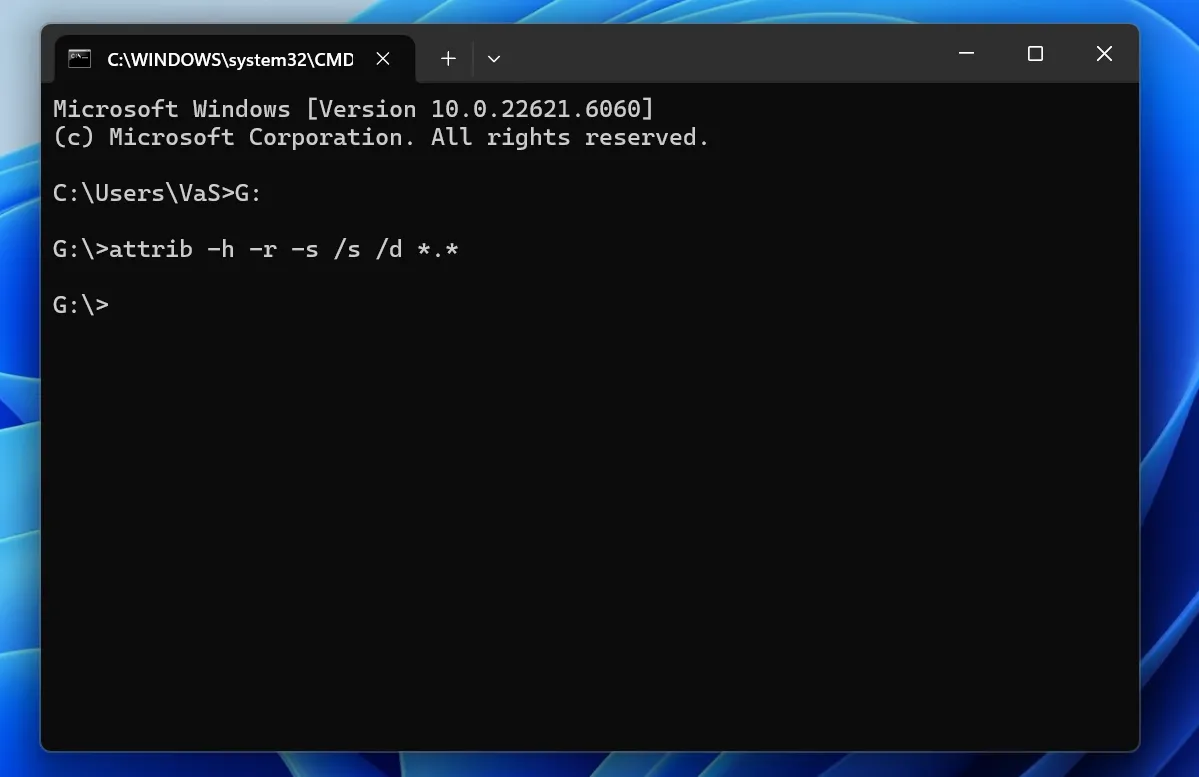
このコマンドは、選択した保存フォルダから、非表示、読み取り専用、およびシステムロックされたフラグのみを解除します。ただし、もし~が必要な場合は、この方法は全く役に立たないことにご注意ください。 USBドライブを復元する フォーマット後のデータ。フォーマットを行うと、ファイルのエントリが隠されるのではなく、完全に消去されてしまうためです。.
正しいパーティションのパスを確認した後でも、この手動コマンドラインで失われたファイルが見つからない場合、またはドライブが読み取り不可として表示される場合は RAWボリューム, これはデータが深刻な破損状態にあることを示しています。そのような場合は、次のような専門的なスキャンツールに切り替えることをお勧めします。 Magic Data Recovery 孤立したセクタを抽出し、適切に処理するために必要です USBを復元する 目次。.
シナリオ4:USBドライブの容量を元に戻す方法
多くのユーザーが、USBメモリの表示容量が突然、本来の容量のほんの一部しか表示されなくなることに気づきます。このよくある問題は、USBメモリを起動可能なインストールメディアとして使用した後に発生することが多く、その結果、ストレージ領域の大部分が完全に未割り当てとなり、通常のメニューからは表示されなくなってしまいます。これを修正するには、次の手順を実行する必要があります。 USBドライブを復元する マスターパーティションのレイアウトを書き換えることで構成を変更する。.
方法 1: DiskPart を使用して容量を修正する(Windows 標準機能)
DiskPart ユーティリティは、ディスクパーティションを低レベルで管理できる強力な組み込みのコマンドラインツールです。ディスク番号を誤って選択すると、プライマリシステムドライブのデータが消去される可能性があるため、以下の手順を慎重に実行してください。.
- Windowsのスタートメニューボタンを右クリックし、[ ターミナル(管理者) または コマンドプロンプト(管理者).
- 次のコマンドを入力してユーティリティを起動します
ディスクパーツそしてEnterキーを押します。. - ドライブを特定するには、以下を入力してください
リストディスクそして、記載されているサイズを確認して。. - 以下のコマンドを入力して、USBメモリを指定してください
ディスクXを選択(置き換える X (お使いのUSBディスクの番号を指定してください)。. - 次のコマンドを入力して、すべての隠しパーティションテーブルを消去します
クリーンそしてEnterキーを押します。. - 次のコマンドを入力して、新しいパーティションを作成します
プライマリ・パーティションの作成. - 次のコマンドを入力して、新しいパーティションをフォーマットします
フォーマット fs=exfat クイック完全に USBドライブを復元する 健康。.
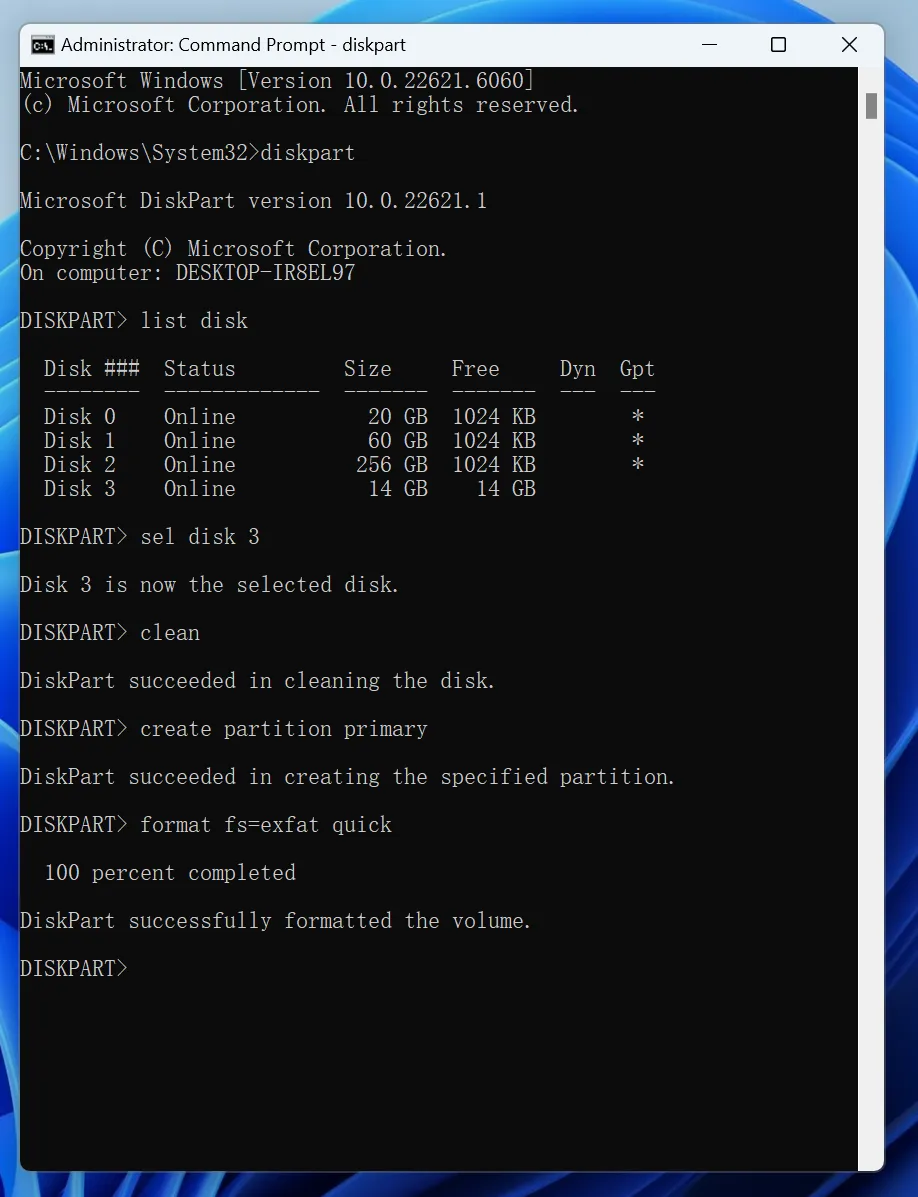
処理が完全に終了すると、ドライブのストレージ容量が再び全量表示されるようになり、正常に USBドライブを復元する 機能。.
⚠️ 重要なデータに関する警告: このドライブパーティションの修復を実行する前に、すべてのデータ復旧プロセスを完了し、失われたファイルを確実に復元しておく必要があります。クリーニングやフォーマットなどの低レベルなコマンドライン操作を実行すると、ファイルアロケーションテーブルが上書きされ、ストレージセルに残っている未復旧のファイルに深刻な損傷を与えたり、永久に失われたりする恐れがあります。.
方法 2: Windows のディスクの管理を使用して USB の容量を修正する
テキストベースのコマンドラインを使うよりも視覚的な操作を好む場合は、標準の「ディスクの管理」ツールが、 USBドライブを復元する スペース。.
- を押す。 Windowsキー + X 一緒に選択して ディスク管理 をリストから選択する。.
- 画面を下にスクロールして、下部のグラフィックパネルから取り外し可能なUSBメモリを探してください。.
- USB内の既存の小さなパーティションを右クリックし、[選択] を選択します ボリュームの削除.
- 大きな黒いものを右クリックして 未割り当て領域 ブロックして選択 新しいシンプルなボリューム.
- 画面上のウィザードの指示に従って、ご希望のファイルシステム(exFAT または FAT32)を選択し、新しいドライブ文字を割り当てて、完全に USBドライブを復元する プロパティ。.
USBメモリのデータ損失を防ぐための重要なポイント
を知る一方で USBを復元する データは非常に有用ですが、データ損失を完全に防ぐことが常に最善の策です。したがって、ハードウェアの適切な取り扱い習慣をいくつか身につけることで、ポータブルフラッシュドライブを何年も安全に使い続けることができます。.
- 必ず「安全な取り出し」を使用してください: コンピューターがファイルの読み取りまたは書き込みを行っている最中は、決してUSBメモリを取り外さないでください。必ずタスクトレイのアイコンを右クリックし、[ イジェクト すべてのキャッシュデータが確実に書き込まれるようにするため。.
- ドライブを乾燥した清潔な状態に保ちましょう: 湿気やほこり、あるいは端末の落下による物理的な損傷は、内部の繊細なはんだ接点を破損させ、ドライブを完全に動作不能にしてしまう可能性があります。.
- 二次バックアップを維持する: USBメモリは紛失したり、踏まれてしまったりしやすいものです。そのため、重要なファイルは常に、安全なクラウドストレージやローカルPCのハードドライブにもバックアップしておくべきです。.
まとめ
重要なファイルを紛失したり、USBメモリが故障していることに気づいたりするのは、非常にストレスのたまる経験です。しかし、次のようなツールを使えば Magic Data Recovery 簡単にできるように USBドライブを復元する 高度な技術的スキルを必要とせずにファイルを処理できます。その読み取り専用スキャンシステムにより、安全に USBのファイルを復元します わずか数分で数百種類の削除済みファイル形式を特定しながら。.
重要なファイルを安全に抽出して別の場所にバックアップしたら、DiskPartのような高度なシステムユーティリティを安心して使用して USBドライブを復元する 容量を工場出荷時の仕様に戻します。現在、読み取れないストレージデバイスでお困りの場合は、手遅れになる前に今すぐMagic Data Recoveryをダウンロードして、ドライブの状態を確認し、USBデータを復旧してください。.
Windows 7/8/10/11およびWindows Serverをサポート
よくあるご質問
物理的に破損したUSBからファイルを復元することはできますか?
いいえ、ソフトウェアツールでは物理的なハードウェアの損傷を修復することはできません。USBメモリのコネクタが折れていたり、基板が破損していたり、メモリチップが焼けていたりする場合、ソフトウェアではそのセクタと通信することができません。そのため、USBメモリの部品を安全に復旧させるには、ハードウェアを専門の修理業者に送付する必要があります。.
Windows 11には、標準のファイル復元ツールはありますか?
はい、マイクロソフトは「Windows File Recovery」という公式ツールを提供しています。しかし、このアプリケーションにはグラフィカルユーザーインターフェースがなく、複雑なコマンドライン操作が必要となります。そのため、一般のユーザーは、USBドライブのデータを簡単に復元できる「Magic Data Recovery」のようなグラフィカルなツールを選ぶ傾向にあります。.
なぜパソコンがUSBメモリを「RAW」と表示するのですか?
「RAWファイルシステム」という表示は、オペレーティングシステムがドライブの内部構造を認識できないことを示しています。これは通常、突然の取り外しやパーティションの破損が原因で発生します。幸いなことに、Magic Data Recoveryを使用すれば、RAWセクタを読み取り、USB内のデータを正常に復元することができます。.
フォーマットできないUSBメモリを修復するにはどうすればよいですか?
WindowsでUSBメモリのフォーマットに失敗した場合は、パーティションテーブルが深刻な破損を起こしている可能性があります。まずは、専門のソフトウェアを使用してUSBメモリ内のファイルを復元してください。データの安全を確保した後、DiskPartのcleanコマンドを使用してブロックを消去し、USBメモリの容量を完全に復元してください。.
DiskPartのcleanコマンドを実行した後でも、データを復元することはできますか?
DiskPartのcleanコマンドは、実際のファイルセクタを上書きすることなく、パーティション構造のみを削除します。したがって、空になったドライブに新しいファイルを書き込まなければ、Magic Data Recoveryは依然として詳細スキャンを実行してUSBドライブのパーティションを復元することができます。.
なぜUSBメモリの容量が大幅に減ってしまったのでしょうか?
隠しパーティションや未割り当て領域がストレージ領域を占有すると、通常、USBメモリの容量が減少します。これは、起動用メディアを作成した後に発生することがよくあります。これを修正するには、「ディスクの管理」を使用して既存のボリュームをすべて削除し、USBメモリの容量を元のサイズに完全に復元する必要があります。.

バシリイは、この分野で約10年の実務経験を持つデータ復元のスペシャリストです。そのキャリアを通じて、彼は削除されたファイル、フォーマットされたドライブ、失われたパーティション、RAWファイルシステムを含む何千もの複雑なケースの解決に成功してきました。彼の専門知識は、16進エディタなどの専門ツールを使用した手動復元方法と、復元ソフトウェアを使用した高度な自動化ソリューションの両方をカバーしています。バシリの使命は、信頼できるデータ復元知識をITプロフェッショナルと一般ユーザーの双方が利用できるようにし、貴重なデジタル資産を保護できるようにすることです。.