
GoogleバックアップをAndroidまたはPCに復元する方法
Androidユーザーなら誰でも、大切な写真や重要な連絡先、あるいは何年分ものチャット履歴を失ってしまった時のあの絶望感をよく理解しているはずです。幸いなことに、Googleのクラウドサービスはスマートフォンユーザーにとって頼もしい安全網となっています。しかし、いざ実際に Googleバックアップを復元する ファイルの扱いは、一般ユーザーにとっては予想外に複雑になることがあります。.
多くの人が、スマートフォンの復元には工場出荷時設定への完全なリセットが必要となる場合が多いため、困り果ててしまいます。さらに、クラウド上のファイルが破損していたり、誤って 大切な写真を削除してしまった 同期が行われる前に、メモリーカードから削除してしまったのですか?したがって、正しい手順を理解しておく必要があります。 Googleバックアップを復元する 現在のデータを失うことなく、アーカイブを正常に作成します。.
この包括的なガイドでは、公式の手順に沿って Google ドライブからバックアップを復元する 安全に。さらに、よくある同期の問題を解決するための実用的な解決策を探り、その使用方法を実演します。 Magic Data Recovery への スマートフォンのメモリーカードから消えたファイルを復元する 標準的な場合 Googleバックアップを復元する 処理が失敗します。.
Windows 7/8/10/11およびWindows Serverをサポート
目次
第1部:Googleバックアップを新しいAndroidスマートフォンに復元する方法
クラウドからの復元が必要になる最も一般的なケースは、新品のスマートフォンを購入した場合や、システムを完全にリセットした場合です。初期設定の際に正確な手順に従えば、Googleはこのセットアッププロセスを比較的簡単に行えるようにしています。.
したがって、もしあなたが~したいのであれば バックアップを復元する Android端末へのデータの転送が正常に完了したら、以下の手順に従って Googleバックアップを復元する ファイル:
- デバイスの電源を入れる: 新しいAndroidスマートフォン、または工場出荷時設定にリセットしたAndroidスマートフォンの電源を入れ、お好みの言語を選択してください。.
- Wi-Fiに接続する: モバイルデータ通信を使用すると処理が失敗する可能性があるため、お使いの端末が安定したWi-Fiネットワークに接続されていることを確認してください。.
- アプリとデータのコピー: 画面に「アプリとデータをコピー」と表示されたら、タップしてください 次のページ 続行するには。.
- 情報源を選択してください: 選択 クラウドからのバックアップ または ケーブルがないの? お使いのAndroidのバージョンによって異なります。.
- ログイン: 元のデータファイルが保存されているGoogleアカウントにログインしてください。.
- バックアップを選択してください: 日付を基準にリストから最も適切なファイルを選び、タップしてください リストア.
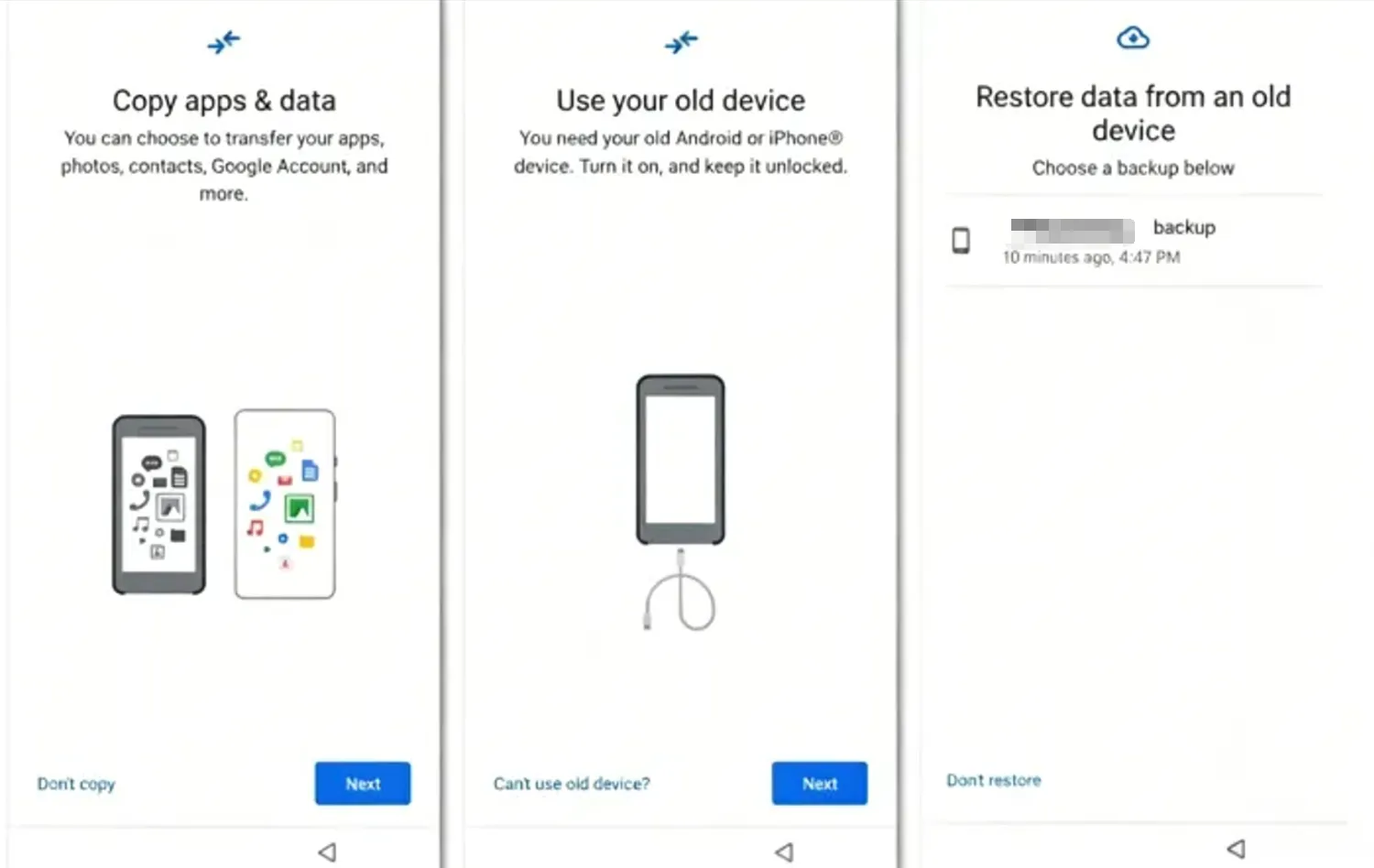
重要な注意点: この公式の手順は、デバイスの初期設定画面でのみ利用可能です。したがって、スマートフォンがすでに起動して動作している状態では、設定画面を開いてボタンをタップするだけでは Googleバックアップを復元する データ。そのプロンプトを再び表示させるには、工場出荷時設定へのリセットによってデバイス全体のデータを消去せざるを得なくなり、これは Googleバックアップを復元する ファイルである。.
第2部:PCでGoogleドライブ経由でバックアップファイルを復元できますか?
ユーザーからよく寄せられる質問として、Androidのシステムバックアップを直接パソコンにダウンロードできるかどうかというものがあります。確かに、簡単にログインして Google ドライブのアカウント PCやMacでは、バックアップの管理機能はかなり限られています。.
[リンク先] に移動すると、 ストレージ タブをクリックして バックアップ, 確かに保存されたデバイスデータのリストが表示されます。ただし、Googleはユーザーのプライバシーを保護するため、これらを暗号化されたシステムパッケージとして扱っています。そのため、試みても、個々のテキストメッセージ、通話履歴、またはアプリデータをデスクトップ上で個別に表示したり抽出したりすることはできません。 Googleバックアップを復元する コンピュータ上のデータ。.
このウェブサイトのインターフェースでは、バックアップがいつ行われたかといったメタデータの確認や、ストレージ容量を空けるためにファイルを完全に削除することしかできません。したがって、特定のファイルをコンピュータに抽出したい場合は、 Googleバックアップを復元する 従来のクラウドインターフェースを介したデータ処理では、お客様のニーズを満たすことはできません。.
第3部:Googleドライブからバックアップを復元できない場合の対処法
クラウドストレージは非常に便利ですが、決して完璧というわけではありません。スマートフォンに詳しいユーザーでも、クラウドからの復元を試みた際に、ファイルが期待通りに復元されないといった技術的な不具合に頻繁に遭遇します。.
これらの問題が発生する原因を理解しておけば、将来的なデータの永久的な損失を防ぐことができます。以下に、標準的な Googleバックアップを復元する 処理が失敗しました:
- 「57日経過ルール」: デバイスが57日間連続で操作されない場合、GoogleはAndroidのバックアップファイルを自動的に削除します。そのため、古いスマートフォンの電源を長時間切ったままにしておくと、クラウド上のバックアップという安全策が完全に失われてしまいます。.
- 同期が不完全: 毎晩の同期中にスマートフォンのバッテリーが切れたり、Wi-Fi接続が切断されたりした場合、バックアップファイルが破損し、復元できなくなる可能性があります。 Googleバックアップを復元する の内容だ。.
- ローカルストレージの格差: Google ドライブは、ユーザーが保存するように指定したファイルのみをバックアップします。たとえば、スマートフォンの拡張メモリカードから高解像度の写真が入ったフォルダを誤って削除してしまった場合 以前 毎晩の同期が行われた場合、それらのファイルはクラウド上に存在しなくなります。.
クラウドサービスが期待外れだった場合や、最も重要なメディアファイルがクラウドではなくデバイスのメモリーカードに残っていたことに気づいた場合は、無理に復元を試みるのではなく、別のローカルでの復旧策を講じる必要があります。 Googleバックアップを復元する のデータがある。.
ローカルストレージに最適な代替手段:Magic Data Recovery
できない場合 Google ドライブからバックアップを復元する 同期エラーが発生した場合、あるいは紛失したメディアが外部メモリカードに保存されていた場合は、専用のデスクトップ用ユーティリティが最も効果的な解決策となります。ここで Magic Data Recovery デジタルツールキットに欠かせないツールとなります。.
このソフトウェアは、暗号化されたGoogleクラウドサーバーに直接アクセスしたり変更を加えたりすることはできませんが、紛失・削除されたデータを復元する点において特に優れています。 フォーマットされたファイル 物理的な記憶媒体から。お使いのスマートフォンが写真、動画、ドキュメントの保存に外部のmicroSDカードを使用している場合、このツールを使えばPC経由でそのカードをスキャンし、工場出荷時設定へのリセットを行わずにデータを復元することができます。.
本ソフトウェアの主な特長:
- デバイスの初期化は不要です: 公式のクラウド復元手順とは異なり、ファイルを取り戻すためにスマートフォンを初期化する必要はありません。microSDカードを取り出し、カードリーダーを使ってパソコンに接続し、スキャンを実行するだけです。.
- 高度なディープ・スキャン このユーティリティは高度なアルゴリズムを活用してファイルシステムのエラーを回避し、Googleのバックアップ期間を完全に逃してしまった、奥深くに埋もれた写真や文書を見つけ出します。.
- 無料トライアル: ユーザーは、復元機能を完全無料で試すことができます。このソフトウェアでは、復元可能なファイルをプレビューでき、さらに 無料復元の上限は500MBです, これにより、データが正常な状態である場合にのみコミットが行われるようになります。.
よくある実用的なシナリオ:
あなたが誤って 携帯電話のメモリーカードをフォーマットしました 空き容量を増やそうとしたところ、Googleフォトアプリの同期が数週間前に一時停止していたことに気づく。そのメモリーカードをPCに挿入すれば、Magic Data Recoveryが失われたデータを復元できる ディレクトリ構造 そして、写真を無事に復元してください。.
同様に、スマートフォンの画面が割れてしまい、タッチ操作でクラウド同期を開始できない場合でも、外部SDカードを取り外せば、ローカルファイルをすぐに保存することができます。.
ローカルのメディアファイルを効率的かつ手間なく保護する方法をお探しなら、このデスクトップソリューションを試してみるのが最良の選択肢です。.

Googleバックアップを常に正常に機能させるためのプロのヒント
データセキュリティにおいては、予防的なメンテナンスが常に最善の対策です。常に確実に バックアップを復元する 緊急事態が発生した際には、以下のベストプラクティスを念頭に置いてください:
- 手動バックアップを強制する: 自動の夜間スケジュールだけに頼らないでください。Androidの主要なシステムアップデートをインストールする前に、 設定 > Google > バックアップ をタップして 今すぐバックアップ.
- ストレージ容量の上限を確認する: 標準の無料Googleアカウントでは、Gmail、Google ドライブ、および グーグルフォト. ストレージの容量が完全にいっぱいになると、デバイスは新しいデータのバックアップを自動的に停止します。.
- Wi-Fiの設定を確認してください: 頻繁に旅行される場合は、タイムラインに長い空白期間が生じないよう、Wi-Fiとモバイルデータの両方でバックアップが行われるように設定しておいてください。.
まとめ
結論として、その方法を理解することは Googleバックアップを復元する ファイルのバックアップは、スマートフォンを乗り換える際にデジタルライフを守るために不可欠です。公式のクラウドサービスは新しい端末では問題なく機能しますが、日常的なデータのトラブルや同期ファイルの破損に対処する際には、往々にして不十分です。.
万が一、クラウドアカウントにログインできなくなったり、外付けメモリーカードからうっかりファイルを紛失してしまったりした場合は、他にも信頼できる手段があることを忘れないでください SDカードの回復 オプション。工場出荷時設定へのリセットに伴う手間を省き、ローカルのメモリーカードデータを保護するには、以下のダウンロードをご検討ください Magic Data Recovery 本日、最大500MBのデータ復元サービスを無料でご利用いただけます。.
Windows 7/8/10/11およびWindows Serverをサポート
よくあるご質問
スマートフォンの設定完了後、Googleのバックアップを復元することはできますか?
いいえ、システム全体のバックアップを取得できるのは、Android標準のセットアップウィザードのみです。すでに設定が完了している場合は、この機能を利用するために工場出荷時設定へのリセットを行う必要があります。あるいは、Magic Data Recoveryを使用すれば、リセットを行わずに外部メモリカードから欠落しているファイルを復元することができます。.
Googleバックアップが有効になっているかどうかを確認するにはどうすればよいですか?
まず、デバイスの「設定」アプリを開き、「Google」を選択して、「バックアップ」をタップします。ここには、便利なオン/オフスイッチと、現在同期されているデータの詳細なリストが表示されます。これにより、データが失われる前に、連絡先、写真、メッセージが完全に保護されていることを確認できます。.
なぜ復元できるバックアップが何も表示されないのですか?
この問題は通常、以前のデバイスで使用していたものとは異なるGoogleアカウントでログインした場合に発生します。あるいは、デバイスが57日以上使用されていないため、バックアップの有効期限が切れてサーバーから削除された可能性もあります。そのため、アカウントの認証情報とデバイスの利用履歴を常に慎重に確認してください。.
Google ドライブのバックアップを自分の PC に復元するにはどうすればよいですか?
Google Driveでは、Googleがこれらのシステムパッケージを暗号化しているため、個々のテキストメッセージやアプリのデータをコンピュータに直接ダウンロードしたり抽出したりすることはできません。ただし、オンライン上でファイルを管理することは可能です。AndroidのSDカードから写真やドキュメントなどのローカルメディアをPCに復元する必要がある場合は、代わりにMagic Data Recoveryをご利用ください。.
Google ドライブは、Androidのバックアップを自動的に削除しますか?
はい、デバイスが57日間連続で未使用の状態が続いた場合、GoogleはAndroidのバックアップファイルを完全に削除する権利を留保しています。また、バックアップ機能をオフにすると、既存のクラウドデータも削除されます。そのため、デバイスを定期的に使用するか、重要なローカルデータを外部SDカードに保存しておくことをお勧めします。.
モバイルデータ通信回線を使ってGoogleバックアップを復元することはできますか?
はい、モバイルデータ通信を利用してGoogleのバックアップファイルを復元するようにスマートフォンを設定することは可能です。ただし、モバイル通信は接続が不安定になりやすいため、Googleでは安定したWi-Fiネットワークの利用を強く推奨しています。復元中にネットワーク接続が切断されると、復元が失敗したり、その月のモバイルデータ通信量の上限をすべて使い切ってしまう可能性があります。.
クラウドからGoogleバックアップを復元できない場合、私のデータはどうなるのでしょうか?
クラウドからの復元が完全に失敗した場合、スマートフォンにローカル保存されていなかったデータはすべて失われてしまいます。幸いなことに、重要なメディアファイルが外部メモリカードに保存されていた場合は、Magic Data Recoveryを使ってPC上でカードをスキャンし、ファイルを安全に抽出することができます。.

バシリイは、この分野で約10年の実務経験を持つデータ復元のスペシャリストです。そのキャリアを通じて、彼は削除されたファイル、フォーマットされたドライブ、失われたパーティション、RAWファイルシステムを含む何千もの複雑なケースの解決に成功してきました。彼の専門知識は、16進エディタなどの専門ツールを使用した手動復元方法と、復元ソフトウェアを使用した高度な自動化ソリューションの両方をカバーしています。バシリの使命は、信頼できるデータ復元知識をITプロフェッショナルと一般ユーザーの双方が利用できるようにし、貴重なデジタル資産を保護できるようにすることです。.