
Disk Drill:ファイルの復元方法
「」を検索しているユーザー向けに“「Disk Drill:ファイルの復元方法」、, 最大の課題は、単にスキャンを開始することだけではありません。失われたデータが上書きされないように保護し、適切な保存先を選択し、復元したファイルを安全な場所に保存する必要があります。誤って文書を削除してしまった場合でも、, ごみ箱を空にした, 、USBメモリをフォーマットしてしまった場合や、SDカードから写真を失ってしまった場合でも、適切な復元手順を踏めば、ファイルを復元できる可能性を大幅に高めることができます。.
このガイドでは、Disk Drill を使用したファイルの復元方法、スキャン結果が不完全または表示されない場合のトラブルシューティング、および復元時のよくあるミスを回避する方法について説明します。また、Disk Drill で必要なファイルが見つからない場合の対処法についても紹介しています。 Magic Data Recovery 実用的な第二の選択肢として ハードドライブの復旧オプション.
Windows 7/8/10/11およびWindows Serverをサポート
目次
クイックガイド:Disk Drill を使って削除したファイルを復元する
以下の手順に従って、 Disk Drill ファイル復元:
- 紛失したファイルが入っていたドライブの使用を中止してください。.
- 可能であれば、Disk Drillは別のドライブにインストールしてください。.
- 影響を受けているストレージデバイスを選択してください。.
- クリック 失われたデータの検索.
- スキャンが完了するまでお待ちください。.
- 検出されたファイルをフィルタリングしてプレビューします。.
- 復元したいファイルを選択します。.
- それらを別の物理ドライブに復元してください。.
- 復元したファイルを開いて、正常に動作することを確認してください。.
手順自体は簡単ですが、インストール先や復元先を誤って選択すると、本来なら復元できたはずのデータが上書きされてしまう可能性があります。.
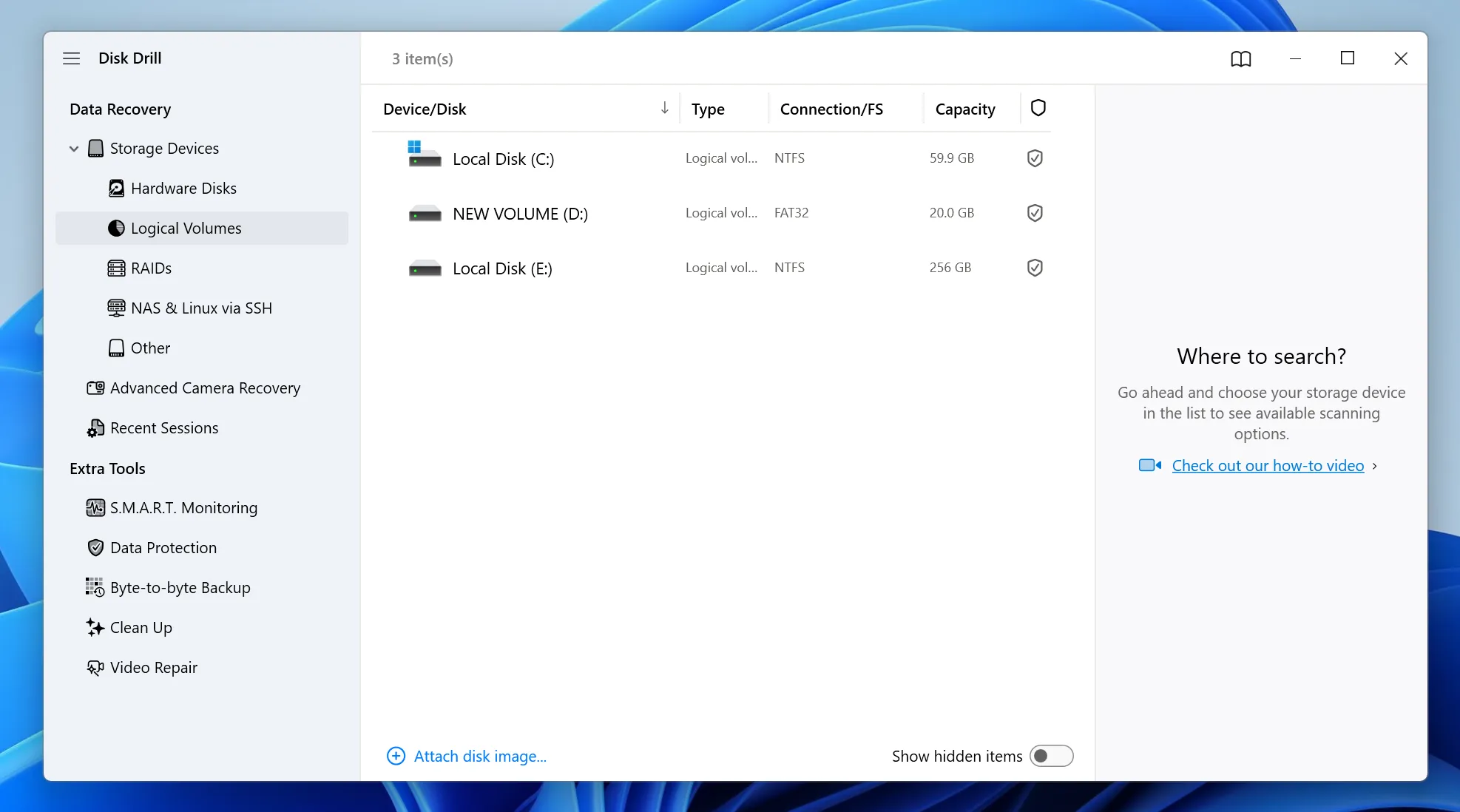
Disk Drill を使ってファイルを復元する手順
以下の手順では、以下の点について説明します。 Disk Drill を使って削除されたファイルを復元する方法 よくある間違いを避けつつ。.
手順 1:Disk Drill をダウンロードしてインストールする
CleverFilesの公式サイトからDisk Drillをダウンロードしてください。Windows用またはmacOS用のバージョンを選択してください。.
可能であれば、削除されたファイルが含まれていない物理ドライブにソフトウェアをインストールしてください。たとえば、ドライブ C からデータを復元する必要がある場合は、そのドライブへのインストールを避けてください。.
手順 2:ファイルが保存されていたドライブを選択する
Disk Drill を起動し、利用可能なストレージデバイスを確認します。失われたファイルがもともと保存されていたディスクまたはパーティションを選択してください。.
次のような場合は、1つのパーティションではなく、物理ドライブ全体を選択してください:
デバイス全体をスキャンすることで、Disk Drillが失われたパーティションや復元されたファイルを特定しやすくなる可能性があります。.
ステップ3:紛失したデータの検索
クリック 失われたデータの検索 をクリックしてスキャンを開始する。.
Disk Drill は、スキャンが完了する前にファイルを表示する場合があります。ただし、重要なファイルがすぐには表示されない場合でも、プロセスが完了するまでお待ちください。詳細スキャンを実行すると、有効なファイルシステムレコードが失われたファイルも検出できます。.
ステップ4:結果をフィルタリングしてプレビューする
フィルターを使用して、以下の条件で検索結果を絞り込んでください:
- ファイルの種類
- ファイル拡張子
- ファイル名
- ファイルサイズ
- 変更日
- 回復の確率
- 削除済みまたは再構築済みステータス
復元を行う前に、重要なファイルをプレビューしてください。ファイル名だけでは、その内容が損なわれていないとは限りません。プレビューで正常に表示されれば、そのファイルがまだ読み取れる可能性が高くなります。.
ステップ5:ファイルを別のドライブに復元する
まず、重要なファイルを少数選び出してください。次に、別の物理ストレージデバイス上の復元先を選択してください。.
削除元のドライブと同じドライブにファイルを復元しないでください。復元したデータを元のデバイスに書き戻すと、Disk Drill がまだ復元していない他の失われたファイルが上書きされてしまう可能性があります。.
手順 6:復元されたファイルを確認する
復元された写真、動画、ドキュメント、およびアーカイブを、保存先のドライブから開きます。.
ファイル名やサイズだけでなく、その他の点も確認してください。破損した動画は再生中に停止することがあり、破損したアーカイブは解凍しようとした際に失敗することがあります。.
Disk Drill でファイルが見つからない場合の対処法
いつ Disk Drill がファイルを見つけられない, 、元のドライブをすぐにフォーマットしたり修復したりしないでください。まずは以下の解決策を試してみてください。.
スキャンが完了するまでお待ちください
簡易スキャンでは、元の記録がまだ残っているファイルが見つかる場合があります。また、完全スキャンでは、ファイルのシグネチャから復元されたファイルを検出することもできます。.
再構築されたファイルを確認する
ディープスキャンの結果には、元のファイル名やフォルダパスが表示されない場合があります。ファイル拡張子で検索し、ファイルサイズを比較して、有用なファイルを特定してください。.
物理ディスク全体をスキャンする
1つのパーティションのみをスキャンした場合は、デバイス一覧に戻り、物理ドライブ全体を選択してください。これは、フォーマット後やパーティションの消失、ファイルシステムの破損が発生した場合に特に役立ちます。.
応急修理用ツールの使用は避ける
走らない チェックディスク, 、フォーマットツール、またはパーティション修復ソフトを使用しないでください。これらのユーティリティを使用すると、ファイルシステムが変更されたり、復元ソフトが利用可能な情報が削除されたりする恐れがあります。.
別の復旧プログラムを試してみてください
復元ツールによって、紛失したファイルの検出方法や整理方法は異なる場合があります。Disk Drill で必要なファイルのプレビューが表示されない場合は、再度スキャンを実行することで、より詳細な状況把握ができる可能性があります。.
Magic Data Recovery:Windowsユーザーのための代替手段
Magic Data Recovery は実用的である。 Windows向け「Disk Drill」の代替ソフト. 認識されたハードドライブ、SSD、USBドライブ、メモリーカード、およびRAWパーティションをスキャンし、削除されたファイルや紛失したファイルを探し出すことができます。.
このソフトウェアは、次のような場合に役立つ可能性があります:
- Disk Drill が必要なファイルを見つけられません
- 別のリカバリーエンジンの結果を比較したい
- USBメモリまたはメモリーカードが 誤ってフォーマット
- パーティションが「RAW」として表示される
- 復元可能なファイルのより大規模なグループをテストする必要があります
Magic Data Recoveryには、スキャン、フィルタリング、プレビュー、ファイル復元機能が搭載されています。そのインターフェースは、高度な技術知識がなくても、ユーザーが手順を順を追って進められるよう案内します。.
なぜMagic Data Recoveryを選ぶべきなのか?
Magic Data Recoveryは、回復作業においてよく見られるいくつかの問題に対処します:
- 一般的なWindows用ストレージデバイスに対応しています。.
- 削除後のデータを検索したり、 クイックフォーマット.
- これにより、ユーザーは大量のスキャン結果を絞り込むことができます。.
- 復元前にファイルのプレビューを表示します。.
- これは、Disk Drillが現在Windows版で提供しているものよりも大規模な無料復元テストに対応しています。.
- これにより、ユーザーはソースデバイスを修復または再フォーマットする前に、もう一度スキャンを実行することができます。.
ただし、すでに上書きされてしまったデータを復元できる復旧プログラムは存在しません。また、復旧の結果は、ドライブの状態、ファイルシステムの種類、SSDのTRIM、暗号化の有無、およびデータ損失後にデバイスがどの程度使用されたかによっても左右されます。.
Magic Data Recoveryでファイルを復元する方法
Disk Drill で必要なファイルが見つからない場合、Magic Data Recovery では Windows ユーザー向けに、問題のデバイスをスキャンする別の方法を提供しています。作業を開始する前に、対象のドライブの使用を中止し、復元されたファイルを保存する別の保存先を用意してください。.
ステップ1: Magic Data Recoveryのダウンロードとインストール
Magic Data Recoveryをダウンロードし、紛失したファイルが含まれていないドライブにインストールしてください。影響を受けたドライブに復元ソフトウェアをインストールすると、復元可能なデータが上書きされ、復元が成功する可能性が低くなる恐れがあります。.
Windows 7/8/10/11およびWindows Serverをサポート
ステップ2:影響を受けるドライブまたはパーティションを選択する
Magic Data Recovery を起動し、メイン画面で利用可能なディスクとパーティションを確認してください。失われたファイルが元々保存されていた場所を選択し、スキャンを開始してください。元のパーティションが存在しない、フォーマットされている、または「RAW」と表示されている場合は、代わりに該当する物理ディスクを選択してください。.

ステップ3:紛失・削除されたファイルのスキャン
Magic Data Recoveryは自動的に詳細スキャンを開始します。スキャンが進むにつれて、プログラムは検出したファイルを表示します。スキャン中に結果を確認することができます。ただし、特にフォーマット後やパーティションが失われた直後など、必要なファイルがすぐには表示されない場合は、処理が完了するまでお待ちください。.

ステップ4:リカバリーの前にファイルをプレビューする
プレビュー機能を使用して、検出された写真、文書、動画、その他のファイルに、必要な内容が含まれているかどうかを確認してください。また、ファイルの種類、名前、サイズ、元の保存場所などで結果を絞り込むこともできます。ファイルのプレビューや絞り込みを行うことで、不要なデータや使用できないデータを復元してしまうことを防ぐことができます。.

ステップ5:ファイルを安全な場所に復元する
復元したいファイルを選択し、復元ボタンをクリックしてください。ファイルは、元のソースではなく、別の物理ドライブまたはストレージデバイスに保存してください。影響を受けたドライブにデータを復元すると、まだ復元されていない他の失われたファイルが上書きされる可能性があります。復元後、保存したファイルを開き、内容が完全で、問題なく使用できることを確認してください。.

まとめ:Disk Drill を使って安全にファイルを復元する
学習 Disk Drill を使ってファイルを復元する方法 スキャンボタンをクリックするだけでは不十分です。問題のあるドライブの使用を中止し、適切なスキャン対象を選択し、結果をプレビューしてから、復元したファイルを別の物理デバイスに保存する必要があります。.
Disk Drillは、紛失したファイルを確実に特定してプレビューできるため、WindowsおよびMacユーザーにとって便利な選択肢です。ただし、あらゆるデータ損失の状況において、どの復元ツールも同等に高い効果を発揮するわけではありません。.
Disk Drill が必要なファイルを見つけられない場合は、, Magic Data Recovery Windowsユーザーに実用的な第2のスキャン手段を提供します。一般的なストレージデバイスに対応しており、シンプルな ハードドライブ回復 このプロセスにより、ユーザーはファイルを復元する前にプレビューを行うことができます。.
こうした理由から、復元結果を比較したい場合、フォーマット済みまたはRAWのデバイスをスキャンしたい場合、あるいは元のドライブに変更を加える前に別の解決策を試したい場合には、Magic Data Recoveryのご利用をお勧めします。.
Windows 7/8/10/11およびWindows Serverをサポート
よくある質問
Disk Drill は安全に使用できますか?
Disk Drillは、公式サイトからダウンロードすれば、信頼できるプログラムです。安全に復元できるかどうかは、ユーザーの対応にも左右されます。データが失われたドライブとは別の場所にインストールし、別のドライブにファイルを復元してください。.
Disk Drill では、完全に削除されたファイルを復元できますか?
Disk Drillは、元のデータがまだ存在し、新しいデータによって上書きされていない場合、完全に削除されたファイルを復元できる可能性があります。「完全に削除された」とは、多くの場合、そのファイルが「ごみ箱」に表示されなくなった状態を指します。しかし、必ずしもすべてのデータブロックが消滅したことを意味するわけではありません。.
Disk Drillは上書きされたファイルを復元できますか?
元のストレージセクタが新しいデータで上書きされてしまった後では、いかなる復元ツールでもコンテンツを確実に復元することはできません。その場合は、バックアップ、クラウド上のバージョン履歴、メールの添付ファイル、同期されたデバイス、または以前のコピーを確認してください。.
復元したファイルが開けないのはなぜですか?
ファイルが不完全、断片化、上書きされている、あるいは重要なヘッダー情報が欠落している可能性があります。.
スキャン結果にある別のコピーを確認したり、復元されたファイルを確認したり、別の復元エンジンを試してみてください。.
同じドライブにファイルを復元することはできますか?
そうすべきではありません。復元したデータを元のドライブに保存すると、まだ復元可能な他のファイルが上書きされてしまう可能性があります。.
Magic Data Recoveryは、Mac上のDisk Drillの代わりになるのでしょうか?
No. Magic Data RecoveryはWindows向けです。Macユーザーの方は、macOS対応の復元ツール、または専門の復元サービスをご利用ください。.
Disk Drillがドライブをスキャンするのにどれくらい時間がかかりますか?
スキャンにかかる時間は、ドライブの容量、接続速度、保存状態、および選択したスキャン方法によって異なります。容量の小さいUSBドライブであればすぐに完了する場合もありますが、大容量のHDDやファイルシステムに損傷がある場合は、かなり時間がかかることがあります。最適な結果を得るためには、スキャンが完了するまで待ち、その間はデバイスを接続したままにしてください。.
ファイルを削除した後、パソコンの使用を中止すべきでしょうか?
はい、特に削除したファイルがシステムドライブに保存されていた場合はそうです。新しいダウンロード、ソフトウェアのインストール、アップデート、一時ファイルなどが、削除されたデータを上書きしてしまう可能性があります。不必要な操作は控え、可能であれば別のドライブに復元ソフトをインストールし、復元したファイルは別のストレージデバイスに保存してください。.

バシリイは、この分野で約10年の実務経験を持つデータ復元のスペシャリストです。そのキャリアを通じて、彼は削除されたファイル、フォーマットされたドライブ、失われたパーティション、RAWファイルシステムを含む何千もの複雑なケースの解決に成功してきました。彼の専門知識は、16進エディタなどの専門ツールを使用した手動復元方法と、復元ソフトウェアを使用した高度な自動化ソリューションの両方をカバーしています。バシリの使命は、信頼できるデータ復元知識をITプロフェッショナルと一般ユーザーの双方が利用できるようにし、貴重なデジタル資産を保護できるようにすることです。.