ハードディスク・ドライブは、写真、作業文書、ビデオ、システム・ファイルなどを保存するために、今でも広く使用されています。パフォーマンスが低下したり、ファイルが突然アクセスできなくなったりすると、多くのユーザーは、隠れたディスクの問題を特定するために、ハードディスク・ドライブの不良セクタをスキャンする方法を探し始めます。HDDの不良セクタをスキャンする方法を理解することで、ディスクの損傷を早期に検出し、システム・クラッシュを防ぎ、永久的なデータ損失のリスクを軽減することができます。このガイドでは、不良セクタが発生する理由、警告サインの見分け方、エラーが表示された場合の対処法について説明します。目次 ハードディスク・ドライブの不良セクタとは?不良セクタとは、ハードディスク・ドライブの一部であり、ハードディスク・ドライブの一部である [...]...
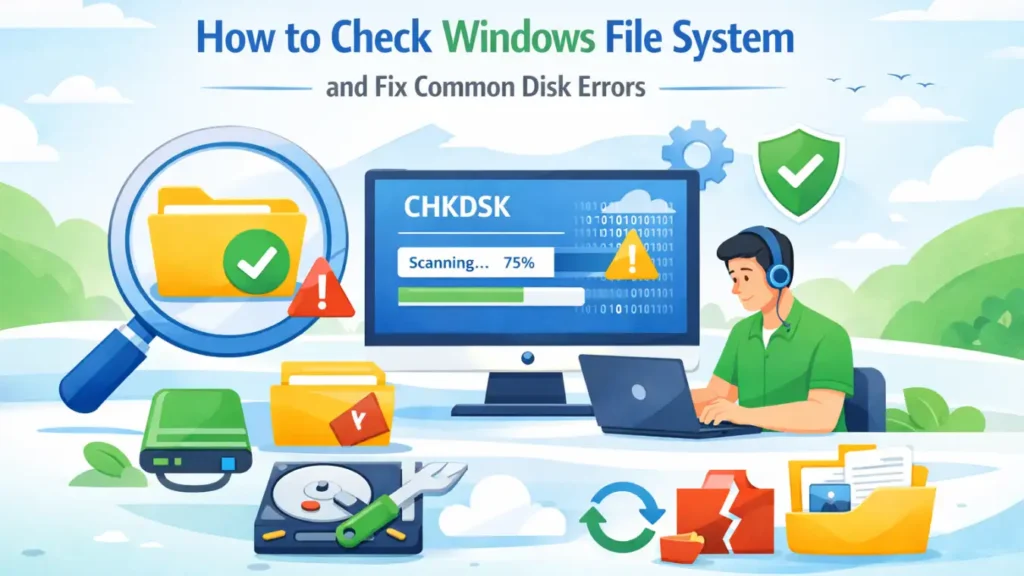
Windowsのファイルシステムをチェックし、一般的なディスクエラーを修正する方法
ドライブが異常な動作をする場合、Windowsファイル・システムのチェックは不可欠です。USBドライブが認識されなかったり、ディスクがRAWになったり、ファイルが突然消えたりする場合、多くの場合、その問題はファイルシステムに関連しています。そのため、Windowsファイル・システムの状態を確認する方法を学ぶことで、問題を早期に診断し、データ損失を回避することができます。このガイドでは、ファイルシステムの種類を特定し、エラーを検出し、破損を安全に処理する方法を学びます。目次 Windowsファイルシステムのチェックとは Windowsファイルシステムのチェックとは、ファイルシステムの種類と完全性という2つの重要な側面を確認することです。Windowsの一般的なファイルシステムには、NTFS、FAT32、exFATがあります。それぞれ [...]
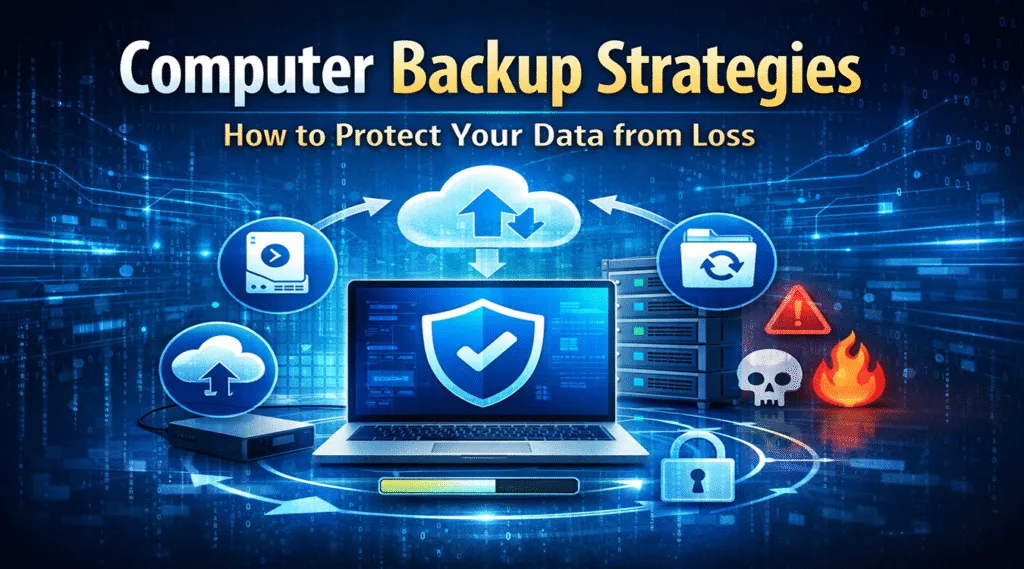
コンピュータのバックアップ戦略:データを保護する方法
データ損失は多くの人が予想する以上に頻繁に起こる。そのため、運だけに頼るのは決して十分ではありません。誤った削除、故障したハードドライブ、ランサムウェア攻撃、突然のシステムクラッシュなどにより、数年分の重要なファイルが数秒のうちに消えてしまうこともある。残念なことに、多くのユーザーは何か問題が起きてから初めてバックアップの価値に気づく。だからこそ、コンピュータのバックアップ戦略を理解することは、もはやオプションではなく、必要不可欠なのです。このガイドでは、コンピュータのバックアップ戦略とは何か、なぜそれが重要なのか、そしてニーズに合ったアプローチを選ぶ方法を説明します。さらに、実践的な方法、実例、そしてプロが信頼するベストプラクティスについても学びます。バックアップが[...]である状況のために
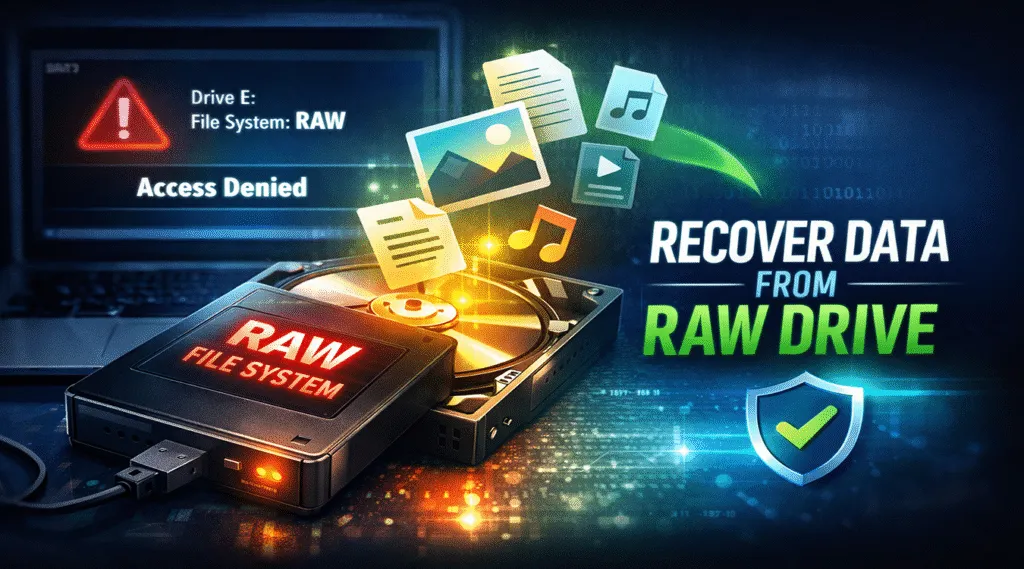
外付けハードディスクに RAW ファイルシステムが表示される:原因と対策
外付けハードディスクにRAWファイルシステムが表示されると、多くのユーザーはすぐにデータの損失を心配します。ドライブは検出されるものの、ファイルを開くことができず、ディスクをフォーマットするよう求められることもあります。このとき、間違った操作をすると、復元可能なデータに永久的な損傷を与える可能性があります。幸いなことに、RAWファイル・システムは必ずしもファイルがなくなったことを意味するわけではありません。むしろ、オペレーティング・システムがファイル構造を正しく読み取れなくなったことを示していることが多いのです。そのため、原因を理解し、正しい外付ドライブ復元ソリューションに従うことが不可欠です。このガイドでは、なぜ外付けハードディスク・ドライブがRAW [...] 表示になるのかを説明します。
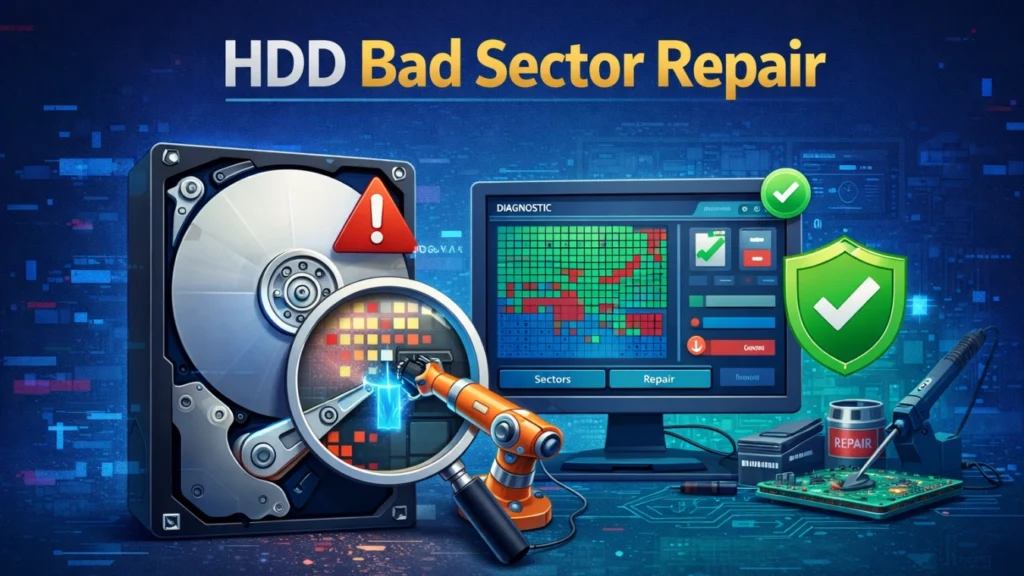
HDD不良セクター修復:エラーを修正し、データを復元する
ハードディスクに不良セクタが発生すると、ファイルが読み取れなくなったり、転送速度が低下したり、Windows がフリーズしたり、ディスクエラーが表示されたりすることがあります。 効果的なHDDの不良セクタ修復は、まず「問題が論理的なものか、物理的なものか」という重要な問いから始まります。論理的な不良セクタであれば、ソフトウェアによる修復方法で対応できる場合があります。一方、物理的な不良セクタは、ソフトウェアでは根本的に修復できない損傷や劣化を示しています。 したがって、HDDに重要なファイルが含まれている場合は、大規模な修復作業を実行する前にデータを保護してください。ファイルがすでに消失したりアクセスできなくなったりしているものの、ドライブが正常に認識されている場合は、ディスクの修復を試みる前に、Magic Data Recoveryを使用して復元可能なファイルを取り戻すことができます。このガイドでは、その方法について説明します[…]
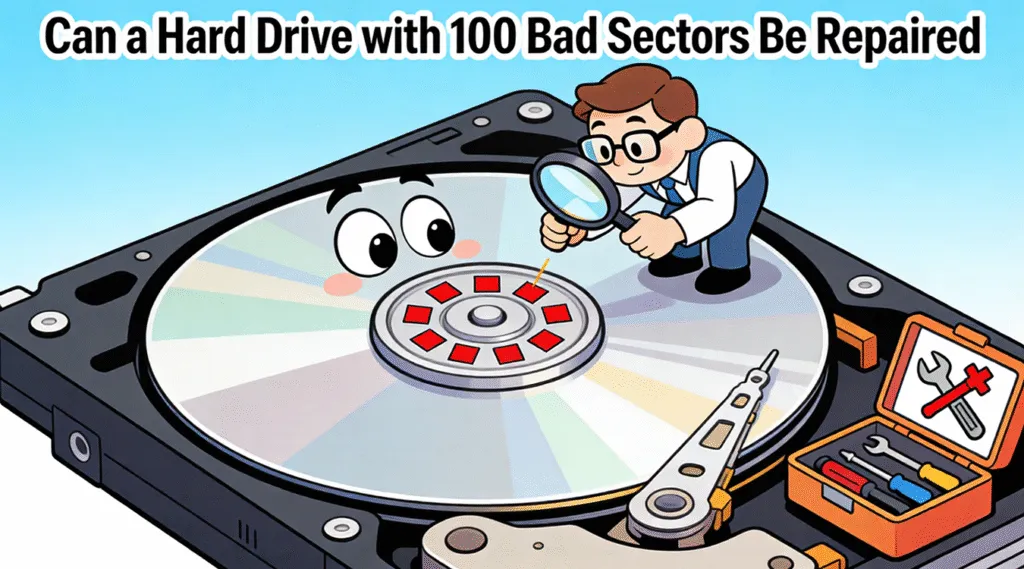
バッドセクターが100個あるハードドライブは修理可能か?実践ガイド
ハードドライブの診断ツールで、不良セクタに関連するSMART属性の横に「100」という値が表示された場合、真っ先に浮かぶ疑問は「不良セクタが100個あるハードドライブは修復できるのか?」というものです。その答えは、その「100」が実際に何を意味しているかによって異なります。 「Current」または「Worst」の列に「100」という値が表示されていても、必ずしもそのドライブに100個の不良セクタがあるとは限りません。 SMARTユーティリティでは、正規化された健全性値と、それとは別の「RAW値」が併記されていることがよくあります。「再割り当てセクタ数」、「現在の保留セクタ数」、または「修正不能セクタ数」のRAW値が実際に100前後である場合、状況ははるかに深刻です。ファイルシステムのエラーは修正できる場合もありますが、破損したセクタは[…]
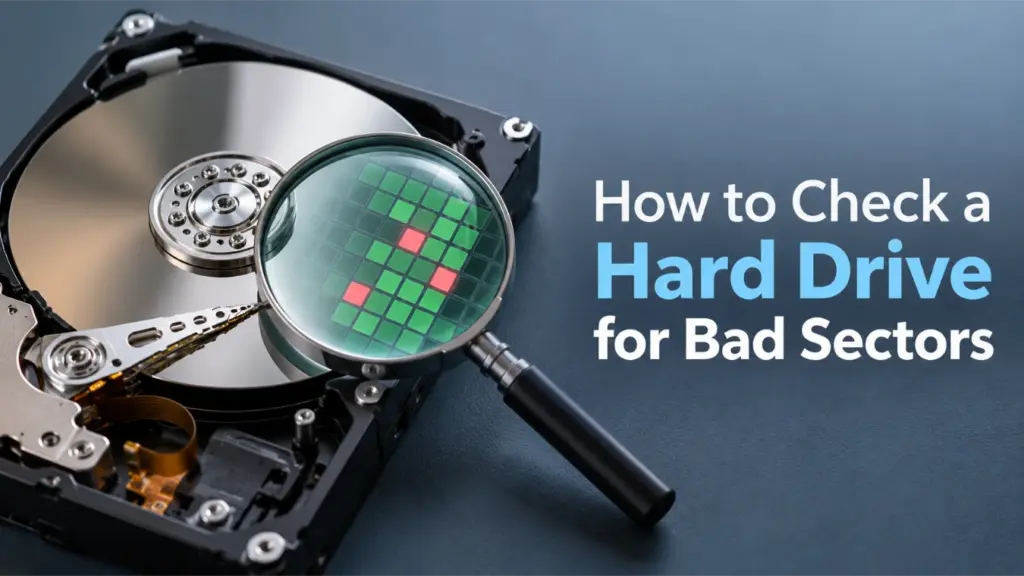
ハードディスクに不良セクタがないかチェックする方法(ステップ・バイ・ステップ・ガイド)
不良セクタとは、ハードディスクドライブ(HDD)上の、データを確実に保存したり読み出したりできなくなった領域のことです。ハードディスクの不良セクタを確認するには、ハードウェアの状態指標を点検し、読み取り不能な記憶領域を特定できるディスク診断を実行します。不良セクタは、ファイル転送の速度低下、ファイルの破損、予期せぬ読み取りエラーを引き起こす可能性があるため、重要な問題です。 ただし、物理的な損傷がなくても、ファイルシステムの破損や接続の問題によって同様の症状が現れる場合があります。このガイドでは、不良セクタの仕組み、SMARTやWindowsのツールを使用して不良セクタを特定する方法、そしてデータを不必要に危険にさらすことなく結果を解釈する方法について説明します。関連するストレージの概念やトラブルシューティングについては、当社の「ハード […]」をご覧ください。
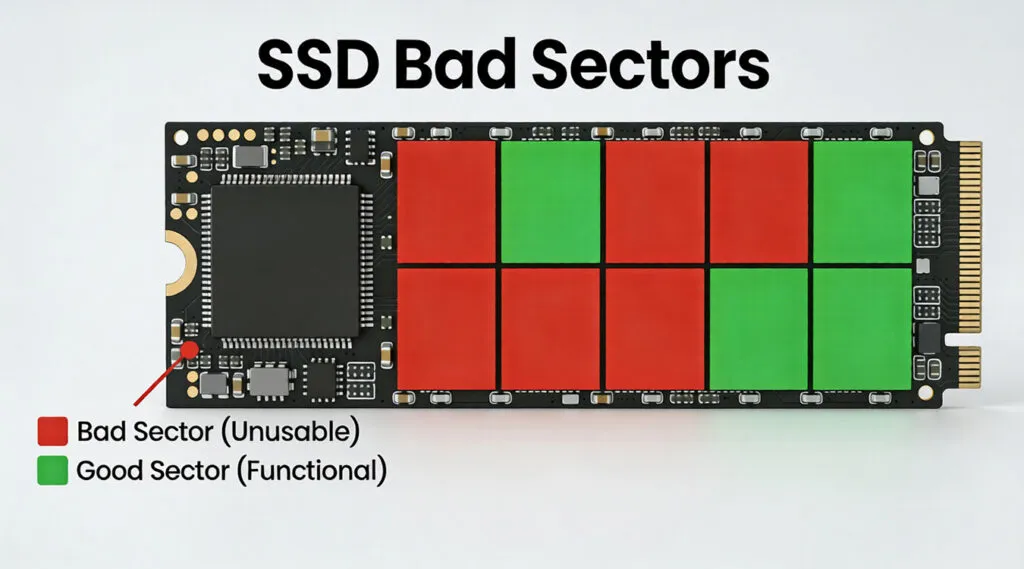
SSDのバッドセクターを修正する方法:包括的なガイド
SSDの不良セクタは、ファイルの破損、転送の失敗、読み取りエラー、Windowsのフリーズ、あるいはSSDの動作が突然通常より著しく遅くなるといった症状として現れることがあります。しかし、SSDは従来のハードドライブとは動作が異なるため、すぐに修復コマンドを実行することが必ずしも最も安全な解決策とは限りません。SSDに重要なファイルが保存されている場合は、データの保護を最優先すべきです。 Windows がドライブを認識しているものの、ファイルやパーティションにアクセスできなくなった場合、Magic Data Recovery を使用すれば、修復を試みる前に復元可能なデータを回収することができます。このガイドでは、SSD の不良セクタが実際に何を意味するのか、その原因、SSD の状態を正しく確認する方法、修復可能な問題、および交換すべきタイミングについて解説します […]
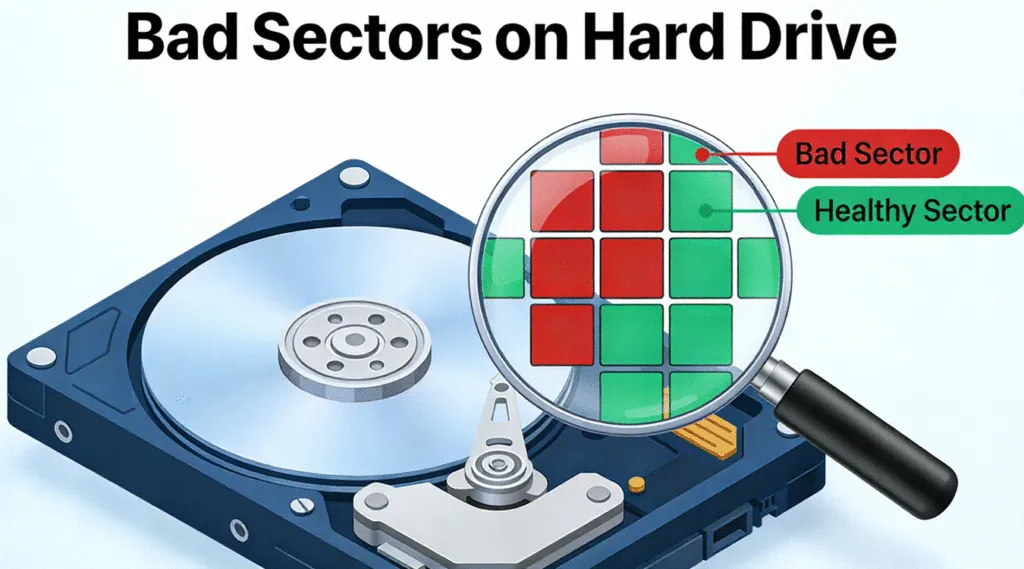
ハードドライブの不良セクタ:修復とデータ復元
コンピュータの動作が遅い、ファイルが破損している、読み取りエラーが繰り返し発生する、あるいはファイル転送中にHDDがフリーズするといった現象は、ハードドライブに不良セクタが存在していることを示している可能性があります。1つのセクタが損傷したからといって、必ずしもドライブが直ちに故障するわけではありませんが、不良セクタが増加すると、ファイルの破損、動作の不安定化、さらにはデータの永久的な損失につながる恐れがあります。 重要なのは、適切な対応策を選ぶことです。論理的な不良セクタの中には、ファイルシステムの問題に起因するものがあり、場合によっては修正できることもあります。一方、物理的な不良セクタは、ソフトウェアでは根本的に修復できないメディアやハードウェアの損傷を示しています。したがって、ドライブに重要なファイルが保存されている場合は、無理な修復を試みる前に、データの保護や復旧を優先すべきです。このガイドでは […]