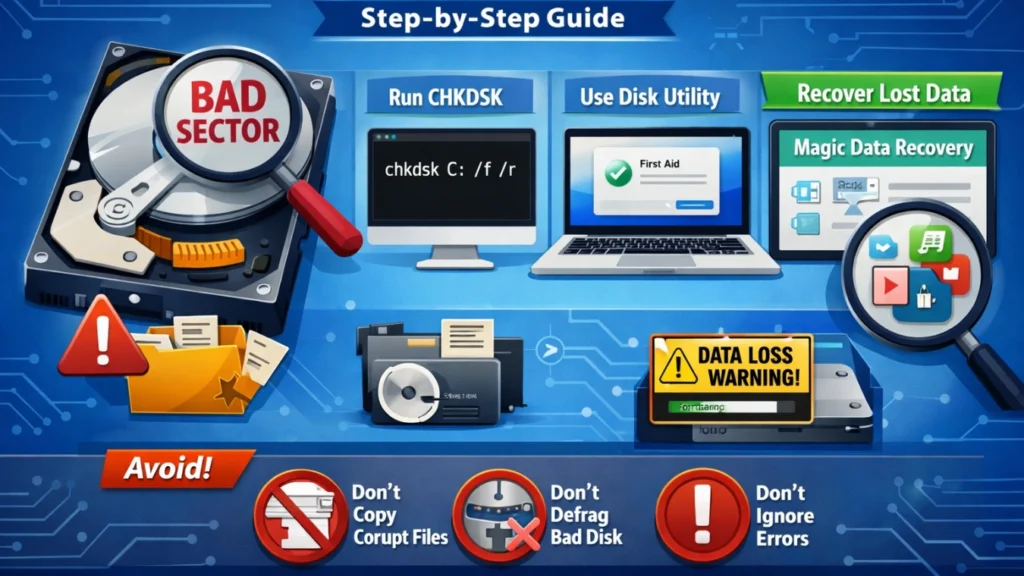
不良セクタは、ハード ドライブが突然遅くなったり、不安定になったり、読み取り不能になったりする最も一般的な原因の1つです。実際の状況では、多くのユーザーは、ファイルが消えたり、システムがファイル・システム・エラーを報告した後に、初めてハードディスク・ドライブの不良セクタを修正する方法を検索し始めます。このガイドでは、不良セクタとは何か、不良セクタが発生する理由、そしてこれ以上損傷を与えることなく安全にハード ドライブの不良セクタを修正する方法を説明します。さらに重要なこととして、標準の修復ツールでは対処しきれない、不良セクタによるデータ損失が発生した場合の対処法についても説明します。目次 ハードディスク・ドライブの不良セクタとは?[...]
ディスクドライブのエラーチェックとデータ復元方法
コンピュータの動作がいつもより遅かったり、突然フリーズしたり、変なエラーメッセージが表示されたりしませんか?ディスクドライブのエラーをチェックする必要があるかもしれません。ハードディスク・ドライブの問題は、どんなユーザーにも忍び寄る可能性があり、貴重な写真、重要な仕事の文書、個人的なファイルを失う恐れがあります。多くのガイドでは、基本的なスキャンの実行方法を紹介していますが、重要な部分が抜け落ちていることがよくあります。この包括的なガイドでは、ドライブ・エラーのチェックと修復について説明するだけではありません。完全なロードマップを提供します。まず、簡単なスキャンから[...]まで、CHKDSKユーティリティの正しい使い方をマスターします。
ハードディスクのエラーをスキャンしてファイルを安全に復元する方法
コンピューターがフリーズし始めたり、ファイルが突然消えたり、Windowsにディスクの警告が表示されたりすると、ほとんどのユーザーはまずハードディスクにエラーがないかスキャンする。これは通常、賢明な最初のステップであり、Windows自体もしばしば推奨している。ハードディスク・エラーは、ファイル・システムの破損、不良セクタ、不適切なシャットダウンなどの初期症状であることが多い。しかし、多くのユーザーが重大な問題を見落としている。ディスクをスキャンして修復しても、既存のデータが保護されるとは限らないのだ。場合によっては、スキャンが正常に完了しても、スキャン後にファイルが消えてしまうことがあります。このガイドでは、ハードディスクのエラーを正しくスキャンする方法だけでなく、エラーが意味するもの、 [...] 続きを読む
ハードディスクのエラーをチェックする方法:完全ガイド
ハードディスク・エラーは、データの破損、システム・クラッシュ、パフォーマンスの低下など、大きな問題を引き起こす可能性があります。システムの異常な動作が発生している場合でも、単にハード・ドライブの健全性をチェックしたい場合でも、ハード・ディスク・エラーをチェックする方法を知っておくことは、データのセキュリティにとって非常に重要です。幸いなことに、Windowsに内蔵されているツールやサードパーティのソフトウェアを使用して、ハードドライブの問題をスキャンして修復する方法がいくつかあります。このガイドでは、ハードディスク・エラーの確認方法を説明し、トラブルシューティングの手順を説明し、ドライブを最高の状態に保つ方法を紹介します。目次 ハードディスク・エラーとは?ハードディスク・エラーとは、物理的または[...]ハードディスクに影響を及ぼす問題です。
ハードディスク・エラーの総合ガイド
ストレージ・デバイスに関連するエラー・メッセージを見ることほど、憂慮すべきことはありません。コンピュータが遅くなったり、ファイルが消えたり、システムが起動しなくなったり。ほとんどの場合、これらのエラーはデータが永久に失われることを意味するものではありません。このガイドでは、ハードディスク・エラーの正体、早期発見方法、安全に修復できるエラー、そして最も重要な、修復だけでは不十分な場合に破損したドライブからデータを復元する方法について説明します。目次 ハードディスク・エラーとは何か(そしてなぜ重要なのか) エラーとは、ストレージ・デバイスが [...] を読み取ることを妨げる問題を指します。
HPノートパソコンのSMARTハードディスクエラー301を修正し、データを復元する
HPのノートパソコンで作業中、突然厳しい警告が表示された:「スマート・ハードディスク・エラー301」。あなたの心は沈む。この不吉なメッセージは些細な不具合ではなく、ハードディスクに内蔵された監視システム(SMART)が重大な障害を緊急に報告しているのです。HPノート・パソコン・ユーザーにとって、このメッセージはしばしばドライブの完全な故障に先立ち、貴重な文書、写真、仕事上のプロジェクト、思い出を危険にさらすものです。この記事は、包括的なガイドであり、HDDリカバリー・ソリューションです。SMARTハードディスク・エラーを解明し、301コードがHPコンピュータにとって特に深刻である理由を説明し、対処するための実践的な手順を説明します。最も重要なことは、お客様の最大の関心事がデータ復旧であることを理解することです。診断が [...] の場合
RAWハードディスク・ドライブの安全な復元方法
ハードディスク・ドライブが突然RAWと表示されると、ほとんどのユーザーはすぐにパニックに陥る。ファイルにアクセスできなくなり、Windowsはディスクをフォーマットするよう要求し、貴重なデータは失われたように見えます。実際には、RAWハードディスク・ドライブの復元は、最初から正しい失われたパーティションの復元手順を踏みさえすれば、多くの場合可能です。RAWハードディスクドライブは通常、実際のデータ削除ではなく、ファイルシステムの破損を示します。しかし、早すぎるフォーマットや修復コマンドの実行など、誤った操作を行うと、復元可能なファイルが永久に破壊される可能性があります。このガイドでは、RAWハードディスクドライブの意味、実際のシナリオでの復元方法、およびMagic Data Recoveryのような信頼性の高いRAWハードディスクドライブ復元ソフトウェアを使用する理由を説明します[...]。
無料RAWドライブデータ復元完全ガイド
ハードドライブ、USBフラッシュドライブ、外付けディスクが突然RAWと表示されると、ほとんどのユーザーはパニックに陥る。Windowsはドライブをフォーマットするよう要求し、ファイルはアクセス不能になり、重要なデータは失われたように見えます。このような状況は、しばしば1つの重大な疑問につながります:無料のRAWドライブ・データ復元は本当に可能なのでしょうか?多くの場合、RAWドライブ上のデータは消去されておらず、単にファイル・システムの破損により読み取れないだけです。適切なハードディスク・ドライブ復元アプローチと信頼性の高い無料RAWドライブ復元ソフトウェアがあれば、多くの場合、復元はフォーマットすることなく、またすぐにお金を支払うことなく達成可能です。このガイドでは、RAWドライブがどのように機能するのか、何を試すことができるのかを説明します。
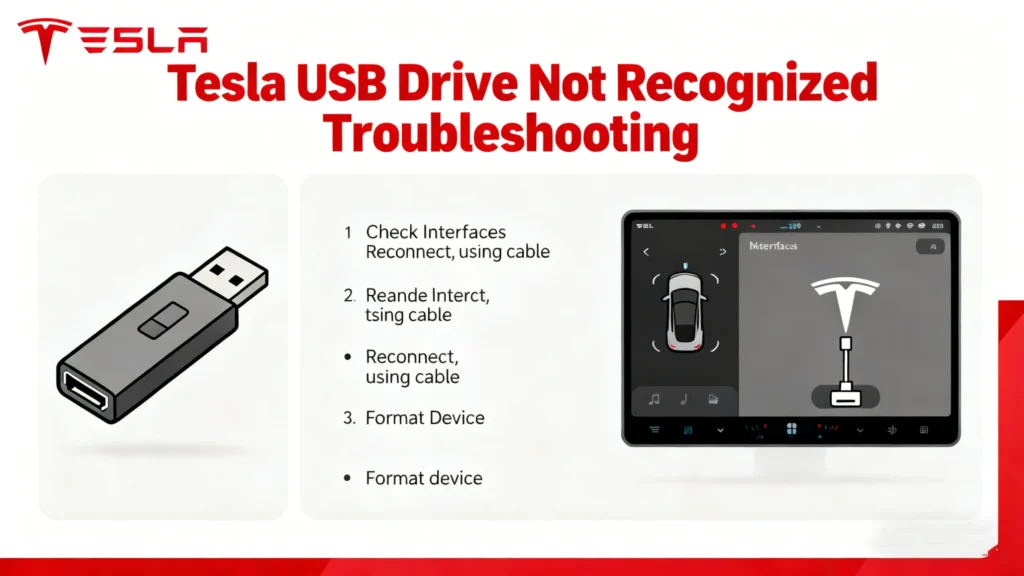
テスラがUSBドライブを認識しない?修理とデータ復元方法
テスラでUSBドライブが認識されないというのは、ダッシュカムやセントリーモードを使用したり、車内でメディアを再生しようとする際に、多くのオーナーが遭遇する一般的な問題です。すべてがシームレスに動作することを期待してテスラに乗り込んだのに、「USBデバイスが認識されない」といったメッセージが表示されたり、ダッシュカメラのアイコンに赤い “X ”マークが表示されたりするのです。イライラしますが、この問題は通常、ファイルシステムのエラー、不適切なフォーマット、互換性のないUSBデバイス、または破損したデータが原因です。さらに重要なことに、USB ドライブにダッシュカムやSentry の映像が保存されている場合、この問題によって重要な証拠映像が危険にさらされる可能性があります。このガイドでは、テスラがUSBドライブを認識しない原因を説明し、ステップバイステップで修正する方法を示します。