
USBドライブの故障を修理する方法
USBメモリは、いくつかの形で突然「故障した」ように見えることがあります。たとえば、ファイルエクスプローラーから消えてしまったり、RAWとして表示されたり、フォーマットを求められたり、容量が正しく表示されなくなったり、ファイルが開けなくなったりすることがあります。もし、その対処法を学びたいのであれば USBドライブの故障を修理する方法, 、まず最初に行うべきことは、フォーマットや修復コマンドの実行ではありません。Windowsがそのデバイスをまだ認識できるかどうか、また問題が論理的なものか物理的なものかを判断することです。.
一見故障しているように見えるUSBフラッシュドライブでも、必ずしも物理的に故障しているとは限りません。ドライブ文字が表示されない、ドライバーの問題、ファイルシステムの破損、パーティションの消失などが原因で、本来は正常に動作するデバイスにアクセスできなくなることがあります。しかし、繰り返し接続が切断される、過熱する、コネクタが破損している、容量に異常がある、あるいは複数のコンピュータで認識されないといった症状が見られるUSBドライブは、ハードウェアレベルの不具合がある可能性があります。.
このガイドでは、より安全な順序に従っています: まず原因を特定し、元に戻せる対処法を試して、重要なファイルを保護してから、USBドライブの構成を変更する修復方法を使用してください. ファイルにすでにアクセスできない場合は、当社の USBフラッシュドライブ・ソリューション デバイスに変更を加える前に。.
目次
簡単な答え:壊れたUSBメモリは直せますか?
そうだ、, USBメモリが動作しなくなった場合、その不具合が物理的なものではなく論理的なものであるときは、多くの場合修復が可能です。.
Windowsの「ディスクの管理」または「デバイスマネージャー」でUSBがまだ検出される場合は、ドライブ文字が表示されない、ドライバの競合、RAWファイルシステム、パーティションの破損といった問題でも、修復できる可能性があります。.
ただし、複数のUSBポートやコンピュータでデバイスがまったく認識されない場合、異常に高温になる場合、接続と切断が繰り返される場合、あるいは目に見える物理的な損傷がある場合は、状況が異なります。ソフトウェアでは、破損したコネクタ、故障したコントローラ、あるいは損傷したNANDメモリを修復することはできません。.
何よりも重要なのは、USBに復元不可能なファイルが含まれている場合、, CHKDSK、フォーマット、DiskPart、またはその他の書き込みを伴う修復処理を行う前に、データを復元またはコピーしてください.
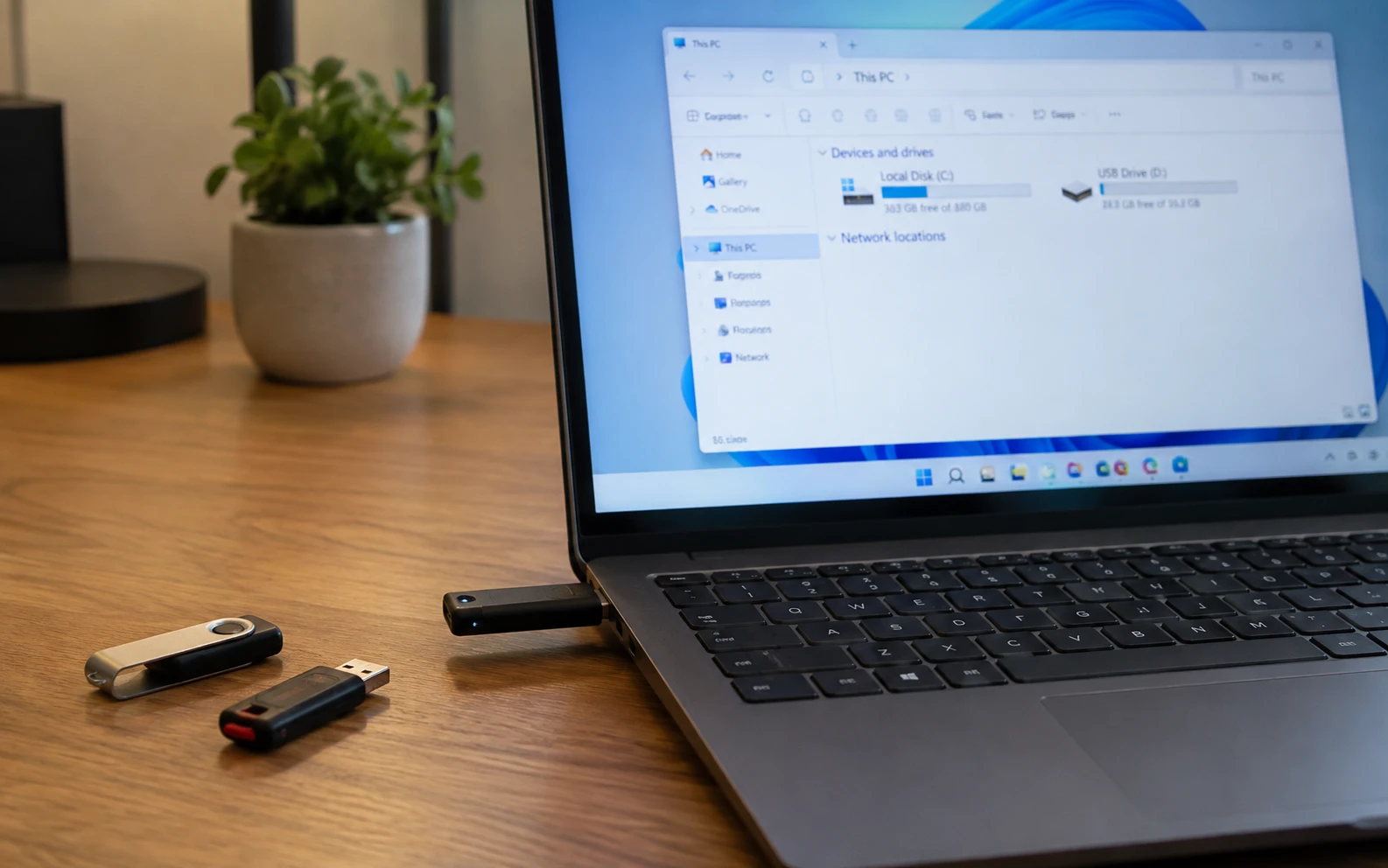
修理する前に:重要なUSBデータを保護しましょう
故障したUSBをすべて、単に再び動作させればよいだけの「空のデバイス」として扱ってはいけません。.
それでもUSBを通常通り開くことができる場合は、さらにトラブルシューティングを進める前に、重要なファイルを別のドライブにコピーしておいてください。.
Windows がデバイスを認識しているにもかかわらずファイルにアクセスできない場合、USB ドライブが「RAW」と表示されるか、Windows から次のようなメッセージが表示されることがあります。 “「ディスクを使用するには、まずフォーマットする必要があります。」” 現時点ではフォーマットは避けてください。ファイルシステムのメタデータを変更する修復処理を行うと、通常なら復元ソフトウェアが利用する構造が変更されてしまう可能性があります。.
マイクロソフトがCHKDSKについて解説 修復パラメータを指定しない場合は、ボリュームの状態を確認しますが、次のようなパラメータを指定すると /f そして /r ファイルシステムの構造を修復できます:
このガイド全体を通じて、次のルールに従ってください:
重要なデータ → まず復元またはバックアップ → その後、修復を行う。.
まず、動作しなくなったUSBドライブの故障原因を特定しましょう
対処法を決める前に、USBを接続して、以下を開いてください。 ディスク管理 右クリックして [スタート] > [ディスクの管理]. 目に見える情報をもとに、正しい道を選んでください:
目に見えるもの | 考えられる問題 | 次に何をすべきか |
別のPCではUSBが正常に動作する | Windows、ポート、またはドライバーの問題 | ポートとドライバを確認する |
パーティションは正常だが、ドライブ文字が割り当てられていない | マウントまたはドライブ文字の競合 | ドライブ文字を割り当てる |
USBがRAWとして認識される | ファイルシステムの破損 | 修復前のデータを復元 |
USBが「未割り当て」として表示される | パーティションの紛失または破損 | ボリュームを作成する前にデータを復元する |
容量は正しいのにファイルが開かない | 論理的な問題か、ファイルシステムの問題か | データを保護してから、診断を行う |
0バイト、または明らかに誤った容量 | コントローラー、ファームウェア、またはハードウェアに問題がある可能性があります | 過度な修理は避ける |
頻繁な接続切断や過熱 | ハードウェアの不安定さ | DIYはやめよう |
どのコンピュータでも検出されませんでした | ハードウェアまたはコントローラの故障の可能性があります | データが重要な場合は、専門業者による復旧を検討してください |
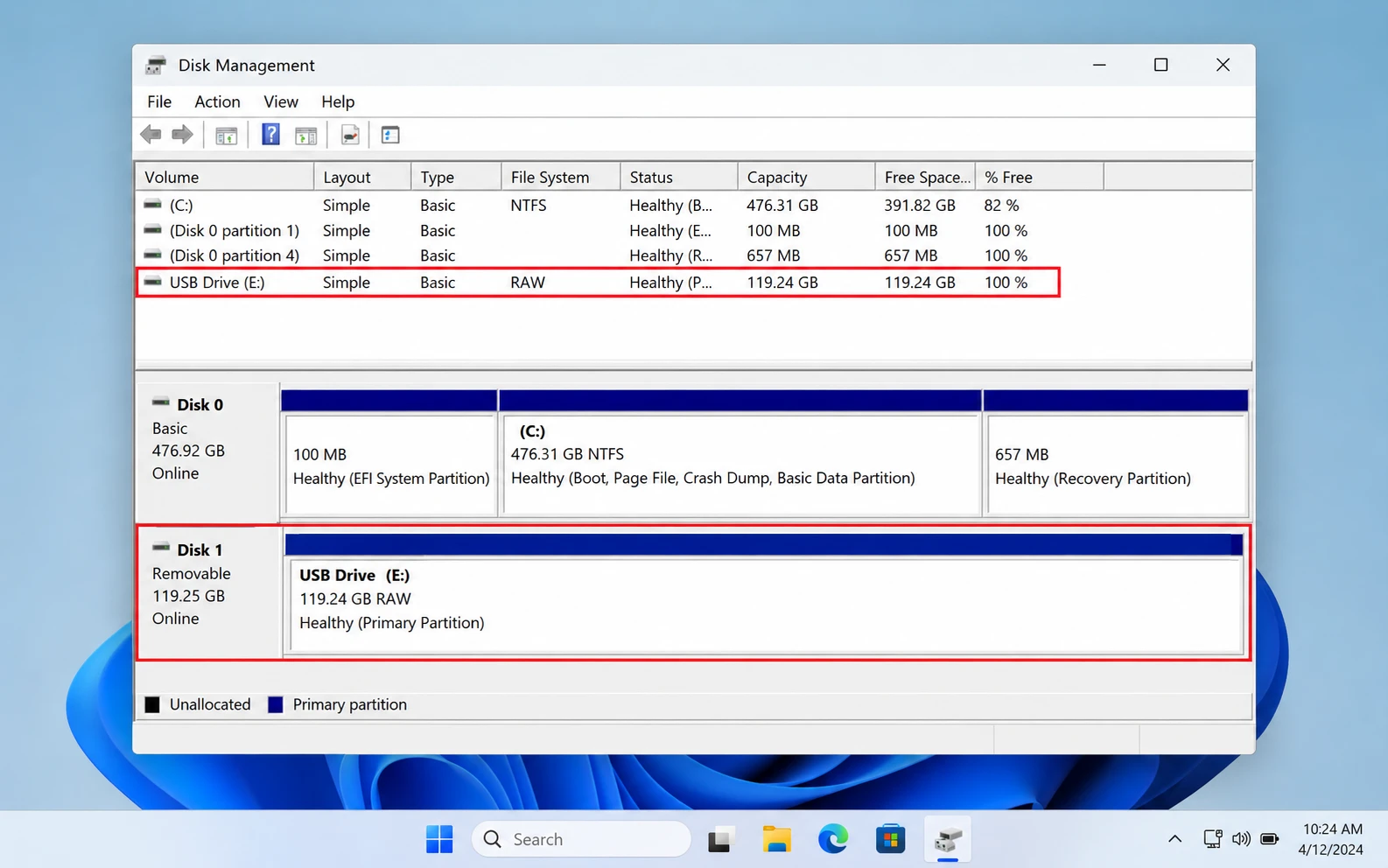
この区別が重要なのは、「ディスクの管理」には表示されるものの「ファイル エクスプローラー」には表示されないUSBデバイスと、Windowsにまったく検出されないデバイスとでは、取るべき対応がまったく異なるからです。認識できないことが主な問題である場合は、専用のガイドに従って Windowsで認識されないUSBドライブを修復する.
手っ取り早い対策:まずはリスクの低いこれらの確認方法を試してみてください
ドライバ、ファイルシステム、またはパーティションを変更する前に、最も簡単で元に戻せる確認作業を試してみてください。.
USBを別のポートに再接続してください
USBケーブルを取り外し、別のUSBポートに直接差し込んでください。.
USBハブやアダプターを使用している場合は、一時的にそれらをバイパスしてください。.
USBがすぐに動作した場合は、ストレージデバイス自体に問題がなく、元の接続に問題があった可能性があります。.
別のパソコンでUSBをテストする
そのドライブを別のWindowsパソコンに接続してください。.
別のPCで正常に認識される場合は、USB自体を修理するのではなく、最初のPCのUSBコントローラ、ドライバ、電源管理、またはマウント設定に焦点を当ててください。.
USBコネクタを確認してください
コネクタに曲がり、緩み、腐食、または目に見える損傷がないか確認してください。.
ドライブを接続させるために、損傷したコネクタを繰り返し曲げたり、位置を調整したりしないでください。電気的接触が不安定になると、本来は修復可能なハードウェアの問題が、より解決困難な問題に発展する恐れがあります。.
ディスク管理のチェック
ファイルエクスプローラーにUSBが表示されない場合でも、ディスクの管理でほぼ正しい容量が表示されているのであれば、Windowsはそのデバイスと通信を続けていることになります。.
それは重要な兆候です。USBが物理的に故障していると決めつけるのではなく、論理的なトラブルシューティングの手順を続けてください。.
動作しなくなったUSBドライブの低リスクな修理方法
基本的な接続上の問題が排除されたら、ファイルシステムを意図的に再構築しない対処法から試してみてください。.
解決策 1. 新しいドライブ文字を割り当てる
最高だ: 「ディスクの管理」では、そのUSBが正常なパーティションとして表示されていますが、「ファイル エクスプローラー」には表示されません。.
ドライブ文字が欠落していたり、重複していたりすると、本来は読み込めるはずのUSBが認識されなくなることがあります。.
- 右クリック スタート を選択する。 ディスク管理.
- USBパーティションを探してください。.
- パーティションを右クリックします。.
- 選択 ドライブレターとパスの変更.
- 選ぶ 追加 または 変更.
- 未使用のドライブ文字を選択します。.
- クリック OK.
期待される結果: USBがファイルエクスプローラーに再び表示され、通常通り開くことができます。.
失敗した場合は: 「ディスクの管理」でボリュームの状態を確認してください。「RAW」または「未割り当て」と表示されている場合は、USBが認識されるようにするためだけに、新しいボリュームを作成したりフォーマットしたりしないでください。.
解決策 2. USB デバイスドライバーを再インストールする
最高だ: そのUSBは別のコンピュータでは正常に動作する、あるいは「デバイスマネージャー」でUSBデバイスまたはコントローラの問題が報告される。.
- 右クリック スタート そして開く デバイスマネージャー.
- 拡大する ディスクドライブ そして ユニバーサル・シリアル・バス・コントローラ.
- 問題のあるUSBデバイスを特定してください。.
- 右クリックして デバイスのアンインストール.
- Windows を再起動してください。.
- USBドライブを再接続する。.
通常、Windowsは再起動後に必要なドライバーを自動的に再読み込みします。.
期待される結果: Windows は USB を正常に認識し、そのデバイスはファイル エクスプローラーまたはディスクの管理に表示されます。.
失敗した場合は: 「ディスクの管理」でUSBが依然として表示されている場合は、ボリューム自体の診断を続けてください。もしUSBが確実に検出されなくなった場合は、代わりにハードウェア障害の診断手順に進んでください。.
確認:USBは実際に直ったのか?
このガイドに記載されているからといって、すべての方法を順に試す必要はありません。.
低リスクの修正を行った後、以下の点を確認してください:
- USBは、何度も接続が切れることなく接続されたままになります;;
- その容量は正しいようです;;
- 想定されるファイルシステムが表示されています;;
- ファイルエクスプローラーで開くことができます;;
- 既存のフォルダやファイルは通常通り読み取ることができます;;
- 重要ではない小さなファイルのコピー より USBの接続に成功しました。.
これらのチェックに合格すれば、当面の問題は解決されます。.
Windows が USB を認識しているにもかかわらず、次のように表示される場合 RAW, 、未割り当て領域、フォーマットプロンプト、またはアクセスできないファイルがある場合、あなたは データ保護の問題, 、単なる検出の問題にとどまらない。.
RAW状態またはアクセスできないUSBを修復する前にファイルを復元する
Windows上でUSBが認識されているにもかかわらず、そのデータにアクセスできない場合、まさにその時点でデータ復元ソフトが真価を発揮するのです。.
Magic Data Recovery USBフラッシュドライブやその他のストレージデバイスから、復元可能なファイルをスキャンできます。.
以下の場合には、この復旧手順を使用してください:
- USBがRAW形式に変更されました;;
- Windows からフォーマットするよう求められます;;
- パーティションが消えてしまった;;
- 「ディスクの管理」には「未割り当て領域」と表示されています。;
- ファイルの破損により、重要なファイルが消えてしまいました;;
- CHKDSK を実行したり、フォーマットを行ったりする前に、これらのファイルを用意しておく必要があります。.

修復を行う前にファイルシステムを確認してください
ファイルのバックアップや復元がすでに完了している場合は、診断からファイルシステムの修復へと進むことができます。.
通常のドライブ文字が割り当てられているUSBドライブの場合は、まず読み取り専用のCHKDSKチェックを実行できます。.
「コマンドプロンプト」を「管理者として」開き、次のコマンドを入力します:
chkdsk X:
交換 X: をUSBドライブの文字に置き換えてください。.
例えば、こうだ:
chkdsk E:
修復パラメータを指定しない場合、CHKDSK はファイルシステムのエラーを直ちに修復するのではなく、主にボリュームの状態を確認して報告します。.
期待される結果: CHKDSK は、Windows がファイルシステムの問題を検出したかどうかを報告します。.
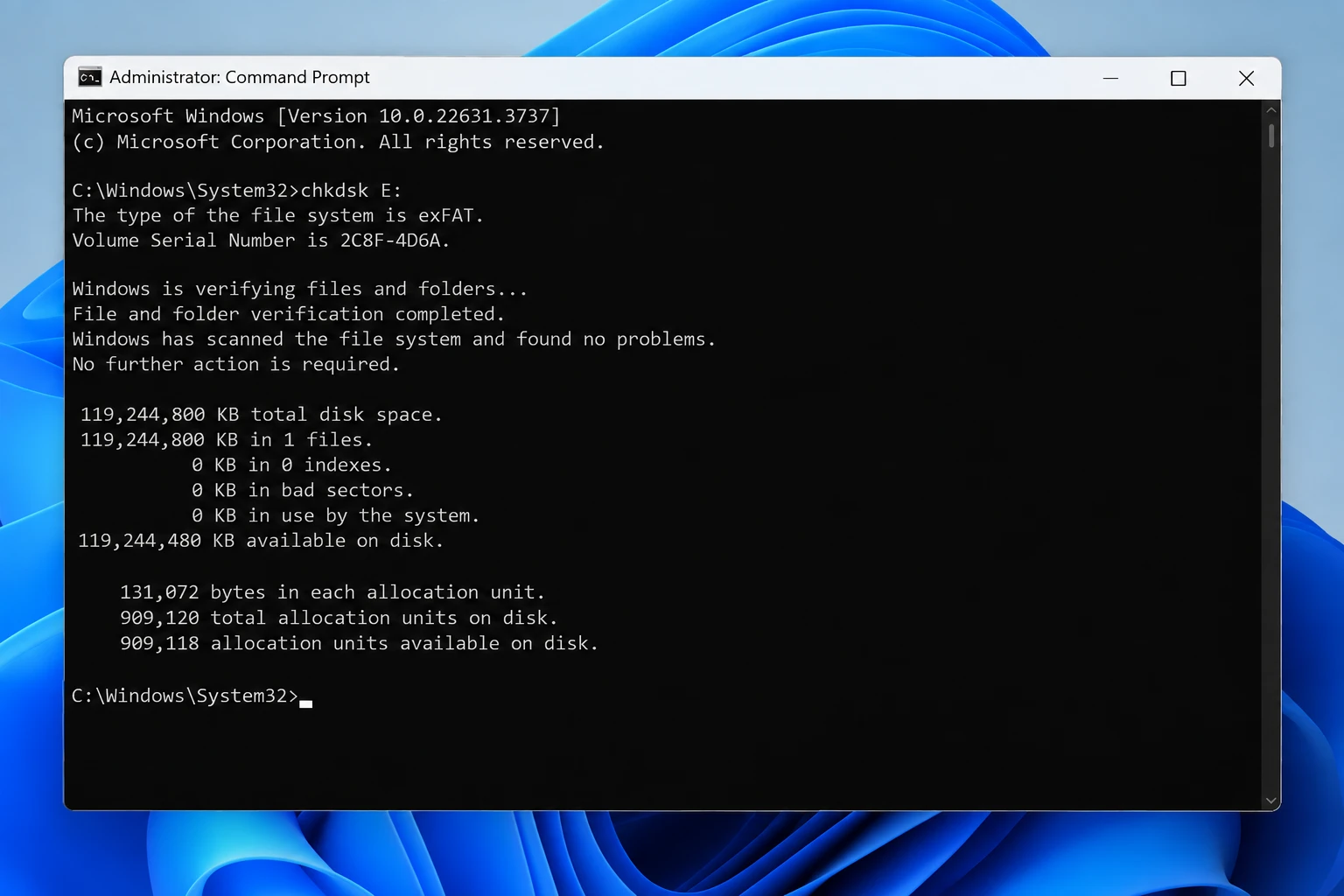
CHKDSK でエラーが検出されなかったにもかかわらず、USB の動作に異常が見られる場合は、問題はドライバ、パーティション構造、あるいはハードウェアに関連している可能性があります。.
CHKDSK でファイルシステムのエラーが報告された場合は、修復モードに移行する前に、重要なデータがすでに保護されていることを確認してください。.
データ保護チェックポイント
先に進む前に、以下のいずれかを確認してください:
- 重要なファイルはすでにバックアップ済みか、復元済みです, あるいは
- そのUSBには、保存しておく必要のあるデータは何もありません。.
いずれも当てはまらない場合は、書き込みベースの修復を続行しないでください。.
このチェックポイントは、特に以下の点において重要です:
- RAW形式のUSBドライブ;;
- 破損したFAT32またはexFATボリューム;;
- パーティションが見つかりません;;
- アクセスできないファイル;;
- 動作が不安定になったUSBメモリ。.
ファイルが安全に保護されたら、より効果的な修復方法に進むことができます。.
データの安全確保後の、リスクの高い修理
以下のメソッドはUSBドライブを変更します。したがって、これらは その後 データ保護のチェックポイント。.
解決策 3. ファイルシステムのエラーを修正するために CHKDSK /f を実行する
最高だ: ドライブ文字が割り当てられ、認識可能なファイルシステムを持つUSBメモリで、ファイルシステムのエラーが発生しているもの。.
オープン 管理者としてのコマンドプロンプト そして、次のように実行します:
chkdsk X:/f
交換 X: USBドライブのドライブ文字を指定して。.
例えば、こうだ:
chkdsk E: /f
について /f このパラメータを指定すると、CHKDSKは検出されたファイルシステムのエラーを修復するよう指示されます。.
マイクロソフトはまた、 /r パラメータ。これは不良セクタを特定し、読み取り可能な情報の復元を試みるものです。. /r の機能が含まれている。 /f.
ただし、以下の表現を安易に使用しないでください:
chkdsk X:/f /r
故障したUSBメモリ1つにつき。.
通常の論理的な破損の場合、最も強力なコマンドを自動的に選択するのではなく、診断結果に合った修復方法を使用してください。.
期待される結果: CHKDSK が完了し、ファイルシステムのエラーが修復されたと報告されました。.
処理が完了した後:
- USBを安全に取り外してください。.
- もう一度接続し直してください。.
- ファイルエクスプローラを開く。.
- フォルダやファイルにアクセスできるようになったかどうかを確認してください。.
失敗した場合は: 接続が切れたり、動作がフリーズしたり、容量に異常が表示されたり、動作が不安定になったりするUSBに対して、CHKDSKを繰り返し実行しないでください。.
解決策 4. 復元後にUSBをフォーマットする
最高だ: 重要なファイルはすでに安全な場所に保存されており、優先すべきはUSBを再び使えるようにすることである場合、深刻な論理的な破損が発生します。.
フォーマットを行うと、新しいファイルシステム構造が作成されます。そのため、フォーマットを無害な診断方法として扱うべきではありません。.
ドライブをフォーマットする:
- オープン ディスク管理 または ファイルエクスプローラー.
- USBパーティションを右クリックします。.
- 選択 フォーマット.
- 適切なファイルシステムを選択してください。.
- 所定の様式に従って記入してください。.
一般的なオプションには次のようなものがあります:
エクストラファット
多くの現代的なリムーバブルストレージの利用シーンに適しており、特に4 GBを超えるファイルが必要だったり、複数のオペレーティングシステムとの互換性が求められたりする場合に最適です。.
FAT32
多くの旧型デバイスとの幅広い互換性を備えていますが、個々のファイルサイズは4 GBを超えてはなりません。テレビ、ゲーム機、カメラ、その他のデバイスでFAT32が特に必要とされる場合は、以下を参照してください。 USBドライブをFAT32にフォーマットする方法 Windows で利用可能な書式設定方法については、以下をご覧ください。.
エヌティーエフエス
USBを主にWindowsで使用し、NTFS固有の機能が役立つ場合に適しています。.
フォーマット後は、USBを一度取り外して再度接続し、重要なファイルを扱う前に動作確認を行ってください。.
Windows がフォーマットを完了できない場合や、フォーマットエラーが繰り返し発生する場合は、同じ操作を何度も繰り返さないでください。以下のトラブルシューティング手順に従ってください。 USBドライブをフォーマットできない場合の対処法 その代わりだ。.
修正 5. 必要な場合にのみ USB パーティションのレイアウトを再構築する
最高だ: ファイルの復元が完了した後も、USBが「未割り当て」のままだったり、パーティション構造が使用不能な状態になっている場合。.
WindowsのDiskPartを使用すると、USBドライブのパーティション構造を再構築できますが、これはデータを消去してしまう修復方法です。.
次のようなコマンド:
クリーン
既存のパーティション情報を削除します。.
したがって、USB メモリに復元されていないファイルが残っている間は、DiskPart を使用しないでください。.
データがすでに安全に保存されており、USBを再構築したい場合は:
- オープン 管理者としてコマンドプロンプトまたはターミナルを起動する.
- 走れ:
ディスクパーツ - 入る:
リストディスク - USBの容量をよく確認して、正しく識別してください。.
- 正しいディスクを選択してください:
select disk N(置き換えるN(USBディスク番号を指定して) - 正しいディスクであることを確認してから、次のコマンドを実行してください:
クリーン - 新しいパーティションを作成します:
プライマリ・パーティションの作成 - 適切なファイルシステムでフォーマットしてください。.
- ドライブ文字を割り当てます。.
重要 間違ったディスクを選択すると、別のストレージデバイスのパーティション構造が消去される可能性があります。この方法は、USB内のデータが安全な状態であり、正しいディスクが確実に特定された後にのみ使用してください。.
論理的な不具合とUSBの物理的な不具合
学習において最も重要な要素の一つは USBドライブの故障を修理する方法 その問題は論理的なものか、それとも物理的なものかを見極めることです。.
USBの論理的な不具合の兆候
次のような場合、論理的な問題が発生する可能性が高くなります:
- 「ディスクの管理」では、依然としてUSBが検出されています;;
- 報告されている容量は概ね正しい;;
- USBが「RAW」と表示されます;;
- USBが「未割り当て」として表示されます;;
- Windows から、ドライブをフォーマットするよう求められます。;
- そのドライブにはドライブ文字が割り当てられていません;;
- ファイルは消えてしまったが、デバイスの動作は安定している。.
このような状況でも、ソフトウェアによる復旧や修復が可能な場合があります。.
USBの物理的な不具合の兆候
次のような場合、身体的な問題が生じる可能性が高くなります:
- いくつかのコンピュータでは、USBが認識されません;;
- 接続と切断が繰り返されます;;
- コネクタが物理的に緩んでいるか、破損している;;
- 本体が異常に熱くなる場合;;
- アクセスしようとすると、Windowsがフリーズしてしまいます;;
- 容量が 0 バイトと表示されるか、明らかに誤っている場合;;
- このデバイスでは、安定した読み取りを行うのに十分な時間、接続を維持することができません。.
ソフトウェアでは、物理的に破損したコネクタ、故障したコントローラ、または損傷したNANDフラッシュメモリを修復することはできません。.
USBの修理を自分で試みるのをやめるべきタイミング
「USBが動作しない」という問題には、必ずしもソフトウェアによる解決策があるとは限りません。.
以下の場合は、繰り返しトラブルシューティングを行うのをやめてください:
- 複数のコンピュータやUSBポートでは検出されない;;
- 繰り返し接続と切断を繰り返す;;
- 異常に熱くなる;;
- コネクタに目に見える破損や緩みがあるもの;;
- 0バイトと報告されるか、明らかに誤った容量が報告される;;
- アクセスするたびにWindowsがフリーズしてしまう;;
- 安定した読み取りを行うのに十分な時間、接続を維持できない。.
このような状況では、CHKDSKのスキャンを繰り返し実行したり、フォーマットを試みたり、ドライバを再インストールしたり、リカバリスキャンを行ったりしても、根本的なハードウェアの問題が解決する可能性は低いでしょう。.
ファイルのバックアップがなく、かつ重要なものである場合は、専門業者によるハードウェアレベルのデータ復旧を依頼するのが、より安全な次の手段となるでしょう。.
USBドライブの故障を再び防ぐ方法
USBが再び動作するようになったとしても、以前不安定だったドライブが恒久的に信頼できるようになったとは考えないでください。.
再発を防ぐために:
- USBを取り外す前に、安全に取り外してください;;
- ファイルの書き込み中は、接続を切断しないようにしてください;;
- 重要なファイルは別の場所にコピーを保存しておく;;
- 重要なデータの唯一のコピーとして、不安定なUSBを使用することは避けてください;;
- ドライブが繰り返しRAW状態になったり破損したりする場合は、ドライブを交換してください;;
- 繰り返し接続が切断されたり、容量に異常があると表示されたりするUSBの使用は中止してください。.
繰り返し修理が必要になるUSBメモリは、重要なデータの保存に再び使用するのは避け、基本的には買い替えるべきです。.
まとめ
USBドライブが動作しなくなったからといって、必ずしもデバイスが物理的に故障しているとは限りません。多くの場合、本当の原因はドライブ文字の割り当てがないこと、ドライバの競合、ファイルシステムの破損、あるいはパーティションの消失などです。.
最も安全な方法は、まずUSBを診断し、その実際の状態に応じた修復方法を選択することです。パーティションに問題がない場合は、通常、接続、ドライブ文字、またはドライバーに問題があることを示しています。RAW、未割り当て、またはアクセスできないストレージの場合は、重要なファイルがまだ復元できる可能性があるため、より慎重に対処する必要があります。.
CHKDSK、フォーマット、DiskPart、またはその他の書き込みを伴う修復作業を行う前に、重要なデータがすでにバックアップまたは復元されていることを確認してください。USB デバイスが過熱している、繰り返し接続が切断される、物理的な損傷がある、あるいは複数のコンピュータでまったく認識されない場合は、問題がハードウェアに起因している可能性があるため、ソフトウェアによるトラブルシューティングは中止してください。.
Windows がデバイスを確実に検出できる、論理的な USB 障害の場合、, Magic Data Recovery リスクの高い修復作業を行う前に、重要なファイルを復元するのに役立ちます。.
USBに関するその他のトラブルシューティングや復旧方法については、当社の USBフラッシュドライブ ソリューションガイド.
Windows 7/8/10/11およびWindows Serverをサポート
よくあるご質問
故障したUSBドライブは、データを失うことなく修理できますか?
認識されず、表示されないUSBフラッシュドライブを修復するにはどうすればよいですか?
故障したUSBドライブでCHKDSKを実行すべきでしょうか?
/f ファイルシステムの構造を変更してエラーを修復します。重要なファイルにアクセスできない場合や、USBドライブがRAW状態になっている場合は、可能な限り、修復パラメータを使用する前にデータを復元してください。.使えなくなったUSBメモリが、なぜ「RAW」と表示されるのですか?
フォーマットすれば、動作しなくなったUSBドライブは直りますか?
完全に動作しなくなったUSBドライブからデータを復元することはできますか?
USBメモリに物理的な損傷があるかどうか、どうすればわかりますか?

Jasonは、15年以上の実務経験を持つデータ復旧およびテクニカルサポートの専門家です。 彼は第一線のユーザーと幅広く連携し、困難なデータ損失事例のトラブルシューティングを行うとともに、誤削除、ドライブのフォーマット、ファイルシステムの破損、パーティションの消失、システム障害、その他の緊急の復旧事態に対して、実用的な復旧ソリューションを提供してきました。また、バックアップと復元、ファイル修復、災害復旧にも精通しており、安全かつ信頼性が高く、技術的に正確な指導を特に重視しています。.