
Magic Data Recoveryユーザーガイド
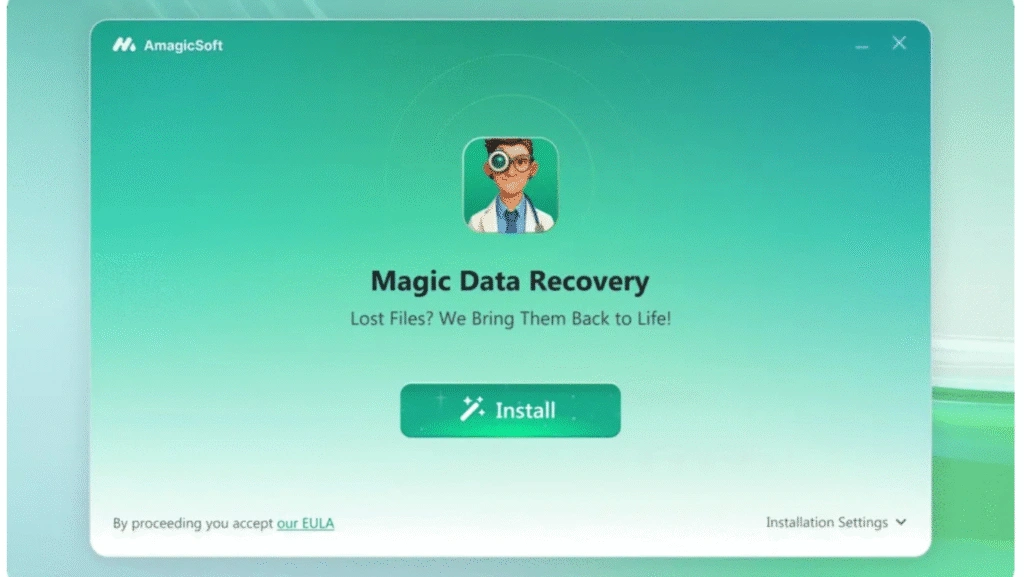
ようこそ
Magic Data Recovery (by Amagicsoft)は、ハードドライブ、SSD、USBフラッシュドライブ、メモリカード、その他のストレージメディアから削除、フォーマット、またはその他の方法で失われたファイルを復元するのに役立つ、プロフェッショナルで使いやすいデータ復元ツールです。.
フレンドリーなインターフェイスと堅牢なスキャンアルゴリズムを組み合わせることで、ホームユーザーもIT技術者も、ドキュメント、写真、ビデオ、オーディオ、アーカイブなどを、安全かつ最小限の手順で復元することができます。.
はじめに
ハードウェア要件
信頼性の高い動作のための最小限のハードウェア:
- CPUだ: 1GHz以上(インテル/AMD互換機)
- RAM: 最低1GB(2GBを推奨)
- ディスクの空き容量: ≥ インストール用に100MB + 復元先ドライブに復元ファイル用の領域
- 港: 外付けドライブやカードリーダー用のUSBポート
システム要件
リストにあるいずれかのオペレーティングシステムを使用していることを確認してください:
Windows 7/8/8.1/10/11
Windows Server 2003/2008/2008 R2/2012/2012 R2/2016/2019
Windows Small Business Server 2003/2008/2011
対応ファイルシステム
Magic Data Recoveryは一般的なWindowsファイルシステムをサポートしています:
- FAT / exFAT
- エヌティーエフエス
- ReFS
- EXT2/3/4
対応デバイス
- 内蔵HDD / SSD(Windowsから見える場合はSATA / NVMe)
- 外付けHDD / SSD (USB / eSATA)
- USBフラッシュドライブ/サムドライブ
- SD/microSDカード、カメラカード(リーダー経由)
- 外付けエンクロージャーとUSBアダプター
- 仮想ディスクまたはディスクイメージ(Windowsでマウントされ、アクセス可能な場合)
- NASから取り出したディスク(Windows PC接続時)
対応言語
製品のUIは多言語に対応しています。一般的にサポートされている言語は以下の通りです:
英語、日本語、繁体字中国語、韓国語、フランス語、ドイツ語、スペイン語、イタリア語、トルコ語。.

対応ファイル形式
Magic Data Recoveryは幅広い種類のファイルを復元できます。カテゴリー別の例
- 書類: doc、docx、xls、xlsx、ppt、pptx、pdf、txt、rtf
- 画像/写真 JPG、JPEG、PNG、GIF、BMP、TIFF、RAWフォーマット
- ビデオ MP4、MOV、AVI、MKV、WMV
- オーディオ MP3、WAV、AAC、FLAC
- アーカイブス zip、rar、7z、iso
- 電子メールとデータベース: PST
アクティベーション
1. 購入 ライセンス Amagicsoft公式ストア (Eメールでライセンスコードをお送りします)。.
2.Magic Data Recoveryを開く → キーボタンの 右上隅 製品のホームページの.


Magic Data Recoveryの使い方
1.ダウンロードとインストール: Magic Data Recoveryを入手 公式ウェブサイト.
2.ドライブを選択し、スキャンを開始します: プログラムを起動し、失われたファイルがあるドライブをスキャンします。.




実用的な追加:
- インストールしないでください。 復元したいドライブ上のMagic Data Recovery - 別のディスクまたは動作中のPCにインストールします。.
- 外付けドライブの場合は、ソフトウェアを起動する前にUSBアダプタまたはエンクロージャを介して接続してください。.
- ファイルが重要な場合は、復旧が完了するまで、影響を受けたドライブに新しいデータを書き込まないようにしてください。.
ハードウェア・ディスクの復旧
内蔵または外付けハードディスクからリカバリする場合:
1.ディスクを接続する: 可能であればドライブを取り外し、SATAまたはUSB/SATAアダプタを介して健全なPCに接続します。.
2.ディスクをイメージ化する(故障したドライブに推奨): ディスクにノイズがあったり、クリック音がする場合は、専用のイメージングツールを使ってセクタごとにイメージを作成し、そのイメージからリカバリーを実行する。イメージ化することで、さらなる損傷を防ぐことができる。.
3.Magic Data Recoveryを実行する: 接続されたディスクまたはディスクイメージを選択し、スキャンモードを選択し、スキャンを続行する。.
4.ディスクが物理的に破損している場合: 通電を続けると故障が悪化する可能性があります。.

ここでは、スムーズなデータ復元に役立ついくつかの提案をご紹介します:
1.試す ドライブリストの更新 ターゲットパーティションが表示されない場合、または新しいデバイスを接続したばかりの場合。.
2.2. 失われたパーティション セクションが表示されるのは、プログラムがコンピュータ上で過去に削除されたパーティションや紛失したパーティションを検出した場合のみです。.
3.復元したいストレージデバイスが表示されない場合、またはディスク全体をスキャンする必要がある場合は、 をクリックします。 “「ハードディスクを検出できません” 検出の問題をトラブルシューティングする。.
その他のアドバイス
- それでも目的のパーティションやドライブが見つからない場合は、以下を開いてください。 Windowsのディスク管理 で、システムがそれを認識できるかどうかを確認する。.
- を確認してください。 ターゲットドライブとコンピュータの接続が安定していること, リンクが不安定な場合、スキャンがフリーズしたり、復元されたファイルが0KBと表示されることがあります。.
- からファイルを復元する場合 システムパーティション, それがベストだ。 ドライブを取り外し、別のコンピュータに接続します。 リカバリーを安全かつ効果的に行うために.
紛失ファイルの検索

- を使用する。 検索 ボックスにファイル名の断片や拡張子(例:.jpg、.doc)を入力します。.
- フィルターを使う: ファイルの種類, サイズ範囲, 変更日 で結果を絞り込む。.
- 名前、日付、サイズで結果を並べ替え、最も重要なファイルをすばやく見つけることができます。.
- インクリメンタルにファイルを復元 - サブセットを選択し、復元した後、スキャンを続行するか、追加のファイルを選択します。.
フィードバックとサポート
私たちはフィードバックを歓迎し、技術的な問題についてはいつでもお手伝いします。.
サポートにご連絡の際は、以下の内容をお知らせください:
- 製品のバージョンとビルド番号(ヘルプ → バージョン情報)
- Windows OSおよびシステムの詳細(OSバージョン、32/64ビット)
- 問題の明確な説明と、すでに試した手順
- スクリーンショットまたはエラーメッセージ、可能であればサンプルファイル

バシリイは、この分野で約10年の実務経験を持つデータ復元のスペシャリストです。そのキャリアを通じて、彼は削除されたファイル、フォーマットされたドライブ、失われたパーティション、RAWファイルシステムを含む何千もの複雑なケースの解決に成功してきました。彼の専門知識は、16進エディタなどの専門ツールを使用した手動復元方法と、復元ソフトウェアを使用した高度な自動化ソリューションの両方をカバーしています。バシリの使命は、信頼できるデータ復元知識をITプロフェッショナルと一般ユーザーの双方が利用できるようにし、貴重なデジタル資産を保護できるようにすることです。.