
アクセス拒否エラーの意味と対処法
アン アクセス拒否 このメッセージは、フォルダを開いたり、ファイルをコピーしたり、プログラムを起動したり、外付けドライブを接続したり、ウェブサイトにアクセスしたりした際に表示されることがあります。警告は深刻そうに見えますが、必ずしもファイルが消えてしまったことを意味するわけではありません。 多くの場合、Windows は単に、そのアカウントに要求されたリソースを使用する権限があるかどうかを確認できないだけです。ただし、ドライブが破損している場合にも同様の警告が表示されることがあるため、適切な対処法を選ぶことが重要です。.
このガイドでは、原因、安全な対処法、および修理前にデータ復旧が必要な状況について解説します。.
目次
何をするのか アクセス拒否 どういう意味?
このメッセージは、Windows、アプリケーション、ネットワークサービス、またはWebサイトが、ユーザーの要求を拒否したことを意味します。システムは、アイテムの開く、編集、削除、または移動を許可する前に、アクセス許可、所有権、暗号化、セキュリティ規則、およびストレージの状態を確認します。.
したがって、最適な対処法は、警告が表示される場所によって異なります。フォルダの権限の問題と、RAW形式の外部ドライブや403エラーのウェブページでは、それぞれ異なる対応が必要となります。.
自分の アクセス拒否 エラー
エラーまたは状況 | 考えられる原因 | 最適な第一歩 |
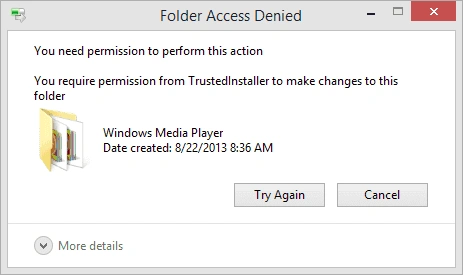
“「フォルダ」 アクセス拒否” | 所有権またはNTFSのアクセス権の競合 | セキュリティ設定を確認する |
“「この操作を実行するには許可が必要です」” | 管理者の承認が不足しています | 管理者として実行する |
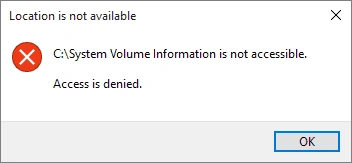
“「Drive にアクセスできません。」. アクセス拒否.” | 権限、暗号化、またはファイルシステムの破損 | BitLocker とディスクの管理を確認する |
“「エラー 5: アクセス拒否” | プログラムには特権が与えられていない | 「管理者として開く」 |
“アクセス拒否 「このサーバー上で」” | ログイン、クッキー、VPN、IP、またはサーバールール | サインインして、別のネットワークを試してみてください |
ドライブが「RAW」と表示されるか、フォーマットを求められる | ファイルシステムまたはパーティションの破損 | 修理の前にデータを復元する |
たとえば、個人用フォルダが1つだけ認識されない場合は、アクセス権の設定に問題がある可能性があります。一方、ドライブ全体が「RAW」と表示されたり、接続が切断されたり、フォーマットを求められたりする場合は、ストレージの問題として扱ってください。.
アクセス拒否の一般的な原因
1.不十分なパーミッション
あなたのアカウントに必要な権限がない場合、Windowsはリソースに対するアクションを妨げます。これは、共有コンピュータ、社内ネットワーク、または他のユーザーアカウントから転送されたファイルにアクセスする場合によくあることです。.
ヒント アカウントの種類を確認し、適切な権限を要求する。すべての人にフルアクセスを許可することは、セキュリティを損なう可能性があるので避けましょう。.
2.所有権の競合
別のPC、アカウント、またはシステムからコピーされたファイルは、元の環境の所有権メタデータを保持している場合があります。アカウントが所有者として認識されない場合、Windowsはアクセスを拒否します。.
解決策 アカウントの所有者を変更することで、問題を解決することができます(詳細は以下の「修正」セクションをご覧ください)。システムクリティカルなファイルを変更していないか、常に再確認してください。.
3.暗号化の要件
以下のような暗号化されたファイルやドライブ BitLockerで保護されたボリューム, を開くには適切な認証が必要です。正しいキーまたは証明書がないと、Windowsは直ちにアクセスをブロックします。.
ヒント リカバリ・キーは安全に保管してください。不正アクセスを試みると、セキュリティ警告が表示されたり、ドライブがさらにロックされることがあります。.
4.ファイルシステム属性の破損
NTFSメタデータは、不適切なシャットダウン、突然の電源断、ハードウェアの問題などにより破損することがあります。このような場合、健全なファイルであっても制限されているように見えることがあります。 アクセス拒否 というメッセージを送った。.
解決策 ファイルシステム修復コマンド プロ用リカバリーツール これらのエラーは、多くの場合、データを失うことなく修正することができます。.
5.セキュリティ・ソフトウェアの干渉
アンチウイルスやエンドポイント保護プログラムは、脅威と認識されるのを防ぐために、正当なファイルの変更をブロックすることがある。一時的なものではありますが、このような制限は アクセス拒否 のメッセージがある。.
ヒント アクセスをテストするためにリアルタイム保護を一時停止しますが、その後、再度有効にすることを忘れないでください。.
アクセスが拒否されました」エラーを修正するステップバイステップの方法
1.パーミッションの調整
ファイルまたはフォルダを右クリックします。.
選択する プロパティ → セキュリティ.
アカウントを選択し、有効にする フルコントロール または 修正.
変更を確認し、リソースへのアクセスを再試行する。.
これは最も一般的な修正で、通常はパーミッションの衝突を解決する。.
2.オーナーシップを持つ
あなたのアカウントが所有者として認識されていない場合:
オープン プロパティ → セキュリティ → 詳細.
クリック 変更 の隣にある。 オーナー フィールドにいる。.
ユーザー名を入力し、チェックします。 サブコンテナとオブジェクトの所有者を置き換える.
変更を適用し、アクセスを再試行する。.
警告だ: 他のユーザーやシステムの安定性に影響を与える可能性があるため、システム上重要なフォルダの所有者を変更することは避けてください。.
3.ファイルをロックしているプロセスを閉じる
一部のファイルがバックグラウンドプログラムで使用されたままになる。これを修正するには
関連アプリケーションを閉じる。.
再起動 ファイルエクスプローラー またはコンピュータ。.
使用 タスクマネージャー ファイルをロックしているプロセスを終了させる。.
この手順により、パーミッションを変更することなく、一時的なアクセスの問題が解決されることが多い。.
4.ファイルシステムエラーの修復
昇格したコマンドプロンプトで以下のコマンドを実行する:
chkdsk X:/f
交換 X をドライブレターで指定します。これにより、破損したメタデータやファイルシステムの不整合が修正されます。 アクセス拒否のメッセージがある。.
ヒント chkdskを実行する前に、重要なファイルをバックアップしてください。.
5.セキュリティやアンチウイルスの制限を見直す
アンチウイルスまたはエンドポイントプロテクションを一時的に停止し、それがブロックの原因かどうかをテストする。.
ファイルまたはフォルダへのアクセスを再試行します。.
テスト後すぐにプロテクションを再有効化する。.
脆弱性を防ぐため、セキュリティソフトを長期間無効にしたままにしない。.
6.データ損失の問題がある場合
ドライブが損傷した場合、, RAW, または読めない場合、パーミッションが正しいにもかかわらずメッセージが表示されることがあります。代わりに フォーマッティング:
プロを使う、, 読み取り専用回復ツール を使ってデータを取り出す。.
永久的な損失を防ぐため、影響を受けたドライブへの新しいデータの書き込みは避けてください。.
こんなツール Magic Data Recovery 修復を適用する前に、ファイルを安全に復元することができます。.
まとめ
アン アクセス拒否 この警告は、ブロックされたリクエストについて示すものであり、単一の障害を示すものではありません。したがって、権限、所有権、暗号化、セキュリティソフトウェア、Webサイトルール、あるいはストレージの破損のいずれが原因であるかを特定してください。管理者権限は、自分が所有するファイルに対してのみ使用し、Windowsのシステムフォルダに対する広範囲な変更は避けてください。.
ドライブが表示されたとき RAW, 、書式設定の指定がある場合や、ファイルが欠落している場合は、修復を行う前にデータを保護してください。. Magic Data Recovery このツールがここで推奨される理由は、読み取り専用のスキャンを採用し、一般的なWindowsストレージデバイスに対応し、ファイルのプレビュー機能を提供し、復元と修復を区別しているからです。すべてのファイルが確実に復元できるとは限りませんが、回避可能なリスクを軽減し、復元可能なデータを事前に確認するのに役立ちます。.
Windows 7/8/10/11およびWindows Serverをサポート
アクセス拒否に関するFAQ
Windowsがフォルダへのアクセスをブロックする原因は何ですか?
ファイルシステムの破損がアクセス拒否の原因になることはありますか?
ファイルの所有者を確認する方法を教えてください。
暗号化はアクセスを防ぐのか?
なぜアンチウイルスはファイルの変更をブロックするのか?
PCを再起動すればアクセス拒否は解消されますか?
損傷したドライブを修理する前に何をすべきですか?
パーミッションの問題とファイルの破損を区別するには?
システムファイルの所有者を変更しても安全ですか?
今後のアクセス拒否エラーを防ぐにはどうすればよいですか?

エリン・スミスは、Amagicsoftで最もプロフェッショナルなライターの一人として認められています。過去10年にわたりライティングスキルを磨き続け、何百万人もの読者の技術的な問題解決に貢献してきました。.