
デバイスドライバ
ドライバーが最初に直面する問題
システムが警告なしに故障することはめったにない。.
USBバックアップディスクが表示されなくなったり、新しいグラフィックカードがブルースクリーンになったり、Wi-Fiアダプターが1時間ごとに切断されたりする。.
多くの場合、ハードウェアはまだ正常に動作する。.
本当の問題は、ウィンドウズを各デバイスに接続するソフトウェア層にある。 デバイスドライバ.
Windowsとハードウェアの間のソフトウェア層
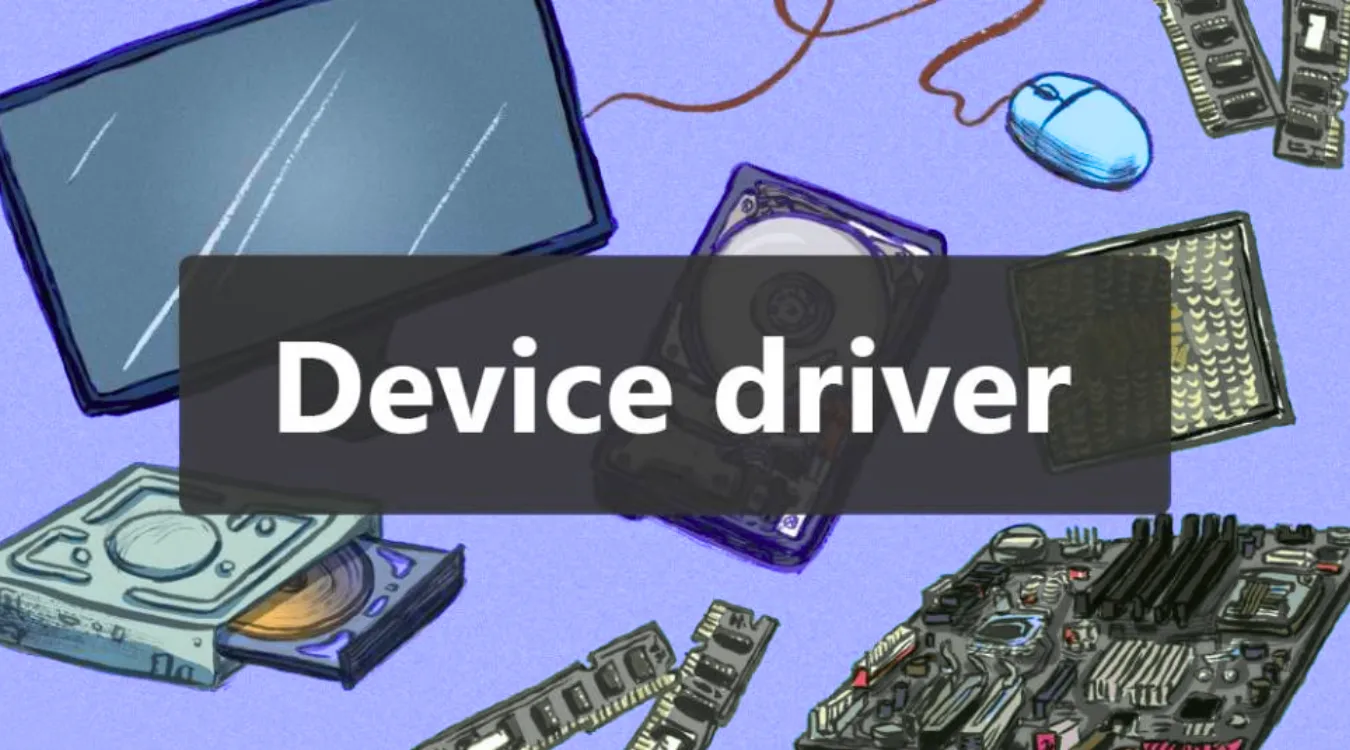
デバイス・ドライバは、1つのハードウェア・コンポーネントまたは類似のデバイス・ファミリーを理解する特殊なソフトウェアです。.
Windowsがドライバを呼び出し、ドライバがハードウェア・コントローラと低レベルのコマンドで会話する。.
典型的なドライバーだ:
オペレーティング・システムから高レベルのI/O要求を受け取る。
デバイスのコマンドとシーケンスに変換
キュー、タイムアウト、エラーコードの管理
能力とステータスをOSに報告
この設計により、Windowsはモデルごとにカスタムロジックを組み込むことなく、何千ものデバイスをサポートすることができる。.
ドライバーがシステムに統合される場所
最近のウィンドウズ・システムでは、ドライバは起動中またはハードウェアを接続したときにロードされる。.
これらはサービスとして登録され、カーネルやI/Oマネージャーと密接に相互作用する。.
重要な要素だ:
のドライバー・バイナリ C:Windows および関連パス
ドライバー・サービスとスタートアップの動作を記述するレジストリ・エントリ
デバイスマネージャー, ドライバーのステータスとコンフィギュレーションを公開する
ウィンドウズ・アップデート 新しいドライバー・バージョンを提供するベンダー・ツール
などのシステム・ディレクトリ C:♪Windows この構造の中核をなすものであり、無傷でなければならない。.
安定性とデータに影響を与えるドライバーカテゴリー
すべてのドライバーが同じ影響を受けるわけではない。.
パフォーマンスにのみ影響するものもあれば、データ・パスに直接影響するものもある。.
| ドライバークラス | ハードウェア例 | 典型的な欠陥時のリスク |
|---|---|---|
| ストレージコントローラ | SATA、NVMe、RAIDアダプタ | ファイルシステムの破損、ブートの失敗 |
| ディスクとボリューム | HDD、SSD、USBドライブ | 読み取り/書き込みエラー、RAWボリューム |
| ディスプレイ | GPU、外部グラフィックス | クラッシュ、ビジュアルアーチファクト、パフォーマンス |
| ネットワーク | イーサネット、Wi-Fi、VPNアダプタ | ドロップ、低速転送、接続損失 |
| 入力とHID | キーボード、マウス、タッチパッド | 遅れ、コントロールロス、入力ミス |
セクタがどのようにファイルシステムに到達するかを制御するからだ。.
ドライバー関連故障の認識
ドライバーの問題は繰り返されるパターンに従っており、早期に発見することができる。.
よくある兆候:
のデバイスの横に黄色いエクスクラメーションマーク デバイスマネージャー
ストレージ、ネットワーク、グラフィックス・モジュールに関するブルースクリーン
特にUSB経由で、現れたり消えたりするデバイス
クラッシュ後にRAWになったり、フォーマットを要求されたりするドライブ
このような症状が現れた場合、システムを大量に使用し続けると、影響を受けたディスク上のデータが失われる危険性が高まる。.
Windowsにインストールされたドライバの検査
何かを変更する前に、疑わしいドライバーを見直すことができる。.
オープン デバイスマネージャー より スタート メニューまたは Win + X メニューがある。.
問題のあるデバイスのカテゴリーを展開する(例., ディスクドライブ または ネットワーク・アダプター).
オープン プロパティ を見直してください。 ドライバー タブでバージョン、プロバイダー、日付を確認する。.
チェック イベント タブで最近のドライバー関連の操作を確認できます。.
この検査は、ドライバーの故障とハードウェアの故障を区別するのに役立つ。.
ドライバーのアップデートとロールバックの安全なアプローチ
ドライバの更新は、特に重要なデータを保存しているシステムでは、管理されたプロセスに従うべきである。.
ドライバのアップデートは慎重に
重要なファイルをバックアップするか、復元ポイントを作成する。.
で デバイスマネージャー, デバイスを右クリックし ドライバーの更新.
好む ドライバーの自動検索 またはオフィシャルベンダーのパッケージ。.
システムを再起動し、負荷がかかった状態でデバイスが動作することを確認する。.
問題アップデートのロールバック
新しいドライバーが安定性を悪化させた場合:
戻る デバイスマネージャー デバイスを開く プロパティ.
について ドライバー タブで ロールバックドライバー オプションが表示されたら.
再起動し、典型的な作業負荷で再度テストする。.
無造作なドライバ「クリーナー」ツールは避けてください。Windowsがまだ必要としているパッケージを削除してしまうことがよくあります。.
ドライバーの誤作動による被害を防ぐ
ストレージ・ドライバの問題は、書き込み操作を途中で中断させ、ファイルシステムを一貫性のない状態にする可能性がある。.
重要なデータを保存しているディスクでドライバの問題が疑われる場合、リスクを減らすべきです。.
推奨される手順
大容量ファイルのコピーや仮想マシンのワークロードなど、集中的なタスクの一時停止
問題ボリューム上で直接実行されるクイックフォーマットや一般的な「修復」ツールは避ける。
調査の間、重要でない作業は別のシステムに移す。
すでに破損が発生している場合は、ドライバー・スタックを完璧にするよりも、まずデータを保存することに集中する。.
ドライバによる破損後のデータ復旧ワークフロー
ドライバが故障した後、ドライブがRAWになったり、消えたり、I/Oエラーが発生したりすると、リカバリ・ソフトウェアが不可欠になる。.
Amagicsoftデータ復旧 読み取り専用モードでディスクをスキャンし、ファイルを別の場所に復元することで、このシナリオを支援する。.
ステップ1:ハードウェアを安定させる
不安定なシステムをきれいにシャットダウンする。.
可能であれば問題のディスクを取り外し、別の安定したWindowsマシンに接続してください。.
良品のケーブル、ポート、アダプターを使用する。.
次のことを確認する。 ディスク管理 ファイルシステムが壊れているように見えても、少なくともドライブは検出される。.
ステップ2: Amagicsoftデータ復元をインストールして起動する
安定したシステムに Amagicsoftデータ復旧 を健全な内蔵ドライブまたは外付けドライブに保存してください。.
スタート Amagicsoftデータ復旧 で、利用可能なディスクとパーティションを列挙させる。.
ステップ 3: 損傷したドライブをスキャンする
影響を受けるディスクまたはパーティションをソースとして選択します。.
ボリュームがRAWと表示された場合、または深刻なクラッシュの後にディープスキャンを実行します。.
スキャンが終了するまで待つ。同じマシンに負担をかけるようなマルチタスクは避ける。.
ステップ4:復元されたデータを選択してエクスポートする
ファイルの種類でフィルタリングし、次のような再構築されたフォルダをブラウズします。 ユーザー名.
可能であれば主要なファイルをプレビューし、内容を確認する。.
選択したデータを、破損したディスクに戻すのではなく、別の物理ディスクに復元する。.
回復したアイテムをいくつか開いて、成功を確認する。.
データを保護した後、元のドライブを安全に再初期化し、ドライバ・スタックを再構築することができます。.
ドライバー管理についての最終的な考え
デバイス・ドライバは、オペレーティング・システムとハードウェアの連携方法を定義する。.
よくメンテナンスされたドライバーはシステムを安定させ、ストレージを保護し、重大なデータ損失の可能性を減らします。.
問題が発生した場合は、入念な検査、管理されたアップデート、早期のデータ復旧によって被害を軽減する。.
検証済みのドライバーと以下のようなツールの組み合わせ Amagicsoftデータ復旧 は、ユーザーが実用的で信頼できるシステムに戻るための現実的なルートを提供する。.
