コンテンツへスキップ
amagicsoftロゴアイコン
  • ホーム
  • 製品紹介
    • Magic Data Recovery
    • Magic Recovery Key
  • 店舗
  • ブログ
  • もっと見る
    • Amagicsoftについて
    • お問い合わせ
    • プライバシーポリシー
    • 利用規約
    • ライセンス契約
    • 返金ポリシー
  • 日本語
    • English
    • 한국어
    • Deutsch
    • Français
    • 繁體中文
パスワード復旧

Safariで保存されたパスワードを検索する方法
2025年12月8日 Vasilii How To Find Saved Passwords on Safari はコメントを受け付けていません
サファリで保存されたパスワードを見つける方法
多くのユーザーにとって、SafariはMac、iPhone、iPadにまたがる主要なブラウザです。AutoFillとiCloud Keychain機能のおかげで、Safariはアカウントの認証情報を安全に保存し、ログイン時に自動的に入力することができます。しかし、保存されたパスワードを見る必要がある場合、特にずっと前に使ったアカウントの場合、その手順はすぐにはわからないかもしれません。このガイドでは Safariで保存されたパスワードを見つける方法 デバイス間の同期、よくある同期問題、パスワードが正常に表示されない場合の対処法。.

目次

Safari(Mac)で保存したパスワードを表示する

macOS版Safariは、保存されたクレデンシャルに直接アクセスできます。以下の手順に従ってください:

1.開く サファリ Macで

2.クリック サファリ > 環境設定
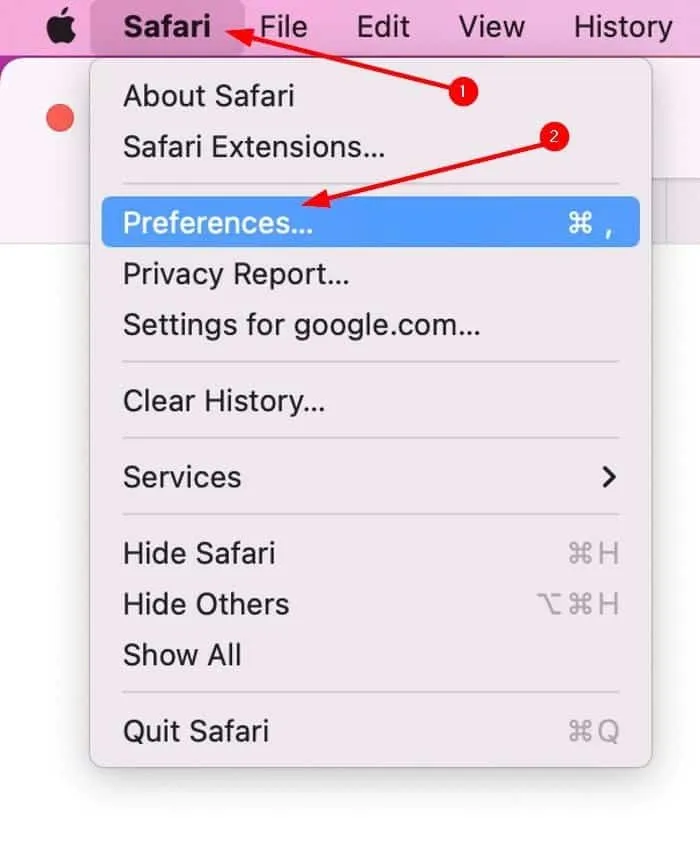
3.をクリックする。 パスワード タブ

4.あなたの macOSログインパスワード/Touch ID パスワードによるアクセスを解除する
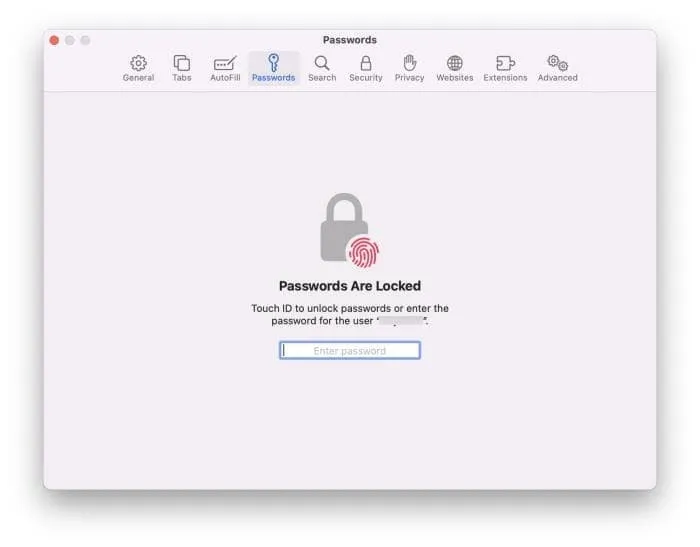
5.保存されているアカウントのリストを表示し パスワードを表示 詳細を明らかにする

パスワード」セクションが空白になっていたり、自動入力が機能しなくなった場合は、iCloudキーチェーンが無効になっているか、パスワードデータベースが破損している可能性があります。その場合は、トラブルシューティングの方法をご覧ください。.

Safariで保存したパスワードを表示する(iPhone / iPad)

iOSに保存されたパスワードの検索も同様に簡単だ:

1.開く 設定 パスワード
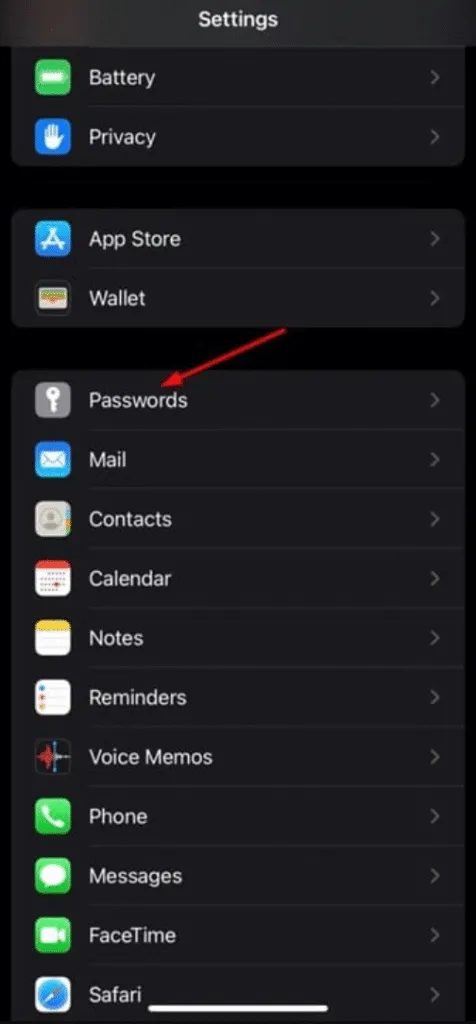
2.認証方法 フェイスID/タッチID

3.ログインアカウント名またはウェブサイトを検索する

4.タップして 保存したパスワードとユーザー名

iOSのアップデート後にパスワードが消えてしまうのは、iCloud同期が原因であることが多い。以下を確認してください。 設定 > Apple ID > iCloud > パスワードとキーチェーン がすべてのデバイスでオンになっている。.

トラブルシューティングSafariのパスワードが表示されないことがある理由

Safari AutoFillが正常に動作している場合でも、実際に保存されているパスワードにはアクセスできない場合があります:

考えられる原因

説明

iCloudキーチェーンの同期が無効

別のデバイスにローカルにのみ保存されたパスワード

MacとiPhoneで異なるApple IDを使用する

パスワードがアカウント間で同期されない

キーチェーンの破損

パスワードデータベースが読めなくなる

Safariのプロファイルが誤って削除された

プロフィールとともに削除されたパスワード

このような問題は、特に最近デバイスを乗り換えたユーザーや、macOS/iOSをアップグレードしたユーザーによく見られます。データの損失はストレスに感じるかもしれませんが、ほとんどの問題はiCloud同期を再設定するか、ログイン情報を使ってキーチェーンを復元することで解決できます。.

Safariのパスワードが復元できない場合 - Windowsでの代替案

Safariのパスワードは、同期やトラブルシューティングを行っても復元できないことがあります。例えば

  • 古いマックを売却またはフォーマットした
  • iPhoneがバックアップなしでリセットされた
  • キーチェーンログインパスワードを忘れた
  • Safariのプロファイルが誤って削除された

オリジナルのApple KeychainファイルにアクセスせずにSafariのパスワードを復元することは不可能だが、多くのユーザーは他のブラウザに保存された認証情報を必要としている。 クローム, Windowsの場合、EdgeまたはFirefox 仕事でもゲームでも。.

このような状況では、強力なWindowsパスワード回復ツールが重要になる。.

Magic Recovery KeyでWindows上の紛失したブラウザパスワードを安全に復元する

一方 Magic Recovery Key はSafariから直接パスワードを抽出することはできませんが、Windowsベースのブラウザから失われたログイン認証情報を復元するには非常に効果的です。Windows上の暗号化された認証情報データベースをスキャンし、以下のような保存されたログイン情報を再構築します:

  • メールアドレス
  • ユーザー名
  • パスワード
  • ウェブサイト/アプリのログイン項目

このツールはパーソナルコンピュータで安全に使用でき、すべての復旧作業はローカルで実行されます。アカウントデータはアップロードされないので、特に仕事や金融アカウントに関連するパスワードを回復する場合、ユーザーに安心感を与える。.

これは特に次のような人に有効だ:

  • マックからウィンドウズへ移行
  • 古いWindowsアカウントにアクセスできなくなった
  • ChromeまたはEdgeに保存したパスワードを忘れた場合
  • ブラウザがリセットされ、自動入力のログインデータが失われた。

Safariが必要なものを提供できない場合、Magic Recovery KeyがWindows側のギャップを埋めてくれる。.

最終的な感想

Safariの内蔵パスワードストレージは安全で便利ですが、保存した認証情報へのアクセスが困難になった場合は、正しい回復経路をたどることが重要です:

装置

推奨方法

Mac / iPhone / iPad

Safariの設定またはiOSのパスワードパネルからパスワードを表示する

キーチェーンの同期ができない

iCloudのパスワードとキーチェーンを再度有効にする

Windowsブラウザのパスワード紛失

用途 Magic Recovery Key 暗号化されたログインデータを復元する

適切なツールと手順があれば、パスワード紛失で慌てる必要はない。Appleの内蔵機能から始め、消えたログインにWindowsブラウザが関係している場合は、その機能を使う、, Magic Recovery Key は、アクセス回復への確実な道を提供する。.

Magic Recovery Keyをダウンロード

Windows 7/8/10/11およびWindows Serverをサポート

よくある質問

1.Safariで保存したすべてのパスワードを見るには?

Safari → 設定(Macの場合は環境設定) → パスワードを開き、認証すると保存されているすべてのログイン情報が表示されます。.

2.保存したパスワードのリストはどうすれば見つかりますか?

Macの場合は、「Safari」>「設定」>「パスワード」。iPhone/iPadの場合、「設定」>「パスワード」を選択し、Face ID / Touch IDでロックを解除する。.

3.SafariはiPhoneにパスワードを保存しますか?

iPhoneのSafariはiCloud Keychainを使用して、Appleデバイス間でユーザー名とパスワードを安全に保存・同期します。.

4.iPhoneに保存されているパスワードを見つけるには?

設定」→「パスワード」→「Face ID/Touch IDで認証」→「保存されたアカウントを検索または閲覧」。.

5.Safariにパスワードマネージャーは内蔵されていますか?

SafariはiCloud Keychainを内蔵のパスワードマネージャとして使用し、ウェブサイトのログイン、Wi-Fiパスワード、アプリケーションの認証情報を保存します。.

6.Macのキーチェーンでパスワードのリストを見るには?

キーチェーン・アクセス・アプリを開く → ログインを選択 → 認証後に保存された認証情報を表示するには、左のパネルでパスワードを選択。.

7.iPadのパスワードはどこに保存されていますか?

iPadのパスワードは「設定」→「パスワード」に保存され、有効になっていればiCloudキーチェーンを通じて同期されます。.

8.パスワードをすべて覚えておくにはどうしたらいいですか?

信頼できるパスワード・マネージャーを使うか、キーチェーン・オートフィルを有効にすれば、パスワードを1つ1つ覚える必要がなく、安全に保存できる。.
  • どのように
  • Magic Recovery Key
Vasilii

バシリイは、この分野で約10年の実務経験を持つデータ復元のスペシャリストです。そのキャリアを通じて、彼は削除されたファイル、フォーマットされたドライブ、失われたパーティション、RAWファイルシステムを含む何千もの複雑なケースの解決に成功してきました。彼の専門知識は、16進エディタなどの専門ツールを使用した手動復元方法と、復元ソフトウェアを使用した高度な自動化ソリューションの両方をカバーしています。バシリの使命は、信頼できるデータ復元知識をITプロフェッショナルと一般ユーザーの双方が利用できるようにし、貴重なデジタル資産を保護できるようにすることです。.

投稿ナビゲーション

前へ
次のページ

検索

カテゴリー

  • ビットロッカーのリカバリ
  • 削除されたファイルの復元
  • フォーマットファイルの復元
  • ハードディスク・ドライブ復旧
  • ライセンスキーの回復
  • 紛失ファイルの復元
  • メモリーカード復元
  • ニュース
  • パスワード復旧
  • フォトリカバリー
  • SSDリカバリー
  • USBドライブ復元
  • ユーザーガイド
  • ビデオ・リカバリー
  • ウィキ

最近の投稿

  • AKAリカバリーキーとは何か?
    Microsoft AKAリカバリーキーの復元方法
  • IDからBitLocker回復キーを見つける方法
    IDからBitLocker回復キーを見つける方法
  • BitLockerキーの見つけ方:重要な復元方法
    Microsoft BitLockerキーの見つけ方:重要な復元方法

タグ

どのように Magic Data Recovery Magic Recovery Key WiKi

関連記事

AKAリカバリーキーとは何か?
ビットロッカーのリカバリ

Microsoft AKAリカバリーキーの復元方法

2025年12月9日 Vasilii コメントはまだない

Windowsが突然ドライブをロックし、48桁のBitLocker回復キーを要求してきたとき、ほとんどのユーザは途方に暮れる。Windows は、Microsoft アカウントに保存されている BitLocker キーを検索するための Microsoft の公式ショートカットを指示しているため、多くのユーザーは「aka recovery key」と検索します。この記事では、aka recovery key とは何か、Microsoft recovery key を取得する実用的な方法、aka recovery key ID を表示する方法、暗号化キーを紛失した場合の対処法について説明します。また、標準的なマイクロソフトの経路が失敗した場合に、Magic Recovery Keyを使用してキーを抽出する合理的な方法を提供します。ダウンロード Magic Recovery Key Windows 7/8/10/11およびWindows Server対応 目次 “aka [...]” を理解する

IDからBitLocker回復キーを見つける方法
ビットロッカーのリカバリ

IDからBitLocker回復キーを見つける方法

2025年12月9日 Vasilii コメントはまだない

Windows が突然 BitLocker 回復キーを要求してきたとき、多くのユーザは画面に長いキー ID しか表示されないのでパニックになります。このような状況は、ハードウェアの変更、BIOS のリセット、TPM の更新、または偶発的な暗号化の後によく起こります。本当の問題は、キー ID から BitLocker 復旧キーを見つける必要があるにもかかわらず、復旧キーがどこに保存されているのか、または ID と正しい 48 桁のキーを一致させる方法がわからない場合に現れます。このガイドでは、すべてをわかりやすく専門的な方法で説明します。BitLocker がキー ID をどのように使用するのか、複数の場所から正しいキーを取得する方法、そして [...] をクリックしたときの対処法について説明します。

BitLockerキーの見つけ方:重要な復元方法
ビットロッカーのリカバリ

Microsoft BitLockerキーの見つけ方:重要な復元方法

2025年12月9日 Vasilii コメントはまだない

Windows 10 または Windows 11 デバイスが突然 Microsoft BitLocker キーの入力を求めてきた場合、特にアップデート、BIOS リセット、ハードウェアの変更、システムクラッシュの後にこのような事態が発生した場合は、ストレスを感じることがあります。BitLocker 回復キーは Microsoft のディスク暗号化システムの重要なコンポーネントであり、これがないとデバイスのロックを解除できません。このガイドでは、BitLocker 復旧キーが見つからない場合に、公式の復旧方法と高度な診断および実用的な解決策を組み合わせた、最も包括的で最新の手順を提供します。また、BitLocker 暗号化によってロックアウトされたユーザーのために、キーファインダーの代替となる Magic Recovery Key も紹介しています。ダウンロード Magic Recovery Key Windows 7/8/10/11 および Windows Server Table [...] をサポートします。

amagicsoftロゴアイコン

当社のビジョンは、世界的に有名なソフトウェア ブランドおよびサービス プロバイダーとなり、一流の製品とサービスをユーザーに提供することです。

製品紹介
  • Magic Data Recovery
  • Magic Recovery Key
ポリシー
  • 利用規約
  • プライバシーポリシー
  • 返金ポリシー
  • ライセンス契約
会社概要
  • Amagicsoftについて
  • お問い合わせ
  • 店舗
フォローする

著作権©2025 Amagicsoft。無断複写転載を禁じます。

  • 利用規約
  • プライバシーポリシー
