
Bitlockerのリカバリ画面が表示される理由と修正方法
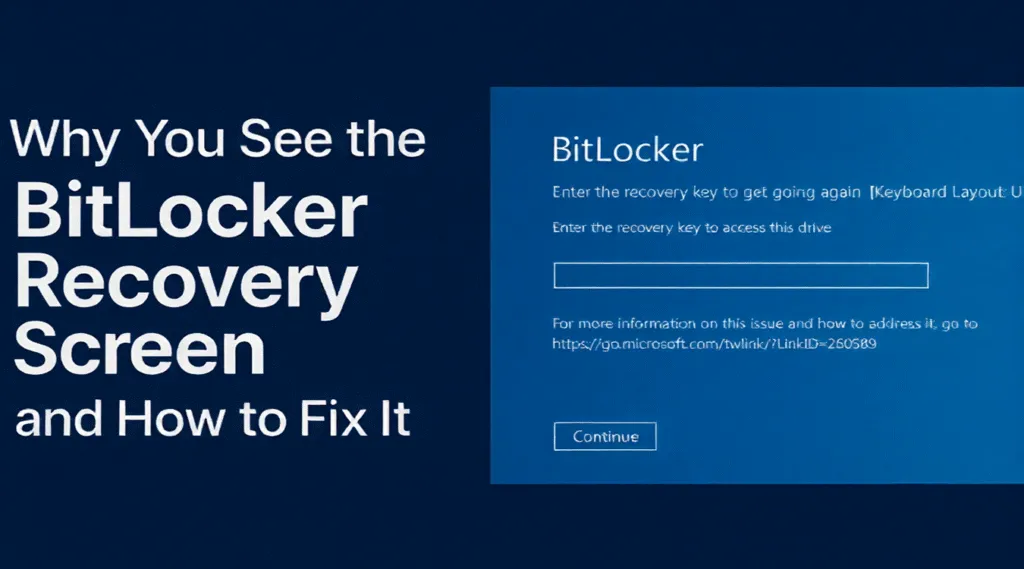
を見る ビットロッカーの回復画面 特にコンピュータが突然リカバリーキーを要求してくるような場合です。Windowsのアップデート、BIOSの変更、ハードウェアの交換、予期せぬシステムクラッシュなどの後に、多くのユーザーがこの問題に遭遇します。場合によっては、キーボードが効かなくなったり、システムが連続ループにはまり込んだりして、さらにストレスのたまる状況になります。.
このガイドでは、なぜ ビットロッカーの回復画面 キーボードの誤動作やエンドレスループなど、よくある問題の解決方法、そして BitLockerリカバリーキーを取り出す をあらゆる方法を駆使して解決します。さらに、システムのロックが解除できない場合や、Windowsが正常に起動しなくなった場合は、安全で効果的な解決策をご紹介します。Magic Data Recovery-より破壊的な修復を試みる前に、ファイルを取り出すことができます。.
Windows 7/8/10/11およびWindows Serverをサポート
目次
ビットロッカーの回復画面とは何か、なぜ表示されるのか
ビットロッカー は、不正アクセスが検出された場合にデータを保護するために設計されたマイクロソフトのフルディスク暗号化技術です。システムが改ざんやシステムの破損を示す可能性のある変更を検出した場合、以下のように表示されます。 ビットロッカーの回復画面 48桁のリカバリーキーが必要です。以下は最も一般的なトリガーである:
システムまたはファームウェアのアップデート
Windowsの大規模なアップデートやファームウェアの変更により、次のような問題が発生する可能性があります。 トラステッド・プラットフォーム・モジュール(TPM) の署名が必要です。TPM 情報が BitLocker が期待するものと一致しない場合、システムはリカバリ画面をトリガします。.
ハードウェアの変更
マザーボード、SSD、RAM を交換したり、内部コンポーネントを取り外したりすると、BitLocker はシステムが改ざんされたと考える可能性があります。.
ブート設定の破損
破損した BCD ファイル、突然のシャットダウン、または強制的な電源切断は、BitLocker の検証に失敗する可能性があります。.
不正アクセス未遂
システムが不審な動きを検知した場合、データを保護するために強制的にリカバリー画面を表示します。.
これらのトリガーを理解することで、より自信を持って対応し、不必要なトラブルシューティングを防ぐことができる。.
Bitlockerリカバリ画面に関するよくある問題
ビットロッカーの回復画面でキーボードが使えない
特に最新のUSBコントローラーを搭載したノートパソコンでは、キーボードが反応しなくなることがよくある問題です。一般的な原因は以下の通り:
- BIOSでレガシーUSBサポートを無効にする
- 高速ブートがキーボードの初期化を妨害する
- 破損したシステムドライバー
- ドライバをロードする前にワイヤレスキーボードを使用する
クイックフィックス
1.キーボードのプラグを抜き、再接続します。.
2.ワイヤレスではなく、有線のUSBキーボードを試す。.
3.BIOSに入り USBレガシーサポート.
4.Fast Bootを一時的に無効にする。.
5.システムを再起動し、もう一度リカバリーキーを押してみてください。.
これらの処置は、通常、高度な修理を必要とせずに問題を解決する。.
BitLockerリカバリ画面のループ(プロンプトの繰り返し)
デバイスが繰り返し ビットロッカーの回復画面, これは通常、BitLockerがブート環境を検証できないことを意味します。.
よくある理由
- 破損したブートローダ
- TPMのずれ
- BIOSの設定が間違っている
- セキュアブートの不整合
- 最近設置されたハードウェア
修正方法
1.WinREを起動し、実行する:
bootrec /fixmbr
ブートレコード /fixboot
ブートレコード /rebuildbcd
2.最近のBIOSまたはUEFIの変更をロールバックする。.
3.セキュアブートを無効にして再起動し、再度有効にする。.
4.可能であれば、以前のWindowsインストールを復元する。.
これらの解決策は、リカバリーキーが正しいにもかかわらず、システムがロック解除を拒否する場合に、ほとんどのループケースを解決します。.
BitLockerリカバリ・キーの取得方法
BitLocker Recovery Key を忘れた場合は、以下の情報源をお試しください:
1.マイクロソフトアカウント
訪問する: https://account.microsoft.com/devices/recoverykey
ほとんどのホームユーザーはここでキーを見つけるだろう。.
2.Azure AD / Office 365
ビジネス管理デバイスは、Azureポータルにキーを保存する。.
3.ローカルテキストファイル
このオプションを選択した場合、ウィンドウズはコピーをローカルに保存することが多い。.
4.印刷コピー
物理的なバックアップを印刷し、オフラインで保存するユーザーもいる。.
5.USBフラッシュドライブ
BitLocker がキーを USB に保存するように設定されている場合は、起動時に USB を差し込みます。.
6.ドメイン管理者
企業のIT部門は、以下の場所から鍵を取り出すことができる。 アクティブディレクトリ.
これらの方法がどれもうまくいかない場合、暗号化されたシステムを直接解除できない可能性があります。.
ビットロッカーの回復画面を修正する方法(ステップバイステップ)
方法1:リカバリーキーを入力する
表示された通りに48桁のキーを入力してください。すでに正しいキーをお持ちの場合は、この方法が最速です。.
方法2:ブートファイルを修復する
システムがリカバリ画面に戻り続ける場合は、WinREで起動し、BCDコマンドを使用して破損したブートデータを修復します。.
方法3:BIOS/UEFIの設定を修正する
- TPMを有効にする
- セキュアブートを有効にする(または一時的に無効にする)
- 正しいブートモードを設定する(UEFI vs. Legacy)
方法4:最近のシステム変更を元に戻す
ファームウェアのロールバック、最近インストールしたハードウェアの切断、Windowsアップデートの取り消し。.
方法5:システムイメージを復元する
システムイメージがある場合は、それを復元して起動環境を信頼できる状態に戻してください。ただし、データが失われる可能性があります。.
PCのロックが解除できないとき:Magic Data Recoveryでファイルを復元
システムがループにはまったままであれば、優先順位は次のようになる。 データの保護 より侵襲的な手術を試みる前に。そこで Magic Data Recovery は真の価値を提供する。.
Magic Data Recoveryの使い方
1.Magic Data Recoveryをダウンロードしてインストールし、ドライブをブート可能な別のコンピュータに接続する。.
Windows 7/8/10/11およびWindows Serverをサポート




まとめ
について ビットロッカーの回復画面 しかし、予期せぬシステムの破損により、システムへのアクセスが困難になることがあります。原因を理解することで, 正しい方法でリカバリーキーを取り出す, そして、構造化されたトラブルシューティングの手順を適用することで、通常、問題を迅速に解決することができます。.
しかし、システムがロック解除を拒否した場合、ファイルを保護することが優先されます。そのため Magic Data Recovery をお勧めする。 ビットロッカーのリカバリ より高度な修復を試みる前に、必要なデータを取り戻すためのソリューションです。その使いやすさ、強力なリカバリ機能、多用途性により、従来の修復では不十分な場合に信頼できる選択肢となります。.
Windows 7/8/10/11およびWindows Serverをサポート
ビットロッカーのリカバリ画面よくある質問
BitLocker の回復画面から抜け出すにはどうすればよいですか?
BitLockerの回復画面が表示されるのはなぜですか?
コンピュータがBitLockerリカバリーと表示した場合はどうすればよいですか?
BitLocker回復キーのプロンプトが表示されるのはなぜですか?
コンピュータがBitLockerで動かないのはなぜですか?
BitLockerを強制的にオフにするには?
BitLocker 復旧キーを省略できますか?
BitLockerはどうやって私のコンピュータに入ったのですか?

バシリイは、この分野で約10年の実務経験を持つデータ復元のスペシャリストです。そのキャリアを通じて、彼は削除されたファイル、フォーマットされたドライブ、失われたパーティション、RAWファイルシステムを含む何千もの複雑なケースの解決に成功してきました。彼の専門知識は、16進エディタなどの専門ツールを使用した手動復元方法と、復元ソフトウェアを使用した高度な自動化ソリューションの両方をカバーしています。バシリの使命は、信頼できるデータ復元知識をITプロフェッショナルと一般ユーザーの双方が利用できるようにし、貴重なデジタル資産を保護できるようにすることです。.