コンテンツへスキップ
amagicsoftロゴアイコン
  • ホーム
  • 製品紹介
    • Magic Data Recovery
    • Magic Recovery Key
  • 店舗
  • ブログ
  • もっと見る
    • Amagicsoftについて
    • お問い合わせ
    • プライバシーポリシー
    • 利用規約
    • ライセンス契約
    • 返金ポリシー
  • 日本語
    • English
    • 한국어
    • Deutsch
    • Français
    • 繁體中文
ビットロッカーのリカバリ

別のコンピュータでBitLockerドライブのロックを解除する方法
2025年12月14日 Smith, Erin How to Unlock BitLocker Drive on Another Computer はコメントを受け付けていません
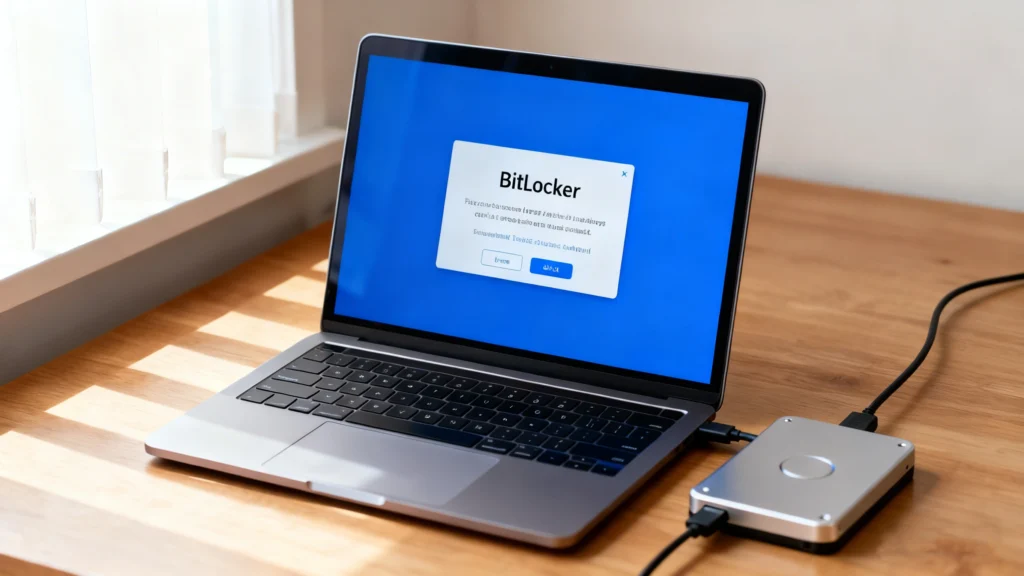
別のコンピュータでbitlockerドライブのロックを解除する

へのアクセスを失う。 BitLocker暗号化ドライブ を別のコンピュータで使用することは、イライラさせることがあります。ドライブの移行、コンピュータの交換、暗号化ストレージのトラブルシューティングの際に、多くのユーザがこの課題に直面します。このような場合 BitLockerリカバリーキー, データへのアクセスは不可能に近い。このガイドでは 別のコンピュータでBitLockerドライブのロックを解除する 安全かつ効率的に。.

また、次のことも学ぶだろう。 Magic Recovery Key 自動的に BitLockerリカバリーキーを探す, ストレスなくアクセスできるようになります。.

Magic Recovery Keyをダウンロード

Windows 7/8/10/11およびWindows Serverをサポート

目次

BitLockerとリカバリキーを理解する

1. BitLockerとは何ですか、そしてどのような目的で使用されますか?

ビットロッカー はWindows用の内蔵暗号化ツールで、ドライブ全体を暗号化してデータを保護します。これは パスワード, TPM(トラステッド・プラットフォーム・モジュール), または リカバリーキー 暗号化されたドライブのロックを解除する。.

リカバリーキーが不可欠な理由

他のコンピュータ上のBitLockerドライブにアクセスする場合、Windowsは以下の設定を要求することがあります。 48桁のリカバリーキー 新しいシステム環境を検出した場合。リカバリ・キーは、パスワードが使えなかったり TPM バリデーションは利用できない。.

一般的なリカバリーキーの保管場所

  • マイクロソフトアカウント (オンラインバックアップ)
  • USBメモリー
  • 他のデバイス上のローカルファイル
  • 印刷コピー

リカバリ・キーがどこに保存されているかを理解することで、ドライブのロックを効率的に解除できる可能性が高まります。.

別のコンピュータでBitLockerドライブのロックを解除する方法

パスワードまたはリカバリーキーでロック解除

パスワードがわかっている場合、またはリカバリーキーをお持ちの場合は、以下の手順に従ってください:

  1. 暗号化されたドライブを新しいコンピュータに接続する。.
  2. ファイルエクスプローラを開き、BitLockerで暗号化されたドライブを見つけます。.
  3. ドライブを右クリックして ドライブのロック解除.
  4. を入力してください。 パスワード または 48桁のリカバリーキー プロンプトが表示されたら.
  5. ドライブのロック解除に成功したら、データにアクセスしてください。.

上級者向けには、コマンドプロンプトを使うこともできる:

manage-bde -ロック解除 D: -回復パスワード YOUR-48-DIGIT-KEY

この方法は、GUIオプションが失敗した場合に、信頼できる代替手段を提供する。.

リカバリーキーを忘れた場合

リカバリーキーを紛失したり、アクセスできないことがあります。お試しください:

  • あなたのチェック マイクロソフトアカウント をバックアップキーに使用する。.
  • 外部機器や印刷された記録の検索.
  • 組織の活用 アクティブディレクトリ (AD/AAD)を使用しています。.

しかし、これらの方法は時間がかかり、必ずしも成功するとは限らない。.

Magic Recovery Key:BitLockerリカバリキーを簡単に見つける

Magic Recovery Key は、自動的に BitLockerリカバリーキーを探す ローカルまたはマイクロソフトアカウントに保存される。.

核心的なペインポイントの解決

  • リカバリーキーを手動で検索することなく瞬時に特定
  • 正確な保存場所を忘れても機能する
  • 複数のドライブと異なるWindowsバージョンをサポート

手動の方法よりも優れている点:

  • ローカルとマイクロソフトアカウントの両方のストレージを1つのプロセスでスキャンします。
  • 手動ルックアップによるエラーを削減
  • 利用可能なリカバリーキーの明確なリストを提供

使用例:

BitLockerで暗号化されたドライブを新しいノートパソコンに移すことを想像してみてください。リカバリ・キーがどこに保存されているか覚えていません。そこで Magic Recovery Key, あなたのPCをスキャンし、数分でキーを取り出すことができるので、データの損失や不必要なイライラを避けることができます。.

より効率的なソリューションをお探しなら、, Magic Recovery Key は、BitLocker 管理を簡素化する信頼できるオプションです。.

Magic Recovery Keyの使い方

1.Magic Recovery Keyをダウンロード:ダウンロードとインストール Magic Recovery Key をお使いのデバイスにインストールしてください。.

Magic Recovery Keyをダウンロード

Windows 7/8/10/11およびWindows Serverをサポート

2.ツールを起動する:ツールを開き、画面の指示に従ってください。.
bitlockerのロックを解除し、リカバリーキーを探す

3.リカバリーキーをスキャンする:ツールにシステムをスキャンさせる BitLockerリカバリキー.

4.キーを取り出す:スキャンが完了すると、ツールは次のように表示します。 BitLockerリカバリーキー.

別のコンピュータのbitlockerキーを探す
5.デバイスのロックを解除する:回復したキーを入力し、ロックを解除する。 BitLocker暗号化ドライブ.

まとめ

正しいパスワードまたは回復キーがあれば、他のコンピュータで BitLocker ドライブのロックを解除することは簡単です。キーが紛失している場合や、キーの所在が不明な場合、, Magic Recovery Key は、信頼性が高く、効率的で安全なソリューションを提供します。リカバリキーを自動的に検出する機能により、手動検索よりも優れており、ストレスを軽減し、データを保護します。.

へのアクセスを回復したい場合 BitLockerで暗号化されたドライブ を試してみてください。 Magic Recovery Key 今日.

Magic Recovery Keyをダウンロード

Windows 7/8/10/11およびWindows Serverをサポート

よくあるご質問

1.別の PC で BitLocker ドライブのロックを解除できますか?

はい。パスワードまたは回復キーを使用して、別のコンピュータでBitLockerドライブのロックを解除できます。.

2.BitLocker リカバリ・キーはどうすれば見つかりますか?

Microsoftアカウント、USBバックアップ、ローカルファイルをチェックするか、Magic Recovery Keyを使用して自動的に検索します。.

3.リカバリーキーが見つからない場合は?

Magic Recovery KeyはあなたのPCとMicrosoftアカウントをスキャンし、紛失したキーを取り戻すお手伝いをします。.

4.Magic Recovery Keyは安全ですか?

リカバリーキーの情報をローカルで読み取るだけで、データを外部にアップロードすることはありません。.

5.BitLockerは他のPCで毎回パスワードが必要ですか?

必ずしもそうではない。TPMの検証によります。新しいPCにオリジナルのTPMコンフィギュレーションがない場合、リカバリーキーが要求されます。.

6.一度に複数のドライブのロックを解除できますか?

Magic Recovery Keyは複数の暗号化されたドライブのキーを同時にスキャンし、リストすることができます。.

7.会社のPCにMagic Recovery Keyを使用できますか?

Active Directoryまたは個人のMicrosoftアカウントで管理されているドライブで動作します。.

8.間違ったリカバリーキーを入力するとどうなりますか?

システムはアクセスを拒否します。正しい48桁のリカバリーキーを使用していることを確認してください。Magic Recovery Keyは利用可能なキーを確認することでミスを最小限に抑えます。.
  • どのように
  • Magic Recovery Key
Smith, Erin

エリン・スミスは、Amagicsoftで最もプロフェッショナルなライターの一人として認められています。過去10年にわたりライティングスキルを磨き続け、何百万人もの読者の技術的な問題解決に貢献してきました。.

投稿ナビゲーション

前へ
次のページ

検索

カテゴリー

  • ビットロッカーのリカバリ
  • 削除されたファイルの復元
  • フォーマットファイルの復元
  • ハードディスク・ドライブ復旧
  • ライセンスキーの回復
  • 紛失ファイルの復元
  • メモリーカード復元
  • ニュース
  • パスワード復旧
  • フォトリカバリー
  • SSDリカバリー
  • USBドライブ復元
  • ユーザーガイド
  • ビデオ・リカバリー
  • ウィキ

最近の投稿

  • フォーマットされたハードドライブを無料で復元する方法
    フォーマットされたハードドライブを無料で復元する方法
  • フォーマットされたハードドライブを安全かつ効果的に復元する方法
    フォーマットされたハードドライブを安全かつ効果的に復元する方法
  • FAT32ファイルシステムとは
    FAT32ファイルシステムとは

タグ

どのように Magic Data Recovery Magic Recovery Key WiKi

関連記事

フォーマットされたハードドライブを無料で復元する方法
フォーマットファイルの復元

フォーマットされたハードドライブを無料で復元する方法

2025年12月15日 Vasilii コメントはまだない

ハードドライブを誤ってフォーマットしてしまうのは悪夢のような出来事です。このミスを犯すのは簡単で、その後のパニックは理解できる。しかし、フォーマットしたからといって、ファイルが永久に消えてしまうとは限りません。万策尽きたと思ったときでも、フォーマットしたハードディスク・ドライブを無料で復元する方法があります。このガイドでは、復元プロセス、よくある落とし穴を避ける方法、そして復元可能なファイルをすべてプレビューしながら最大500MBのデータを無料で復元できる強力なツール、Magic Data Recoveryの使い方をご紹介します。Magic Data Recoveryをダウンロード Windows 7/8/10/11およびWindows Serverをサポート あなたのファイルが[...]できるかどうか疑問に思っていますか?

削除した写真を安全に見つける
削除されたファイルの復元

削除した写真を安全に見つける方法

2025年12月15日 Smith, Erin コメントはまだない

誤って写真を削除してしまうことは、Windowsコンピュータで最も一般的なデータ損失のシナリオの1つです。削除された写真を探したり、永久に失われたように見える削除された写真を取り戻そうとしているなら、朗報です:多くの場合、これらの写真はまだ復元可能です。重要なのは、削除後に何が起こるかを理解し、適切なタイミングで適切な復元方法を選択することです。この記事では、大げさな約束ではなく、実用的な解決策、実際の経験、安全な復元方法に焦点を当てています。Magic Data Recoveryのような専門的なツールは、複雑な紛失シナリオから写真を復元するのに役立ちます。ダウンロード Magic Data Recovery Windows 7/8/10/11とWindows Serverに対応 目次 写真が削除されるとどうなるのか?[...]

BitLocker CMDによるドライブの暗号化と管理
ビットロッカーのリカバリ

BitLocker CMD:ドライブの暗号化と管理

2025年12月14日 Vasilii BitLocker CMD: Encrypt and Manage Drives はコメントを受け付けていません

暗号化されたドライブにアクセスできなくなったり、BitLocker のパスワードを忘れたりすると、イライラしたり混乱したりすることがあります。IT 管理者にとっても日常的なユーザにとっても、コマンドラインによる BitLocker 管理は柔軟性と制御性を提供します。このガイドでは、暗号化から回復まで、BitLocker CMD の効果的な使用方法を説明するとともに、紛失した BitLocker 認証情報を回復するための信頼できるツールとして Magic Recovery Key を紹介します。ダウンロード Magic Recovery Key Windows 7/8/10/11 および Windows Server 対応 目次 BitLocker CMD を理解する BitLocker CMD とは、Windows のコマンドラインツール(主に manage-bde)を使用してドライブ上の BitLocker 暗号化を管理することを指します。グラフィカルインタフェースとは異なり、CMD では自動化、リモート管理、および高度な設定が可能です。その [...]

amagicsoftロゴアイコン

当社のビジョンは、世界的に有名なソフトウェア ブランドおよびサービス プロバイダーとなり、一流の製品とサービスをユーザーに提供することです。

製品紹介
  • Magic Data Recovery
  • Magic Recovery Key
ポリシー
  • 利用規約
  • プライバシーポリシー
  • 返金ポリシー
  • ライセンス契約
会社概要
  • Amagicsoftについて
  • お問い合わせ
  • 店舗
フォローする

著作権©2025 Amagicsoft。無断複写転載を禁じます。

  • 利用規約
  • プライバシーポリシー
