
Bitlockerキーファインダー:回復キーの見つけ方
Windows 7/8/10/11およびWindows Serverをサポート
目次
BitLocker 回復キーとは何か?
その前に BitLockerリカバリーキーを探す, それが何であり、なぜ重要なのかを理解することが不可欠である。.
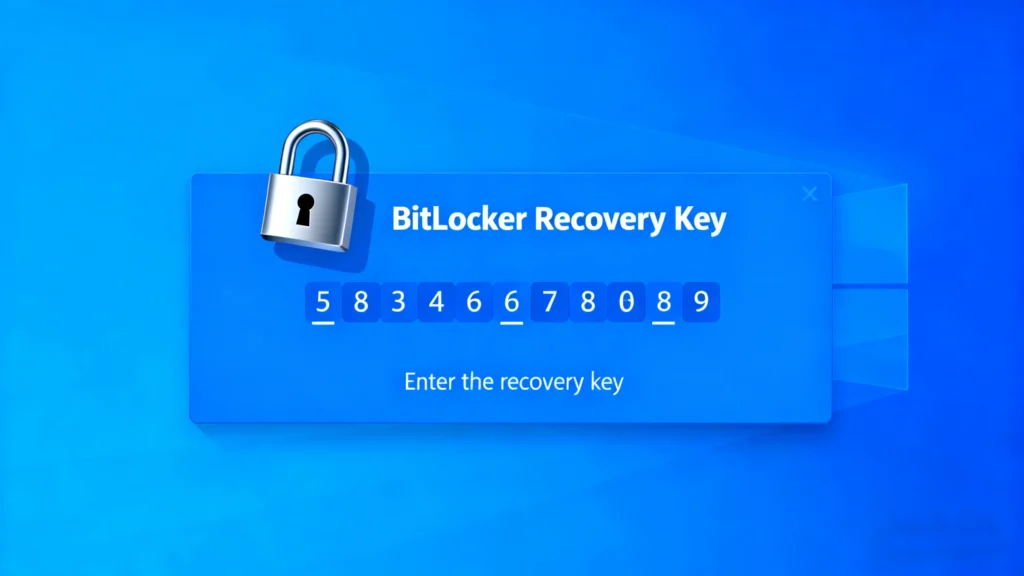
A BitLockerリカバリーキー は 48桁キー を解除するために使用できる。 BitLocker暗号化ドライブ パスワードを忘れたり、システムが変更されたり、PIN がわからなくなった場合。このキーは、許可されたユーザーだけがデバイス上の暗号化されたデータにアクセスできるようにするためのセーフガードとして機能します。.
ビットロッカー 暗号化はデータの保護には最適ですが、キーへのアクセスを失うと、デバイスから永久にロックアウトされてしまいます。幸いなことに、デバイスを復元したり このキーを探す, これは後述する。.
WindowsのBitLocker回復キーを見つける一般的な方法
あなたの記憶を取り戻すには、いくつかの一般的な方法がある。 Windows BitLocker回復キー, しかし、どれも確実ではない。以下は、人々が試みる主な方法である。 BitLockerキーを探す:
1.マイクロソフトアカウントを確認する
もし ビットロッカーキー セットアップ中にマイクロソフトアカウントにログインすると 鍵を探す 別のデバイスでMicrosoftアカウントにログインしてください。デバイス “セクションに移動し、次のことができるはずです。 リカバリーキーを探すデバイスに関連付けられます。.
2.印刷した書類または保存したファイルからリカバリーキーを探します。
期間中 ビットロッカー セットアップの過程で、Windowsはリカバリーキーを保存または印刷するよう促します。これらの指示に従った場合、回復キーの物理的またはデジタルコピーがドキュメントに保存されている可能性があります。.
3.キー付きUSBドライブを使用する
もし BitLockerリカバリーキー をUSBフラッシュ・ドライブに挿入し、ロックされたデバイスに挿入するだけでキーを取り出すことができます。.
4.組織のIT部門をチェックする(業務用デバイスの場合)
仕事用のノートパソコンやデバイスを使用している場合、IT部門がそのバックアップを持っている可能性があります。 リカバリーキー 紛失したときのために。万が一、紛失してしまった場合は、必ずその会社に問い合わせてください。 鍵を探す.
Bitlockerキーファインダーが時間とデータを節約する方法
を使うことの最も大きな利点のひとつは Magic Recovery Key, 信頼できる Bitlockerキーファインダー, それは、時間と労力をどれだけ節約できるかということです。様々なソースからリカバリーキーを探し出すのに何時間も費やす代わりに、このツールは素早くスキャンし、あなたのためにキーを取得します。.
システム・アップデートや予期せぬ再起動の後、デバイスからロックアウトされることを想像してみてください。キーを探すのに何日も費やしたくはないでしょう、特にどこに保存されているか覚えていない場合はなおさらです。Magic Recovery Keyはそんな手間を省き、すぐにデバイスにアクセスできるようにします。.
Magic Recovery Keyのステップ・バイ・ステップ・ガイド
Windows 7/8/10/11およびWindows Serverをサポート

3.リカバリーキーをスキャンする:ツールにシステムをスキャンさせる BitLockerリカバリキー.
4.キーを取り出す:スキャンが完了すると、ツールは次のように表示します。 BitLockerリカバリーキー.

まとめ
結論として、Magic Recovery Keyは次のような人にとって理想的なツールである。 BitLockerリカバリキーの回復 を迅速かつ安全に復元します。ホームユーザーであろうとビジネスプロフェッショナルであろうと、このツールは復旧プロセスを簡素化し、手間をかけずにデバイスへのアクセスを取り戻すことを可能にします。貴重な時間とデータを失うことに疲れたら、シームレスなリカバリ体験のためにMagic Recovery Keyの使用をご検討ください。.
より効率的で信頼性の高いソリューションをお探しなら、, Magic Recovery Key が答えだ。.
BitLocker Key Finder FAQ
BitLockerキーファインダーとは何ですか?
WindowsのBitLocker回復キーはどうすれば見つかりますか?
Magic Recovery KeyでBitLocker回復キーを回復できますか?
BitLocker 回復キーが見つからない場合はどうすればよいですか?
バックアップなしで BitLocker キーを復元できますか?
Magic Recovery Key は他の BitLocker 復旧方法とどう違うのですか?
Magic Recovery KeyはWindows10とWindows11の両方で使用できますか?

エリン・スミスは、Amagicsoftで最もプロフェッショナルなライターの一人として認められています。過去10年にわたりライティングスキルを磨き続け、何百万人もの読者の技術的な問題解決に貢献してきました。.